インストール不要のネットラジオと、流れている曲の置き場所
ラジオでいい曲が流れても、終わる前に曲名を書き留めるのは意外と大変です。それに、世界中の局を聴くのに、アプリを入れて登録して広告を我慢する必要はないはずです。
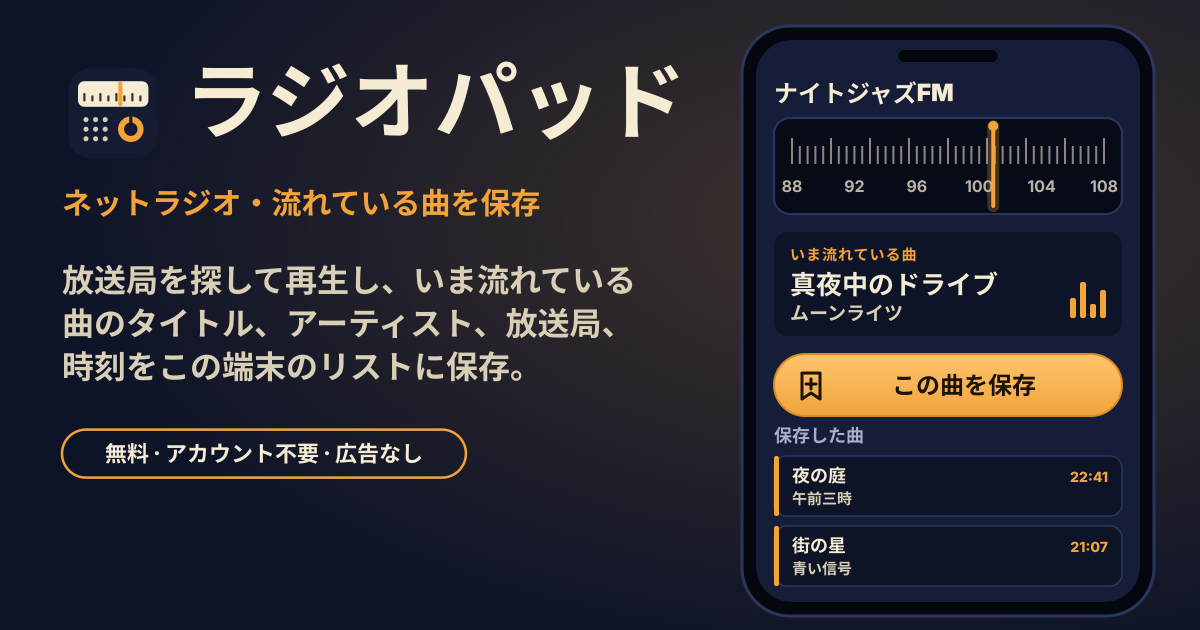
ラジオパッドは、ブラウザですぐ開ける無料のネットラジオです。局を探して押せば再生され、流れている曲をボタンひとつでアーティスト・局・時刻と一緒に保存します。登録も広告もなく、お気に入りと保存した曲はこの端末のこのブラウザだけに残ります。画面は韓国語・英語・日本語・ドイツ語で、ダーク表示にも対応しています。
1. 局を探す: 「探す」
- 開くと、今いちばん聴かれている局の一覧が出ます。気になる局を押せばすぐ再生されます。
- 検索欄に局名を入れて探します。
- ジャンルのタグボタン(ジャズ、クラシック、ニュースなど)や国で見て回れ、人気順や投票の多い順で並べ替えられます。
2. 聴く: ミニプレーヤーとフルプレーヤー
- 再生が始まると画面下にミニプレーヤーが出て、ほかのタブを見ながらでも一時停止や再開ができます。
- ミニプレーヤーを押すと、針のついたダイヤルのフルプレーヤーが開きます。局名、流れている曲、「この曲を保存」、お気に入りの星、「スリープタイマー」がここにまとまっています。
3. 流れている曲を保存する
多くの局は放送と一緒に、流れている曲の曲名とアーティストを送っていて、そのままプレーヤーに表示されます。送らない局もあり、そのときはこの局では曲の情報が見られないと表示されます。
- 「この曲を保存」を押すと、曲名・アーティスト・局・時刻が「保存した曲」に入ります。
- 曲の情報がない局でも、「自分で入力」で曲名とアーティストを書いて保存できます。局と時刻は自動で付きます。
- 同じ曲で10分以内にもう一度押すと、保存済みだと知らせ、二重には保存しません。
4. 「保存した曲」を見る
- 保存した曲は日付ごとにまとめて表示されます(この端末の時刻が基準)。
- 曲名・アーティスト・局で検索できます。
- リストをテキストでコピーして、メモやメッセージに貼り付けられます。
- 曲ごとのウェブ検索リンクは、アーティストと曲名で普通のウェブ検索を新しいタブで開きます。そこからいつもの音楽サービスで探せます。
- 間違えて消した曲は、すぐに出る「元に戻す」で戻せます。
5. 「お気に入り」と最近聴いた局
- 星を押すと、その局が「お気に入り」に入ります。お気に入りは局の情報をこの端末に一緒に残すので、放送局ディレクトリが少し止まっていてもそのまま再生できます。
- 最近聴いた局が50件まで自動で残るので、昨日聴いていた局にすぐ戻れます。
6. 「スリープタイマー」
フルプレーヤーで「スリープタイマー」を押し、15・30・45・60・90分か、この時間の終わりまでを選びます。時間になると音が10秒かけてゆっくり小さくなり、止まります。いつでも取り消せます。
7. 途切れたとき、再生できない局
- 放送が止まると再接続中と表示し、自動でつなぎ直します。2・4・8・16・30秒の間隔で最大6回試し、すぐにもう一度試すボタンもあります。
- 一部の局は安全な接続ではない昔の方式(http)でしか放送しておらず、ブラウザは安全なページでそれをブロックします。ラジオパッドはそうした局に印を付けますが、再生はできません。
- 放送を休んでいたり終了したりした局はエラーを表示します。
- 邪魔な局は「この局を隠す」で一覧から外しましょう。隠した局は「設定」でまた表示できます。
8. ロック画面、イヤホンのボタン、画面オフ
ロック画面やイヤホンのボタンで再生・一時停止、次・前のお気に入りの局への切り替えができるようにしてありますが、使えるかどうかはスマホとブラウザ次第です。iPhoneでは共有メニューの「ホーム画面に追加」でホーム画面に置くのがいちばんです。画面が消えても鳴り続けるかはブラウザとスマホが決めることなので、お約束はできません。
9. バックアップファイルとCSV
- 「設定」の「バックアップを保存」は、お気に入り、最近聴いた局、隠した局、保存した曲、設定をひとつのファイルにまとめます。
- 「バックアップから復元」は合わせる方式です。今あるものを消したり重複させたりせず、同じファイルを2回復元しても何も変わりません。
- 保存した曲はCSVファイルにも書き出せるので、表計算ソフトで開けます。
局の一覧はどこから来るのか
局の一覧は radio-browser.info(コミュニティの放送局ディレクトリ、https://www.radio-browser.info)から来ています。誰でも局を登録・修正できる無料の一覧です。検索と再生はブラウザから直接 radio-browser.info につながり、局を再生するとそのディレクトリに、その局が再生されたという匿名のカウントが送られます。
音は各局のサーバーから直接届きます。局は普通のウェブサイトと同じようにIPアドレスを見ます。流れている曲の情報は私たちのサーバーが局に問い合わせて取ってきますが、ブラウザから受け取るのは局の番号だけで、何も残さず、使いすぎを防ぐためにIPアドレスごとに回数を制限しますが、IPアドレスは保存しません。放送を録音することはありません。
今のところ予定していないもの
録音、テレビやスピーカーへのキャスト(Chromecast・DLNA)、Android Auto、アカウントと端末間の同期、ポッドキャスト、イコライザーは、今のところ予定していません。
自分の音声ファイルを巻き戻しながら聴きたいなら → リッスンパッド
なぜこの局は曲が表示されないのですか?
曲の情報は、局が放送と一緒に送っているときだけ表示されます。多くの局は送っていますが、送らない局や、局名や番組名だけを送る局もあります。そんなときも「自分で入力」で曲名とアーティストを書いて保存できます。
放送を録音できますか?
いいえ。ラジオパッドは聴くことと曲の保存だけで、録音は今のところ予定していません。保存されるのは曲名・アーティスト・局・時刻だけです。
なぜ再生できない局があるのですか?
安全な接続ではない昔の方式(http)でしか放送していない局はブラウザがブロックするため再生できず、ラジオパッドが印を付けます。放送を休んでいたり終了したりした局もあります。そうした局は「この局を隠す」で外せば、もう表示されません。
画面を消しても鳴り続けますか?
それはブラウザとスマホが決めることなので、お約束はできません。多くの場合は鳴り続けますが、電池を節約するために止めるスマホもあります。iPhoneではホーム画面に追加しておくのがいちばんです。
保存した曲を新しいスマホにどうやって移しますか?
「設定」で「バックアップを保存」を押し、そのファイルを新しいスマホに移して、そこのラジオパッドで「バックアップから復元」を選びます。お気に入り、最近聴いた局、隠した局、保存した曲がまとめて移ります(表示やスリープタイマーなどの設定は新しいスマホのままです)。復元は合わせる方式なので、何も消さず重複もさせず、同じファイルを2回復元しても何も変わりません。
ほしい機能がないときは?
画面右下の「ガイド & 意見」ボタンから教えてください。再生できない局や曲の情報がおかしい局も、同じボタンから知らせてください。