その一文だけもう一度聞きたいとき
外国語のリスニング練習はたいていこう進みます。ポッドキャストや教材の音源を流して追いかけていると、一語がつぶれて聞こえる。今のは何だった? 指はもう戻しボタンを探しているのに、スマホのポッドキャストアプリは15秒、30秒をまとめて戻します。すでに聞き取れた二、三文を聞き直してようやく問題の箇所が来て、それはまた通り過ぎ、また15秒。練習ではなく、待ち時間です。
この問題をきちんと解いたウェブツールが一つあります。「Come again?」というブラウザプレーヤーで、ファイルを開いて1秒、2秒、3秒単位で戻し、A–B区間を掛け、速度を落とす。練習に必要なものだけが入っています。ただし画面は英語のみで、作者自身がスマートフォン向けではないと書いています。操作はキーボードショートカット前提で、スマホでは指で押せません。肝心のリスニング練習は通勤中のスマホでするのに、です。
アプリストアには「語学学習用プレーヤー」がたくさんあります。開いてみると、秒単位の戻し、A–Bループ、速度調整のどれか一つはプレミアムの裏にあることが多く、ファイルをアプリのサーバーに上げさせたり、先にアカウントを作らせたりします。音声ファイルを一度戻すのにサブスクが要るのは変です。そのファイルはもうスマホの中にあり、戻すことはブラウザがもともとできることなのに。
欲しいものは単純です。スマホのファイルを一つ開き、聞き逃した箇所へ一、二秒だけ戻り、難しい区間を留めて繰り返し、必要なら遅くする。それを親指だけで、決済画面なしに、ファイルをどこにも送らずに。
リッスンパッドがすること
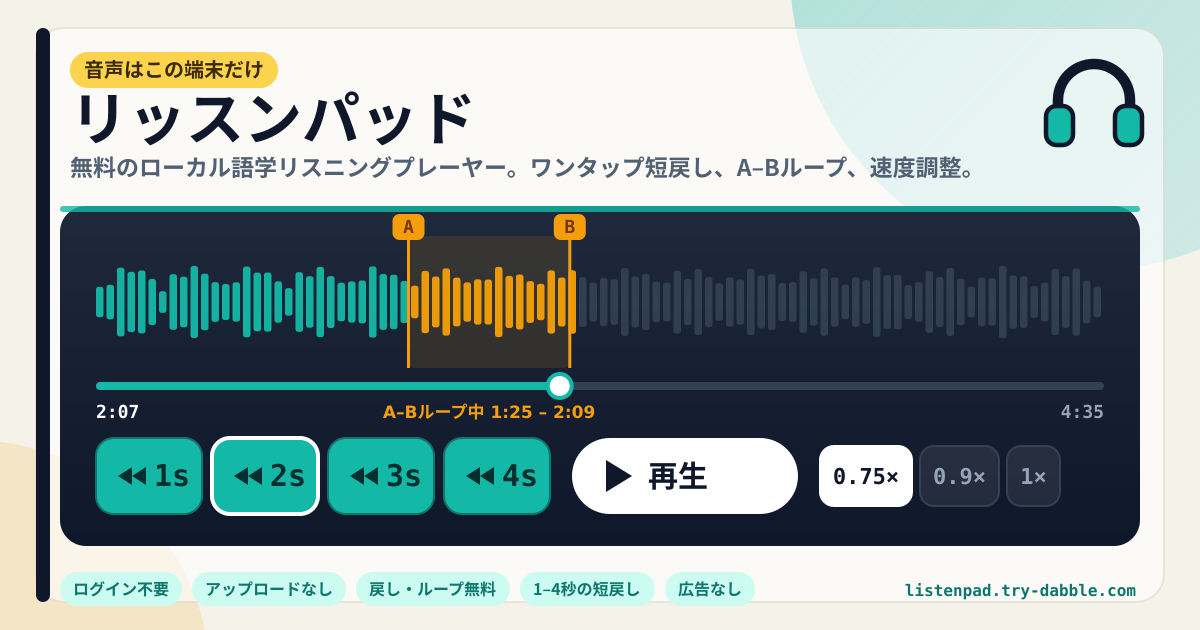
リッスンパッドはそのプレーヤーです。開くとファイル選択欄と濃紺のデッキが見えます。この端末の音声ファイルを一つ選ぶかドロップすれば、すぐ再生できます。デッキには戻しボタンが四つ、1秒・2秒・3秒・4秒が並び、どれも親指の大きさです。一度押すとちょうどその分だけ戻ります。その下には同じ大きさの早送りボタンが同じ秒数で並びます。
難しい区間は留めておきます。区間が始まるところで「Aを設定」、終わるところで「Bを設定」を押すと、以後はBに達するたびにAへ戻って聞かせてくれます。スライダーの上に琥珀色のA・Bマーカーが付き、ループ区間が帯で見えます。「ループ解除」を押せば通常再生に戻ります。速度は0.5×から1.5×までのチップで選び、「1×に戻す」ですぐ戻せます。遅くしても音の高さは保たれ、声が間延びしません。
メモ帳は任意です。聞こえたまま書いたり、新しい単語を残したり、確認したい表現を書いておくと、そのファイル名でこの端末に保存されます。同じファイルを開き直せばメモがそのまま戻ります。最後に押した戻しの秒数、速度、A–B地点も覚えておき、次に開くときそのまま使えます。
帯、ファイル欄、デッキ、A–B、速度、メモ、バックアップ、知っておくこと
- 一番上の黄色い帯には、音声とメモがこの端末にだけあり、アップロード・ログイン・広告がなく、戻し・A–Bループ・速度がすべて無料だと書いてあります。画面の言語は?lang=、次にブラウザ設定に従います。
- ファイル欄:「ファイルを選ぶ」ボタンとドラッグ&ドロップ。開いているファイル名が表示され、「ファイルを変更」で別のファイルを開きます。iPhoneでは再読み込み後に選び直す必要がある場合があるという案内が付いています。
- デッキ:スライダーと現在時刻・全体の長さ、1・2・3・4秒の戻しボタン四つ、大きな再生/一時停止、同じ秒数の早送りボタン四つ。最後に押した戻しの秒数に白い枠が残ります。
- A–Bループ:「Aを設定」「Bを設定」「ループ解除」。設定した時刻がボタンの下に見え、状態行に今何をループ中か書かれます。二つの地点が逆に打たれたら、早いほうをAにします。
- 速度:0.5×・0.6×・0.7×・0.75×・0.8×・0.9×・1×・1.1×・1.25×・1.5×のチップと「1×に戻す」。現在の速度がカードの見出しに見えます。
- リスニングメモ:ファイル名ごとのメモ帳。入力するそばからこの端末に保存されます。同じカードに「JSONを書き出す」「JSONを読み込む」「すべて削除」があります。バックアップには設定とメモだけが入り、音声は入りません。
- 知っておくことと約束チップ:iPhoneでの選び直し、スマホブラウザ、音楽ライブラリではないこと、再生できる形式、キーボードショートカットを短く書いてあり、その下に「ログイン不要・クラウドアップロードなし・戻し・ループ無料・スマホ向け大きなボタン・1–4秒の短戻し・設定はこの端末に保存・広告なし・ko/en/ja/de」のチップがあります。フッターにはプライバシー・利用規約・このガイド・ハブへのリンクと「ガイド&フィードバック」のフローティングボタンがあります。
データが残る場所
音声ファイルはこの端末でブラウザが直接開いて再生します。リッスンパッドのサーバーにも他のどこにも上がらず、アプリがファイルを複製しておくこともありません。戻しの秒数、速度、最後のファイル名、A–B地点、メモはこのブラウザの中にこの端末だけで保存されます。アカウントがないのでサーバー側の複製もありません。同じ端末でも別のブラウザで開くと空の状態に見えるのはそのためです。
一つはっきり書いておきます。iPhoneのSafariを含め、ほとんどのスマホブラウザは訪問をまたいでファイルを開いたままにできません。再読み込みや次回の訪問では同じファイルを選び直します。リッスンパッドはメモとA–B地点をファイル名で覚えているので、そのファイルを選び直せばすべて元の位置に戻ります。音声そのものをブラウザに溜め込まないのは意図的です。数百メガの教材をブラウザの中に複製すると、端末の容量がすぐ埋まります。
端末を替えたりブラウザのデータを消す前には「JSONを書き出す」を押してファイルを取っておいてください。新しい端末で「JSONを読み込む」をすれば設定とすべてのメモが戻ります。そのファイルはこの端末で作られ、どこにも送られず、音声は含まれません。
iPhoneで再読み込みするとファイルが消えますか?
ファイルそのものはスマホに残っていて、リッスンパッドが開いていた接続だけが切れます。Safariはページが開き直されたとき、以前選んだファイルをアプリに渡し直さないからです。「ファイルを変更」を押して同じファイルを選べば、そのファイル名のメモとA–B地点がすぐ戻ります。戻しの秒数と速度はファイルに関係なく保たれます。
スマホのChromeやSafariで使えますか?キーボードは必要ですか?
使えます。スマホが基本です。戻し・早送り・再生・A・B・速度がすべて親指サイズのボタンなので、キーボードなしで親指だけで操作できます。ファイル選択はスマホの通常のファイル選択画面で、ファイルアプリやボイスメモ、ダウンロードフォルダから選びます。デスクトップではおまけとして、スペースで再生・一時停止、←・→で最後に押した秒数だけ戻し・早送りです。
音楽ライブラリやプレイリストとしても使えますか?
いいえ。リッスンパッドは一度に一つのファイルを掘り下げる練習用プレーヤーで、だからライブラリ、アルバム、プレイリスト、キューはありません。そうした機能が必要なら音楽プレーヤーのほうが向いています。この線引きは意図的です。リスニング練習に必要なのは次の曲ではなく、たった今通り過ぎた二秒だからです。
どのファイルが再生できますか?遅くすると声が変になりませんか?
このブラウザが再生できる形式なら何でも。通常はMP3、M4A/AAC、WAV、OGG、FLACで、ブラウザごとに少し違います。再生できなければ画面がそう知らせるので、MP3やM4Aに変えてみてください。速度を下げてもブラウザが音の高さを保つので、声が低く間延びすることなくゆっくり聞こえます。0.7×〜0.9×がディクテーション練習には無難です。
無料ですか?広告やアカウント、戻しの有料解除は?
すべて無料です。1〜4秒の戻し、A–Bループ、速度、メモ、JSONバックアップのどれも支払いの裏にはなく、サブスクも体験期間もありません。広告も、アカウントも、ログインもありません。ツール画面には広告スクリプトを載せず、ドメインのads.txtはtry-dabble.com全体と揃えるためだけのものです。ご意見はアプリ隅の「ガイド&フィードバック」ボタンか、このガイドのフィードバック送信からどうぞ。