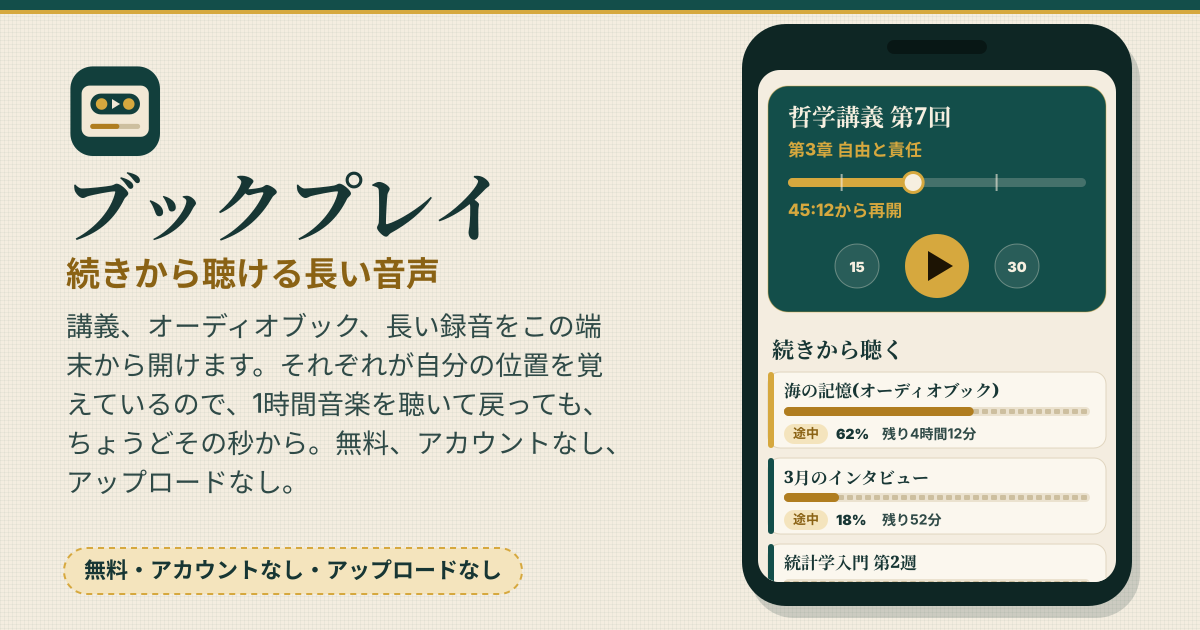
続きから聴ける長い音声
講義、オーディオブック、長い録音をこの端末から開きましょう。項目ごとに聴いた位置を別々に覚えます。1時間音楽を聴いてから戻っても、ちょうどその秒から続きます。無料で、アカウントはなく、何もアップロードしません。
広告もアカウントもAIもありません。画面は韓国語・英語・日本語・ドイツ語に対応し、下の「本棚 / プレーヤー / 設定」の3つのタブで移動します。
1. 音声ファイルを追加する
- 「音声ファイルを追加」を押すか、ファイルを画面にドラッグ&ドロップします。mp3、m4a、m4b、aac、ogg、opus、wav、flacのファイルを開けます。
- 複数のファイルをまとめて選ぶと、「1冊にまとめる」か「別々に」を選べます。1冊にまとめると、Part 1、Part 2、Part 10のように人が読む順番で並びます。
- 順番が違うときは、「ファイルの順番」で本のファイルを手で並べ替えられます。
2. コピーを保存するかどうか
- 「アプリ内にコピーを保存」(初期設定): 音声のコピーをアプリの中に置きます。本棚から押すだけで、ファイルを選び直さずにすぐ再生できます。使っている容量は設定で確認できます。
- 「コピーを削除」で容量を空けても、聴いた位置とブックマークは残ります。
- 「コピーしない」: 聴いた位置だけを覚えます。開くときに「ファイルを選び直す」で同じファイルを選ぶと、止めたところから続きます。
- 別のファイルを選んでも同じ項目として扱わず、何も上書きしません。
3. 項目ごとに覚える位置
- 聴いた位置は数秒ごとに、そして一時停止したとき、別の項目に切り替えたとき、ページを離れたときに自動で保存されます。
- 本棚の一番上の「続きから聴く」には、最後に聴いた順に進み具合(%)と一緒に並びます。
- 項目ごとに「未再生 / 途中 / 聴き終わり」の表示がつきます。聴き終わったものを戻したいときは「未完了に戻す」を押します。
4. 再開時に巻き戻し
- 「再開時に巻き戻し」は0、3、5、10秒から選べます。初期設定は3秒です。直前の言葉を少し聴き直すと、話の流れに戻りやすくなります。
- 2秒以上止めてから再開したとき、別の項目に切り替えたとき、ページを開き直したときだけ巻き戻します。ほんの短い停止では巻き戻しません。
5. 再生: 速度、スキップ、ロック画面
- 「速度」は0.5×から2.5×までで、項目ごとに覚えます。速くしても声の高さはそのままです。
- 10、15、30秒ずつ前後にスキップします。複数ファイルの本では、ファイルの境目をまたいでもスキップできます。
- ロック画面とイヤホンのボタンも使えます: 再生/一時停止、スキップ、前/次のチャプター。
- パソコンではキーボードで: スペースで再生/一時停止、←/→でスキップ、[ ]で速度。
6. チャプターとブックマーク
- 「チャプター」はm4b・m4aファイルとMP3のチャプター情報から読み取ります。ファイルの先頭だけを読むので、とても大きな本でもすぐに開きます。
- チャプター情報のない複数ファイルの本は、ファイル1つがチャプター1つになります。
- 「ブックマークを追加」で今の位置を残し、必要ならメモもつけられます。「ブックマーク」の一覧で押すと、その位置に移ります。
7. スリープタイマー
- 「スリープタイマー」は5、10、15、30、45、60分、自分で決めた分数、または「章の終わりで」に設定できます。
- 終わるときは音をゆっくり小さくして止まり、タイマーは自動で切れます。
8. 移動履歴
- 「移動履歴」には直近20回の移動が残ります。うっかり押して別の場所に飛んだら、「直前の移動を取り消す」を1回押せば戻れます。
9. バックアップ
- 「バックアップをダウンロード」で保存するバックアップファイルには、聴いた位置、ブックマーク、設定が入ります。音声は入りません。
- 「バックアップから復元」は合わせるだけで何も消さず、同じファイルを2回復元しても何も変わりません。
10. すべてこの端末に
- 音声、コピー、聴いた位置、ブックマーク、設定は、この端末のこのブラウザの保存領域にだけ残ります。アカウントも広告もアップロードもなく、アプリが音声のためにネットへ問い合わせることはありません。表紙の検索もしません。
- iPhone/iPadでは、Safariの共有ボタン →「ホーム画面に追加」で、アプリのように開いてください。Safariは7日間アクセスのないウェブサイトのデータを消すことがあります。ときどきバックアップファイルも保存しておきましょう。
- 最初からやり直したいときは、設定の「すべて削除」で、この端末にあるブックプレイのデータをすべて消せます。
音楽ライブラリや、一つの音源の練習なら?
自分の音楽でライブラリを作りたいならローカルプレイを、短い音源ひとつを繰り返し聴いてリスニング練習をしたいならリッスンパッドを使ってみてください。
今のところ予定にないもの
ご要望は、画面下の「ガイド & 意見」ボタンから教えてください。
- クラウド同期
- 表紙画像の検索
- アカウント
- リンクからのストリーミング再生
別のものを聴いたら、聴いた位置は消えますか?
いいえ。項目ごとに聴いた位置を別々に保存します。別の本や音楽をしばらく聴いてから戻っても、その項目は止めた秒から続き、「再開時に巻き戻し」の分だけ少し前から始まります。
同じファイルをもう一度選ぶとどうなりますか?
同じファイルだと分かり、覚えていた位置から続きます。コピーを保存していない項目は、こうして選び直して再生します。別のファイルなら同じ項目として扱わず、何も上書きしません。
音声はどこに保存されますか?
「アプリ内にコピーを保存」なら、この端末のこのブラウザの保存領域にコピーが入ります。「コピーしない」なら元のファイルはそのままの場所にあり、アプリは聴いた位置だけを覚えます。どちらでもアップロードはせず、バックアップファイルにも音声は入りません。
新しいスマホに移すには?
前のスマホで「バックアップをダウンロード」を押し、新しいスマホでブックプレイを開いて「バックアップから復元」でそのファイルを選んでください。聴いた位置、ブックマーク、設定が移ります。音声はバックアップに入っていないので、新しいスマホで同じファイルを選び直せば、止めたところから続きます。
なぜフォルダが見えないのですか?
スマホのブラウザは、フォルダを見続ける許可を覚えておけません。そのためブックプレイではファイルを直接選びます。基準のフォルダを決める必要も、読み込み直しを待つ必要もありません。