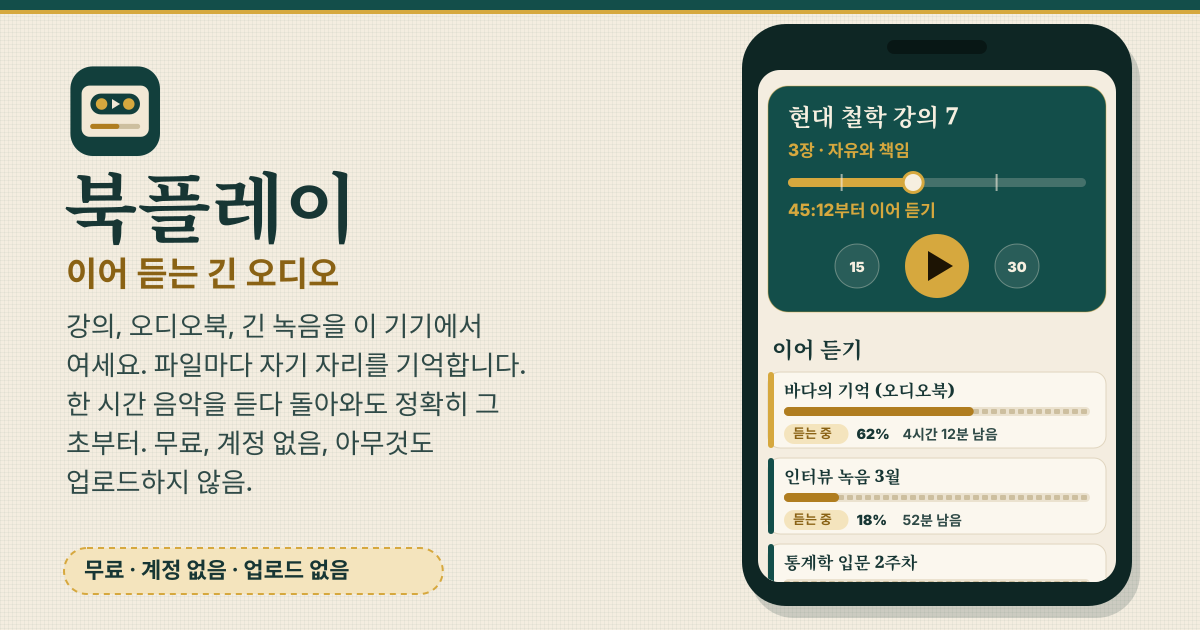
이어 듣는 긴 오디오
강의, 오디오북, 긴 녹음을 이 기기에서 여세요. 항목마다 들은 자리를 따로 기억합니다. 한 시간 동안 음악을 듣다 돌아와도 정확히 그 초부터 이어집니다. 무료이고 계정이 없으며 아무것도 업로드하지 않습니다.
광고도 계정도 AI도 없습니다. 화면은 한국어·영어·일본어·독일어로 볼 수 있고, 아래쪽 ‘서재 / 플레이어 / 설정’ 세 탭으로 움직입니다.
1. 오디오 파일 추가
- ‘오디오 파일 추가’를 누르거나 파일을 화면으로 끌어다 놓으세요. mp3, m4a, m4b, aac, ogg, opus, wav, flac 파일을 열 수 있습니다.
- 여러 파일을 한꺼번에 고르면 ‘한 권으로’ 묶거나 ‘따로따로’ 둘 수 있습니다. 한 권으로 묶으면 Part 1, Part 2, Part 10처럼 사람이 읽는 순서대로 놓입니다.
- 순서가 다르면 ‘파일 순서’에서 책의 파일 순서를 직접 바꿀 수 있습니다.
2. 사본을 보관할지 고르기
- ‘앱 안에 사본 보관’(기본): 오디오의 사본을 앱 안에 둡니다. 서재에서 누르기만 하면 파일을 다시 고르지 않고 바로 재생됩니다. 설정에서 얼마나 쓰고 있는지 볼 수 있습니다.
- ‘사본 삭제’로 공간을 비워도 들은 자리와 북마크는 남습니다.
- ‘복사하지 않기’: 들은 자리만 기억합니다. 열 때 ‘파일 다시 고르기’로 같은 파일을 고르면 멈춘 곳부터 이어집니다.
- 다른 파일을 고르면 같은 항목으로 맞추지 않고, 아무것도 덮어쓰지 않습니다.
3. 항목마다 따로 기억하는 자리
- 들은 자리는 몇 초마다, 그리고 멈추거나 다른 항목으로 바꾸거나 페이지를 떠날 때 저절로 저장됩니다.
- 서재 맨 위 ‘이어 듣기’에는 마지막으로 들은 순서대로 진행률(%)과 함께 놓입니다.
- 항목마다 ‘새로 / 듣는 중 / 다 들음’ 표시가 붙습니다. 다 들은 것을 다시 듣고 싶으면 ‘다 듣지 않음으로 표시’를 누르세요.
4. 이어 들을 때 되감기
- ‘이어 들을 때 되감기’는 0, 3, 5, 10초 중에서 고릅니다. 기본은 3초입니다. 앞 문장을 조금 다시 들으면 흐름을 쉽게 다시 잡습니다.
- 2초 이상 멈췄다가 다시 들을 때, 다른 항목으로 바꿨을 때, 페이지를 다시 열었을 때만 되감습니다. 아주 짧게 멈춘 경우에는 되감지 않습니다.
5. 재생: 속도, 건너뛰기, 잠금 화면
- ‘속도’는 0.5×부터 2.5×까지이고 항목마다 따로 기억합니다. 빠르게 들어도 목소리 높이는 그대로입니다.
- 10, 15, 30초씩 뒤로·앞으로 건너뜁니다. 여러 파일로 된 책에서는 파일 경계를 넘어서도 건너뜁니다.
- 잠금 화면과 이어폰 버튼도 됩니다: 재생/일시정지, 건너뛰기, 이전/다음 챕터.
- 컴퓨터에서는 키보드로: 스페이스는 재생/일시정지, ←/→는 건너뛰기, [ ]는 속도.
6. 챕터와 북마크
- ‘챕터’는 m4b·m4a 파일과 MP3의 챕터 표시에서 읽어 옵니다. 파일의 앞부분만 읽기 때문에 아주 큰 책도 빨리 열립니다.
- 챕터 정보가 없는 여러 파일짜리 책은 파일 하나가 챕터 하나가 됩니다.
- ‘북마크 추가’로 지금 자리를 남기고, 원하면 메모도 붙입니다. ‘북마크’ 목록에서 누르면 그 자리로 갑니다.
7. 취침 타이머
- ‘취침 타이머’는 5, 10, 15, 30, 45, 60분, 내가 정한 분, 또는 ‘챕터 끝에서’로 맞춥니다.
- 끝날 때는 소리를 천천히 줄이며 멈추고, 타이머는 저절로 꺼집니다.
8. 이동 기록
- ‘이동 기록’에는 최근 20번의 이동이 남습니다. 잘못 눌러 엉뚱한 곳으로 갔다면 ‘마지막 이동 되돌리기’ 한 번으로 돌아옵니다.
9. 백업
- ‘백업 다운로드’로 받는 백업 파일에는 들은 자리, 북마크, 설정이 담깁니다. 오디오는 들어가지 않습니다.
- ‘백업에서 복원’은 합치기만 해서 아무것도 지우지 않고, 같은 파일을 두 번 복원해도 아무것도 바뀌지 않습니다.
10. 이 기기에만 저장
- 오디오, 사본, 들은 자리, 북마크, 설정은 이 기기의 이 브라우저 저장 공간에만 남습니다. 계정도 광고도 업로드도 없고, 앱은 내 오디오 때문에 인터넷에 요청을 보내지 않습니다. 표지 검색도 하지 않습니다.
- iPhone/iPad에서는 Safari 공유 버튼 → ‘홈 화면에 추가’로 앱처럼 여세요. Safari는 7일 동안 방문하지 않은 웹사이트의 데이터를 지울 수 있습니다. 가끔 백업 파일도 받아 두세요.
- 처음부터 다시 시작하려면 설정의 ‘모두 삭제’로 이 기기에 있는 북플레이의 모든 것을 지웁니다.
음악 라이브러리나 한 구간 연습은?
내 음악으로 라이브러리를 만들고 싶다면 로컬플레이를, 짧은 음원 하나를 반복해 들으며 듣기 연습을 하고 싶다면 리슨패드를 써 보세요.
지금은 계획에 없는 것
바라는 점이 있으면 화면 아래 ‘가이드 & 의견’ 버튼으로 알려 주세요.
- 클라우드 동기화
- 표지 이미지 검색
- 계정
- 링크로 스트리밍 재생
다른 걸 듣다 오면 들은 자리를 잃나요?
아니요. 항목마다 들은 자리를 따로 저장합니다. 다른 책이나 음악을 한참 듣다 돌아와도 그 항목은 멈춘 초부터 이어지고, ‘이어 들을 때 되감기’만큼 살짝 앞에서 시작합니다.
같은 파일을 다시 고르면 어떻게 되나요?
같은 파일로 알아보고, 기억해 둔 자리부터 이어집니다. 사본을 두지 않은 항목은 이렇게 다시 고르면 됩니다. 다른 파일이면 같은 항목으로 맞추지 않고, 아무것도 덮어쓰지 않습니다.
오디오는 어디에 보관되나요?
‘앱 안에 사본 보관’을 고르면 이 기기의 이 브라우저 저장 공간에 사본이 들어갑니다. ‘복사하지 않기’를 고르면 원래 파일은 그 자리에 그대로 있고, 앱은 들은 자리만 기억합니다. 어느 쪽이든 업로드하지 않고, 백업 파일에도 오디오는 들어가지 않습니다.
새 휴대폰으로 옮기려면?
예전 휴대폰에서 ‘백업 다운로드’로 백업 파일을 받고, 새 휴대폰에서 북플레이를 연 다음 ‘백업에서 복원’으로 그 파일을 고르세요. 들은 자리, 북마크, 설정이 옮겨집니다. 오디오는 백업에 없으니 새 휴대폰에서 같은 파일을 다시 고르면 멈춘 곳부터 이어집니다.
왜 내 폴더를 못 보나요?
휴대폰 브라우저는 폴더를 계속 열어 볼 권한을 기억하지 못합니다. 그래서 북플레이는 파일을 직접 고르는 방식입니다. 기준 폴더를 정할 필요도, 다시 훑어보기를 기다릴 필요도 없습니다.