기기를 바꿔도 살아남는 MP3 라이브러리 만들기
음악 폴더는 앞으로 설치할 모든 플레이어보다 오래 남습니다. 그러니 정리할 가치가 있는 것은 앱이 아니라 폴더입니다. 루트 폴더 하나(Music)를 두고 그 안에 아티스트별 폴더, 그 안에 앨범별 폴더를 만드세요. Music/아티스트/앨범/01 제목.mp3 형태입니다. 트랙 번호는 두 자리로 앞에 붙여야 이름순으로 정렬하는 플레이어에서도 앨범 순서대로 재생됩니다. 같은 파일을 “즐겨찾기” 폴더에 한 번 더 복사하지 마세요. 그 용도는 재생목록이 맡고, 중복 파일은 가져올 때마다 두 번씩 나타납니다.
태그는 플레이어에 넣기 전에 태그 편집기로 파일 자체에서 한 번만 고치세요. 제목·아티스트·앨범·트랙 번호는 모든 플레이어가 읽는 항목이고, “앨범 아티스트”는 컴필레이션이 곡 하나짜리 아티스트 서른 명으로 흩어지지 않게 묶어 줍니다. 표기는 항상 같은 방식으로 적으세요. 어느 앨범에서는 “The Beatles”, 다른 앨범에서는 “Beatles, The”나 “beatles”라고 적으면 플레이어는 글자 그대로 묶기 때문에 따로 나뉩니다. 태그가 없는 파일은 파일 이름으로 대체되니, 깔끔한 파일 이름이 두 번째 방어선입니다.
새 폰으로 옮길 때는 루트 폴더 전체를 한 번에 복사하고 폴더 이름을 그대로 두세요. 대부분의 플레이어는 재생목록을 경로나 파일 이름으로 저장하기 때문에, 이름이 같아야 다시 연결됩니다. 재생목록을 만든 뒤 파일 이름을 바꾸는 것이 재생목록을 깨뜨리는 주범입니다.
폴더를 넣고 라이브러리에서 재생하기
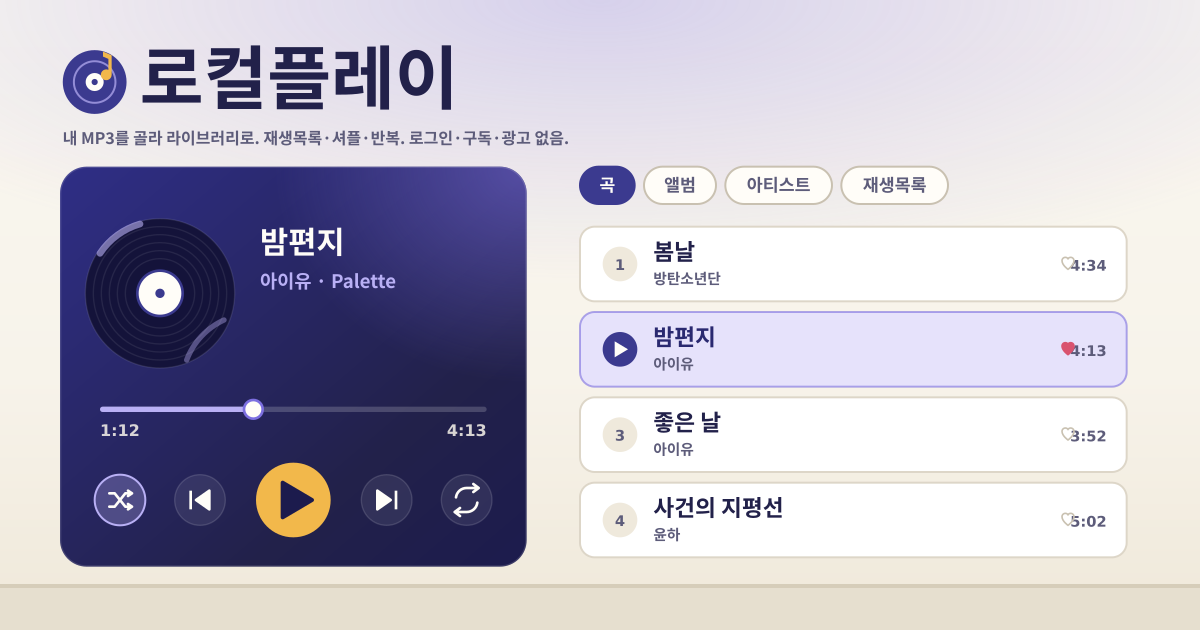
로컬플레이는 “그냥 내 MP3만 틀어 주는 앱”입니다. 스트리밍도, 추천도, 계정도 없습니다. 기기 안의 파일이나 폴더를 고르면 태그에서 제목·아티스트·앨범을 읽어 라이브러리에 넣고, 그다음부터는 인터넷 없이도 그대로 재생합니다.
‘폴더 추가’를 누르고 음악 폴더를 고르세요. 하위 폴더까지 훑어서 오디오 파일만 가져옵니다. 폴더 선택이 안 되는 브라우저에서는 ‘파일 추가’로 여러 파일을 한 번에 고르면 됩니다. 곡을 누르면 그 목록 순서대로 대기열이 만들어지고 바로 재생됩니다.
제목이나 아티스트가 이상하면 줄 끝의 ‘…’ → ‘곡 정보 편집’에서 직접 고칠 수 있습니다. 같은 메뉴에서 대기열에 추가, 즐겨찾기, 재생목록에 넣기, 라이브러리에서 삭제를 합니다. 셔플 키는 지금 곡을 그대로 두고 나머지 순서를 섞고, 반복 키는 없음 → 전체 → 한 곡 순서로 바뀝니다.
EQ 버튼을 누르면 저음·중음·고음을 각각 −12~+12 dB로 조절할 수 있고, 속도는 0.5×부터 2×까지 고를 수 있습니다. 둘 다 이 기기에 저장되어 다음에 열어도 유지됩니다. 잠금 화면과 이어폰 버튼으로도 재생·일시정지·이전·다음이 됩니다.
덱, 라이브러리, 대기열
- 짙은 남색 덱: 지금 재생 중인 곡, 돌아가는 디스크, 탐색 바, 그리고 셔플·이전·재생·다음·반복 키. 아래에는 속도(0.5×~2×)와 EQ 버튼이 있습니다.
- 라이브러리 카드: ‘파일 추가’·‘폴더 추가’ 버튼, 곡·앨범·아티스트·재생목록·즐겨찾기·최근 탭, 검색 칸, 그리고 곡 목록. 각 줄에는 하트와 ‘…’ 버튼이 있습니다.
- 대기열 카드: 지금 곡 다음에 이어질 순서입니다. 줄을 누르면 바로 그 곡으로 넘어가고, × 로 빼거나 전체를 비울 수 있습니다.
- 맨 아래: JSON 내보내기·가져오기 버튼과 약속 칩(오프라인 재생, 구독 없음, 재생 중 광고 없음 등).
기기를 바꾸거나 다시 설치할 때
‘JSON 내보내기’를 누르면 곡 정보·재생목록·즐겨찾기·최근 목록이 작은 파일 하나로 저장됩니다. 오디오는 들어가지 않습니다. 새 기기에서는 이 파일을 ‘JSON 가져오기’로 읽어 온 다음 같은 음악 폴더를 추가하세요. 파일 이름이 같은 곡은 자동으로 다시 연결되고, 재생목록과 즐겨찾기가 그대로 돌아옵니다.
음악 복사본이 있는 곳
고른 파일은 이 기기 안 앱의 전용 공간에 복사됩니다. 원본은 건드리지 않고, 어디에도 올라가지 않으며, 계정도 동기화도 분석 도구도 없습니다. 앱에서 곡을 삭제하면 그 복사본이 지워지고, 브라우저의 사이트 데이터를 지우면 라이브러리·재생목록·설정이 함께 사라집니다. 재생목록을 되찾고 싶다면 그 전에 JSON을 내보내 두세요.
어떤 파일 형식이 재생되나요?
MP3, M4A/AAC, WAV, OGG/Opus, FLAC 등 브라우저가 재생할 수 있는 오디오는 모두 됩니다. 어떤 형식이 되는지는 결국 브라우저가 정하므로, iOS Safari에서는 OGG가 안 되는 식의 차이가 있을 수 있습니다. 제목·아티스트·앨범은 MP3의 ID3 태그에서 읽고, 태그가 없으면 파일 이름을 씁니다.
왜 어떤 곡은 제목 대신 파일 이름으로 나오나요?
그 파일에 ID3 태그가 없거나, 제목 칸이 비어 있기 때문입니다. 오래된 립이나 메신저로 받은 파일에 흔합니다. 줄 끝의 ‘…’ → ‘곡 정보 편집’에서 이 앱 안에서만 고칠 수도 있고, 추가하기 전에 태그 편집기로 파일 자체를 고쳐 두면 다른 플레이어에서도 같은 제목으로 보입니다.