这个应用能做什么
本地播放是一个“只播放我自己的 MP3”的应用。没有流媒体,没有推荐,没有账号。选好设备里的文件或文件夹,它会从标签里读出标题、歌手、专辑放进曲库,之后不联网也照样播放。
选中的文件会复制到此设备上应用自己的存储里。原文件不会被改动,关掉应用再打开也不用重新选。播放时没有广告,没有订阅,曲目和播放列表的数量都不限。
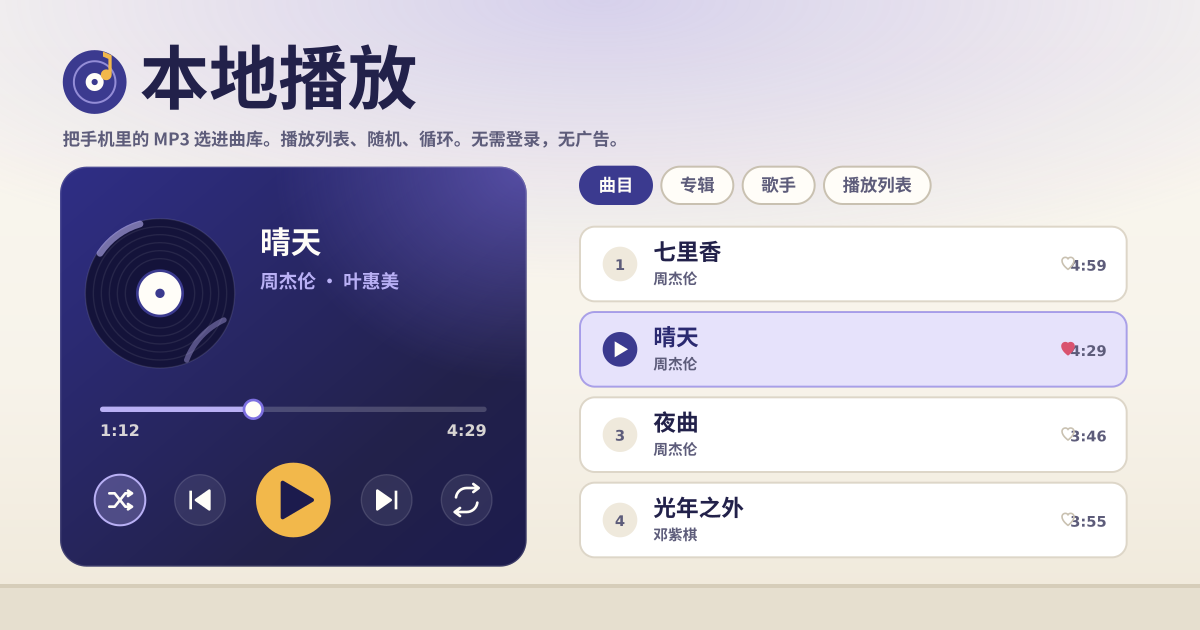
画面上有什么
- 上方的黄色条:提示数据只保存在这台设备上。
- 深靛蓝的播放台:正在播放的曲目、转动的唱片、进度条,以及随机、上一首、播放、下一首、循环按键。下面是速度(0.5× 到 2×)和 EQ 按钮。
- 曲库卡片:“添加文件”“添加文件夹”按钮,曲目、专辑、歌手、播放列表、收藏、最近几个标签,搜索框,以及曲目列表。每一行都有一个心形和一个“…”按钮。
- 队列卡片:当前曲目之后的播放顺序。点一行就跳到那首,用 × 移除一首,也可以整个清空。
- 最底下:JSON 导出、导入按钮,以及承诺标签(离线播放、无订阅、播放时无广告等)。
怎么用
点“添加文件夹”,选你的音乐文件夹。它会遍历子文件夹,只取音频文件。浏览器不支持选文件夹的话,就用“添加文件”一次多选。点一首歌,当前看到的列表就会变成队列,从那首开始播放。
标题或歌手不对,就点行尾的“…”,选“编辑曲目信息”自己改。同一个菜单里还能加入队列、收藏、放进播放列表、从曲库删除。随机键会保留当前曲目、打乱其余顺序;循环键按 不循环 → 全部循环 → 单曲循环 切换。
点 EQ 按钮可以把低音、中音、高音各自在 −12 到 +12 dB 之间调节,速度可以从 0.5× 选到 2×。两者都会记在这台设备上,下次打开还在。锁屏和耳机按键也能播放、暂停、切歌。
换设备或重新安装时
点“导出 JSON”,曲目信息、播放列表、收藏和最近记录就会存成一个小文件,不包含音频。换到新设备后,先用“导入 JSON”读入这个文件,再添加同一个音乐文件夹。文件名相同的曲目会自动重新关联,播放列表和收藏原样回来。
常见问题
常问的是支持哪些格式、文件存在哪里、是不是真的没有广告。范围如下。
支持哪些文件格式?
浏览器能播的都行:MP3、M4A/AAC、WAV、OGG/Opus、FLAC 等。最终由浏览器决定,比如 iOS 上的 Safari 可能放不了 OGG。标题、歌手、专辑从 MP3 的 ID3 标签读取,没有标签就用文件名。
我的音乐会上传吗?
不会。音频只复制到这台设备的应用存储里,曲库、播放列表和设置也只留在这台设备。没有账号,没有同步,没有统计工具。在应用里删除曲目会删掉那份副本;清除浏览器站点数据会全部清空。原文件不受影响。
有广告、订阅或曲目数量限制吗?
都没有。播放时和曲库里都没有广告,没有订阅,没有应用内购买。曲目和播放列表数量不限。这是在浏览器里直接用的免费工具,加到主屏幕后就像应用一样打开。