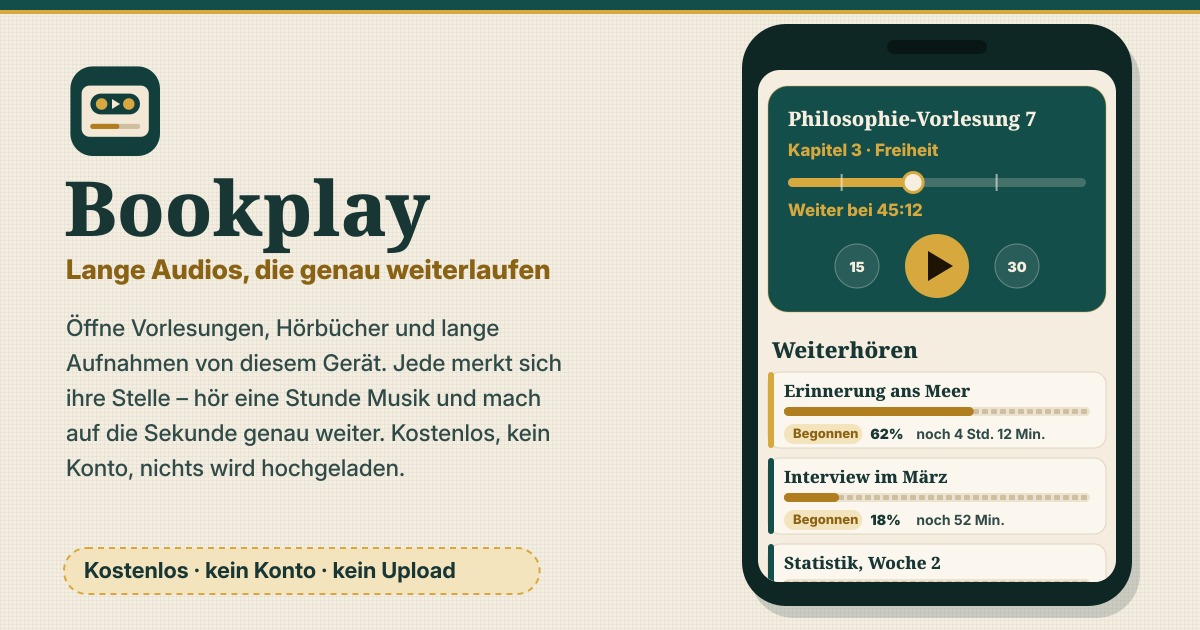
Lange Audios, die genau weiterlaufen
Öffne Vorlesungen, Hörbücher und lange Aufnahmen von diesem Gerät. Jede merkt sich ihre eigene Stelle – hör eine Stunde Musik und komm genau zur selben Sekunde zurück. Kostenlos, ohne Konto, nichts wird hochgeladen.
Es gibt keine Werbung, kein Konto und keine KI. Die Oberfläche gibt es auf Koreanisch, Englisch, Japanisch und Deutsch, und unten wechselst du zwischen drei Tabs: „Regal / Player / Einstellungen“.
1. Audiodateien hinzufügen
- Tipp auf „Audiodateien hinzufügen“ oder zieh Dateien auf die Seite. Geöffnet werden mp3, m4a, m4b, aac, ogg, opus, wav und flac.
- Wählst du mehrere Dateien auf einmal, entscheidest du dich für „Ein Buch“ oder „Einzeln“. Ein Buch ordnet seine Dateien in natürlicher Reihenfolge: Part 1, Part 2, Part 10.
- Stimmt die Reihenfolge nicht, änderst du sie von Hand unter „Dateireihenfolge“.
2. Kopie behalten oder nicht
- „Kopie in der App behalten“ (Standard): Eine Kopie der Audiodatei bleibt in der App, und das Regal spielt sie ab, ohne dass du Dateien erneut wählst. Unter Einstellungen siehst du, wie viel Platz das belegt.
- „Kopie entfernen“ gibt den Platz frei, deine Stelle und deine Lesezeichen bleiben.
- „Nicht kopieren“: Nur deine Stelle wird gemerkt. Beim Öffnen wählst du über „Dateien erneut wählen“ dieselbe Datei, und es geht dort weiter, wo du aufgehört hast.
- Eine andere Datei wird nicht zugeordnet, und nichts wird überschrieben.
3. Jedes Stück merkt sich seine Stelle
- Deine Stelle wird alle paar Sekunden automatisch gespeichert, und außerdem, wenn du pausierst, wechselst oder die Seite verlässt.
- „Weiterhören“ oben im Regal zeigt zuerst, was du zuletzt gehört hast, mit dem Fortschritt in %.
- Jedes Stück trägt „Neu / Begonnen / Fertig“. Um ein fertiges zurückzuholen, tipp auf „Als nicht fertig markieren“.
4. Beim Fortsetzen zurückspulen
- „Beim Fortsetzen zurückspulen“ kann 0, 3, 5 oder 10 Sekunden sein; Standard sind 3. Wer die letzten Worte noch einmal hört, findet leichter wieder hinein.
- Das greift nur, wenn du nach einer Pause von 2 Sekunden oder mehr weiterhörst, das Stück wechselst oder die Seite neu öffnest – nicht bei ganz kurzen Pausen.
5. Abspielen: Tempo, Sprünge und Sperrbildschirm
- „Tempo“ reicht von 0,5× bis 2,5× und wird pro Stück gemerkt. Die Tonhöhe bleibt bei jedem Tempo natürlich.
- Spring 10, 15 oder 30 Sekunden zurück oder vor – auch über die Dateien eines Buchs hinweg.
- Sperrbildschirm und Kopfhörertasten funktionieren: Wiedergabe/Pause, Springen und vorheriges/nächstes Kapitel.
- Am Computer: Leertaste für Wiedergabe/Pause, ←/→ zum Springen und [ ] für das Tempo.
6. Kapitel und Lesezeichen
- „Kapitel“ werden aus m4b- und m4a-Dateien und aus MP3-Kapitelmarken gelesen. Nur der Anfang der Datei wird gelesen, deshalb öffnen sich auch riesige Bücher schnell.
- Ein Buch aus mehreren Dateien ohne Kapitel bekommt ein Kapitel pro Datei.
- „Lesezeichen setzen“ merkt sich die aktuelle Stelle, auf Wunsch mit Notiz. Tipp eines unter „Lesezeichen“ an, um dorthin zu springen.
7. Schlaftimer
- Stell den „Schlaftimer“ auf 5, 10, 15, 30, 45 oder 60 Minuten, auf eine eigene Minutenzahl oder auf „Kapitelende“.
- Am Ende wird der Ton sanft leiser, und der Timer schaltet sich selbst ab.
8. Sprungverlauf
- „Sprungverlauf“ behält deine letzten 20 Sprünge. Hat dich ein versehentlicher Tipp woandershin gebracht, holt dich „Letzten Sprung zurücknehmen“ mit einem Tipp zurück.
9. Sicherung
- „Sicherung herunterladen“ speichert eine Sicherungsdatei mit deinen Stellen, Lesezeichen und Einstellungen. Audio ist nicht enthalten.
- „Aus Sicherung wiederherstellen“ führt nur zusammen: Nichts wird gelöscht, und dieselbe Datei zweimal wiederherzustellen ändert nichts.
10. Alles bleibt auf diesem Gerät
- Audio, Kopien, Stellen, Lesezeichen und Einstellungen bleiben im Speicher des Browsers auf diesem Gerät. Kein Konto, keine Werbung, kein Upload, und die App stellt für deine Audios keine Anfragen ins Netz. Nach Covern sucht sie auch nicht.
- Auf dem iPhone/iPad: In Safari über Teilen → „Zum Home-Bildschirm“ hinzufügen und von dort öffnen – Safari kann Website-Daten nach 7 Tagen ohne Besuch löschen. Lade außerdem ab und zu eine Sicherungsdatei herunter.
- Zum Neuanfang löscht „Alles löschen“ in den Einstellungen alle Bookplay-Daten auf diesem Gerät.
Eine Musikbibliothek oder ein Clip zum Üben?
Du willst aus deinen eigenen Songs eine Musikbibliothek machen? Probier Localplay. Du übst Hörverstehen mit einem kurzen Clip immer wieder? Probier Listenpad.
Vorerst nicht geplant
Wünsche schickst du uns über den Knopf „Leitfaden & Feedback“ unten am Bildschirm.
- Cloud-Synchronisierung
- Cover-Suche
- Konten
- Streaming über Links
Verliere ich meine Stelle, wenn ich etwas anderes höre?
Nein. Jedes Stück speichert seine eigene Stelle. Hör so lange ein anderes Buch oder Musik, wie du willst; kommst du zurück, geht es ab der Sekunde weiter, an der du aufgehört hast – um deine Einstellung „Beim Fortsetzen zurückspulen“ etwas früher.
Was passiert, wenn ich dieselbe Datei noch einmal wähle?
Sie wird als dieselbe Datei erkannt und läuft ab der gemerkten Stelle weiter – so spielst du ein Stück ohne Kopie ab. Eine andere Datei wird nicht zugeordnet, und nichts wird überschrieben.
Wo wird das Audio aufbewahrt?
Mit „Kopie in der App behalten“ liegt eine Kopie im Speicher des Browsers auf diesem Gerät. Mit „Nicht kopieren“ bleibt die Datei, wo sie ist, und die App merkt sich nur deine Stelle. So oder so wird nichts hochgeladen, und die Sicherungsdatei enthält nie Audio.
Wie ziehe ich auf ein neues Handy um?
Tipp auf dem alten Handy auf „Sicherung herunterladen“. Öffne Bookplay auf dem neuen Handy und wähl die Datei über „Aus Sicherung wiederherstellen“. Stellen, Lesezeichen und Einstellungen ziehen mit um. Das Audio steckt nicht in der Sicherung – wähl dieselben Dateien auf dem neuen Handy noch einmal, und es geht dort weiter, wo du aufgehört hast.
Warum sieht die App meine Ordner nicht?
Browser auf dem Handy können den Zugriff auf einen Ordner nicht behalten, also wählst du einfach Dateien. Es gibt keinen Stammordner einzurichten und kein erneutes Durchsuchen abzuwarten.