Eine MP3-Bibliothek, die einen Gerätewechsel übersteht
Ein Musikordner überlebt jeden Player, den du je installieren wirst — also lohnt sich das Aufräumen beim Ordner, nicht bei der App. Halte einen einzigen Wurzelordner — Music — und darin einen Ordner pro Interpret und einen pro Album: Music/Interpret/Album/01 Titel.mp3. Setze die Titelnummer zweistellig nach vorn, damit das Album auch in einem Player, der nach Namen sortiert, in der richtigen Reihenfolge läuft. Leg keine zweite Kopie derselben Datei in einen Ordner „Favoriten“; dafür sind Playlists da, und Duplikate tauchen bei jedem Import doppelt auf.
Korrigiere die Tags einmal in der Datei selbst mit einem Tag-Editor, bevor du irgendetwas in einen Player einfügst. Titel, Interpret, Album und Titelnummer liest jeder Player; der „Album-Interpret“ hält eine Kompilation zusammen, statt sie in dreißig Interpreten mit je einem Titel zu zersplittern. Schreibe Namen jedes Mal gleich — „The Beatles“ auf einem Album und „Beatles, The“ oder „beatles“ auf einem anderen werden zu getrennten Interpreten, weil Player nach dem genauen Text gruppieren. Dateien ohne Tags fallen auf den Dateinamen zurück, deshalb ist ein sauberer Dateiname deine zweite Verteidigungslinie.
Wenn du auf ein neues Handy umziehst, kopiere den gesamten Wurzelordner in einem Rutsch und behalte dieselben Ordnernamen. Die meisten Player speichern Playlists als Pfade oder Dateinamen, deshalb können sie sich bei gleichen Namen wieder verknüpfen; Dateien umzubenennen, nachdem du Playlists angelegt hast, ist genau das, was sie kaputtmacht.
Einen Ordner hinzufügen und aus der Bibliothek abspielen
Localplay ist die App, die „einfach meine MP3s abspielt“. Kein Streaming, keine Empfehlungen, kein Konto. Wähle Dateien oder einen Ordner auf deinem Gerät, sie liest Titel, Interpret und Album aus den Tags, und von da an spielt sie sie ganz ohne Internet.
Tippe auf „Ordner hinzufügen“ und wähle deinen Musikordner. Sie durchläuft die Unterordner und nimmt nur die Audiodateien. Wenn dein Browser keinen Ordner auswählen kann, nutze „Dateien hinzufügen“ und wähle gleich mehrere auf einmal. Tippe auf einen Titel, und die Liste, die du gerade ansiehst, wird zur Warteschlange, beginnend bei diesem Titel.
Wenn ein Titel oder Interpret falsch aussieht, öffne „…“ am Ende der Zeile und wähle „Titelinfo bearbeiten“. Dasselbe Menü fügt den Titel zur Warteschlange hinzu, markiert ihn als Favorit, legt ihn in eine Playlist oder entfernt ihn aus der Bibliothek. Die Zufallstaste behält den aktuellen Titel und mischt den Rest; die Wiederholungstaste wechselt aus → alle → ein Titel.
Die EQ-Taste öffnet Regler für Bass, Mitten und Höhen von −12 bis +12 dB, und die Geschwindigkeit reicht von 0.5× bis 2×. Beides wird auf diesem Gerät gespeichert. Auch über den Sperrbildschirm und die Kopfhörertasten kannst du abspielen, pausieren und weiterschalten.
Das Deck, die Bibliothek und die Warteschlange
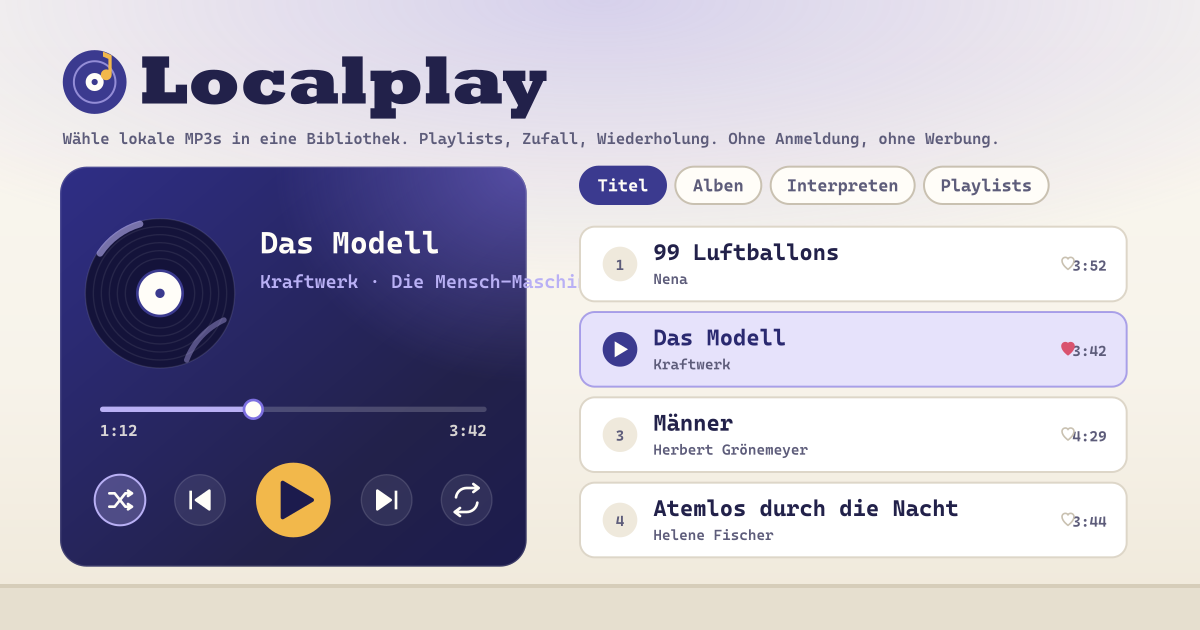
- Das dunkel-indigofarbene Deck: der aktuelle Titel, eine sich drehende Scheibe, die Suchleiste sowie die Tasten für Zufall, Zurück, Wiedergabe, Weiter und Wiederholung. Darunter liegen die Geschwindigkeit (0.5× bis 2×) und die EQ-Taste.
- Die Bibliothekskarte: „Dateien hinzufügen“ und „Ordner hinzufügen“, die Tabs Titel / Alben / Interpreten / Playlists / Favoriten / Zuletzt, ein Suchfeld und die Liste. Jede Zeile hat ein Herz und eine „…“-Taste.
- Die Warteschlangenkarte: was nach dem aktuellen Titel läuft. Tippe auf eine Zeile, um dorthin zu springen, nutze ×, um einen zu entfernen, oder leere die ganze Warteschlange.
- Ganz unten: die Tasten zum JSON-Export und -Import und die Versprechen-Chips (Offline-Wiedergabe, kein Abo, keine Werbung während der Wiedergabe und so weiter).
Wenn du das Gerät wechselst oder neu installierst
„JSON exportieren“ schreibt Titelinfos, Playlists, Favoriten und die zuletzt gespielten Titel in eine einzige kleine Datei. Audio ist nicht enthalten. Lies diese Datei auf dem neuen Gerät mit „JSON importieren“ ein und füge dann denselben Musikordner hinzu. Titel mit übereinstimmenden Dateinamen verknüpfen sich von selbst wieder, und deine Playlists und Favoriten kommen so zurück, wie sie waren.
Wo die Kopien deiner Musik liegen
Ausgewählte Dateien werden in den app-eigenen Bereich auf diesem Gerät kopiert; deine Originale bleiben unberührt, nichts wird hochgeladen, und es gibt kein Konto, keine Synchronisierung und keine Analyse. Wenn du einen Titel in der App entfernst, wird seine Kopie gelöscht, und wenn du die Websitedaten des Browsers löschst, verschwinden Bibliothek, Playlists und Einstellungen zusammen. Exportiere vorher die JSON-Datei, wenn du die Playlists zurückhaben willst.
Welche Dateiformate werden abgespielt?
Alles, was dein Browser abspielen kann: MP3, M4A/AAC, WAV, OGG/Opus, FLAC und so weiter. Der Browser hat das letzte Wort, deshalb lässt sich OGG zum Beispiel in Safari auf iOS eventuell nicht abspielen. Titel, Interpret und Album werden aus den ID3-Tags der MP3 gelesen; ohne Tags wird der Dateiname verwendet.
Warum wird bei einem Titel der Dateiname statt des Songtitels angezeigt?
Diese Datei hat kein ID3-Tag, oder ihr Titelfeld ist leer — häufig bei alten Rips und Dateien, die in Chat-Apps herumgereicht werden. Du kannst das in dieser App mit „…“ → „Titelinfo bearbeiten“ beheben oder die Datei selbst vor dem Hinzufügen mit einem Tag-Editor korrigieren; dann zeigt auch jeder andere Player denselben Titel.