Eine Cue-Liste für eine kleine Show oder einen Unterricht führen
Eine Cue-Liste ist einfach die Musik in der Reihenfolge, in der sie gebraucht wird, mit einer Zeile pro Moment: Q1 Auftritt, Q2 erster Tanz, Q3 Verbeugung. Schreib den Cue-Namen als den Moment, nicht als den Songtitel. „Verbeugung“ sagt dir, was du tun sollst, wenn der ganze Saal dich ansieht; „Track 07“ tut das nicht. Schreib die Länge neben jeden Cue, damit du weißt, wann du den Daumen bereithalten musst.
Stille ist Teil der Liste. Leg im Voraus fest, wo die Musik schlagartig aufhören muss — am Ende einer Nummer, bei einer Rede, bei einer Übung im Unterricht — und wo sie von selbst auslaufen darf. Die meisten Fehler bei kleinen Veranstaltungen sind Musik, die einfach weiterläuft: der nächste Song, der unter dem Applaus anfängt, ein Aufwärm-Track, der bis in die Anweisungen hineinläuft. Es ist viel leichter, einen Track zu spät zu starten, als einen zu früh abzuwürgen. Mach also die Stille zum Grundzustand und behandle jeden Start als bewusstes Drücken.
Spiel vor der Veranstaltung von jeder Datei die ersten drei Sekunden mit der Lautstärke ab, die du nutzen wirst. So fallen falsche Versionen, lange stille Intros und eine Datei, die sich nie geöffnet hat, sofort auf. Schalte „Nicht stören“ ein, häng das Ladekabel an und leg das Handy dorthin, wo es niemand sonst in die Hand nimmt. Wenn jemand anderes den Ton macht, gib ihm die Liste auch auf Papier, mit Cue-Namen, die zu dem passen, was auf dem Bildschirm steht, damit ihr beide dieselben Wörter lest.
Ein Player, der am Ende jedes Tracks stoppt
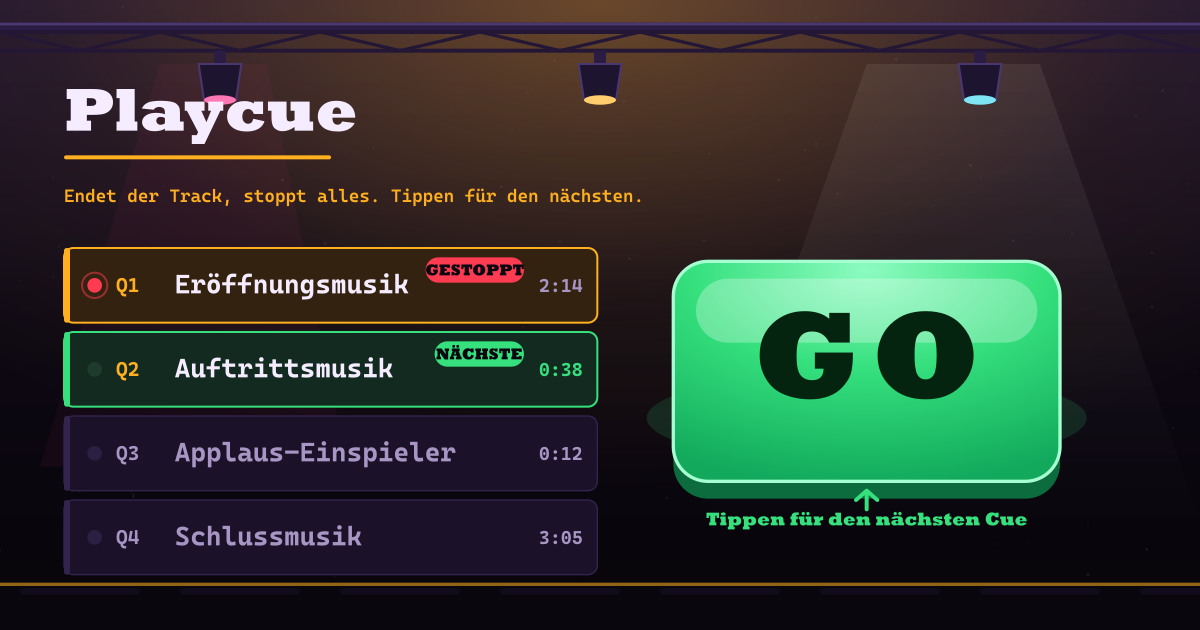
Playcue spielt Musik immer nur einen Track auf einmal ab, für einen Live-Moment — eine Show, eine Unterrichtsstunde, eine Probe. Du baust eine Cue-Liste aus Audiodateien, die schon auf diesem Gerät liegen, und startest den aktuellen Cue mit der riesigen GO-Taste. Wenn der Track endet, stoppt die Wiedergabe und im Raum wird es still. Der nächste Track fängt nicht an.
Apps wie MusicPlay und notevibes laufen einfach zum nächsten Eintrag in der Warteschlange weiter. Für jemanden, der einen Raum leitet, ist das genau das Gegenteil der Aufgabe. Hier ist die einzige Möglichkeit, den nächsten Track zu starten, GO noch einmal anzutippen.
Die GO-Taste und die Cue-Liste auf dem Bildschirm
- Ein Cue-Licht und ein Status: Bereitschaft / spielt / gehalten / gestoppt.
- Der Name des aktuellen Tracks ist die größte Schrift auf der Seite, daneben die verstrichene Zeit und der nächste Cue.
- Eine einzige riesige GO-Taste unter deinem Daumen. Je nach Status wird sie zu Abspielen, Pause, Fortsetzen oder Weiter.
- Die Cue-Liste: Q1, Q2, Q3… der Reihe nach, mit den Markierungen JETZT und NÄCHSTER, wie viele noch übrig sind, nach oben/unten verschieben und entfernen.
- Ein Schalter „diesen Cue wiederholen“. Er ist standardmäßig aus.
- Du kannst die Setlist benennen und als JSON-Datei exportieren und dieselbe Datei wieder importieren.
Tracks laden und die Cues abfahren
Tippe auf „Audio hinzufügen“ und wähle Dateien von diesem Gerät aus — mehrere auf einmal sind kein Problem. Es nimmt mp3, m4a, wav und ogg. Die Reihenfolge änderst du mit den Auf- und Ab-Tasten.
Tippe auf GO, und der aktuelle Cue spielt. Tippe noch einmal, um zu pausieren, ein weiteres Mal, um fortzusetzen. Wenn der Track endet, leuchtet GO grün auf und zeigt den Namen des nächsten Cues. Tippst du dann darauf, startet der nächste Cue.
Tippe auf einen beliebigen Cue in der Liste, um ihn zum aktuellen zu machen. Stopp spult den aktuellen Cue an den Anfang zurück; die Zurückspul-Taste springt zurück zum ersten Cue.
Backstage, Vorführungen und Klassenzimmer
Backstage, wenn ein einziges Handy das ganze Mischpult ist, bei einer Vorführung, wo jede Nummer ihren eigenen Track bekommt, im Unterricht, wo die Musik aufhören muss, sobald die Übung endet. Die Stille nach einem Track ist genau der Sinn der Sache.
Wer es bedient, tippt einmal mit dem Daumen, oft ohne hinzusehen. Deshalb ist die Taste so groß.
Wo deine Audiodateien bleiben
Jede Datei, die du hinzufügst, wird auf dieses Gerät kopiert und dort zusammen mit der Cue-Reihenfolge und den Namen behalten; nichts wird hochgeladen, und es gibt kein Konto, kein Streaming, keine YouTube-Suche und kein Casting. Der Player selbst ist bewusst schlicht — kein automatisches Weiterspielen, kein Zufallsmodus, keine Überblendung und kein Ausblenden — denn die Stille zwischen den Cues ist seine Aufgabe.
Startet es wirklich nicht den nächsten Track?
Richtig. Wenn ein Track endet, stoppt die Wiedergabe und die GO-Taste leuchtet grün auf. Nichts gibt einen Ton von sich, bis du sie antippst. Es gibt keine Einstellung fürs automatische Weiterspielen, die man einschalten könnte.
Kann es einen einzelnen Track wiederholen?
Schalte „Diesen Cue wiederholen“ ein, und der aktuelle Cue wird wiederholt. Standardmäßig ist es aus, und selbst wenn es an ist, wechselt es nie zu einem anderen Track.
Bleibt die Liste erhalten, wenn ich den Tab schließe?
Ja. Die Audiodateien, die du hinzufügst, werden auf dieses Gerät kopiert, und auch die Reihenfolge und die Namen bleiben auf diesem Gerät, sodass du beim erneuten Öffnen der App dieselbe Cue-Liste sofort abspielbereit hast.
Wenn du die Website-Daten im Browser löschst, verschwinden sowohl die Liste als auch die Kopien. Bewahre deine Originaldateien woanders auf.