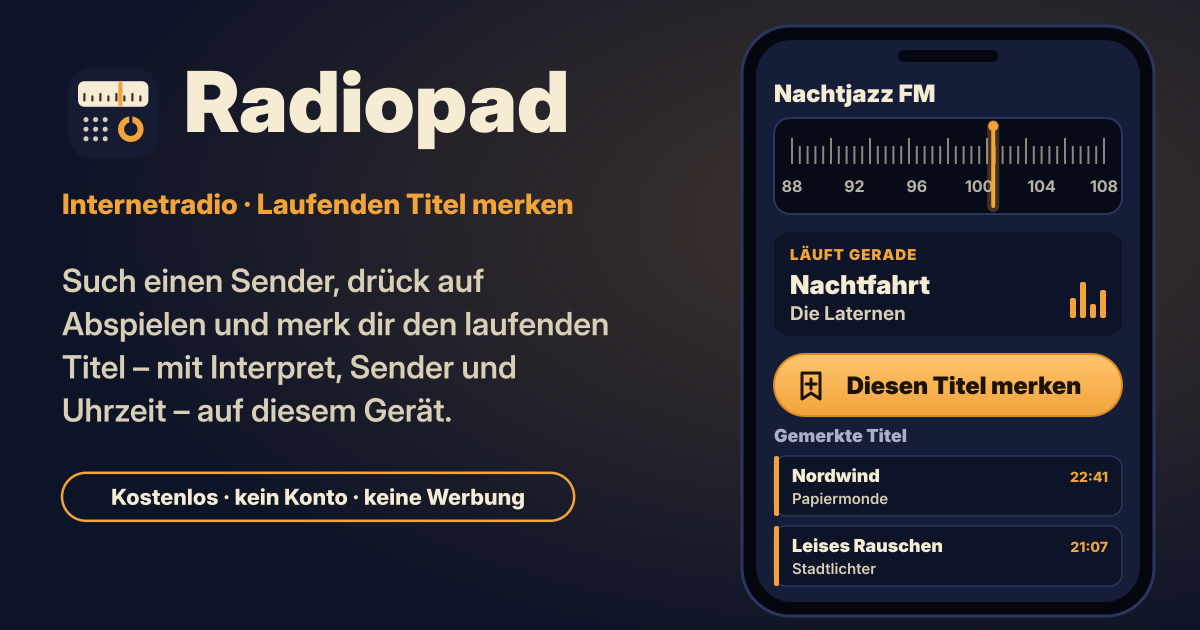
Internetradio ohne Installation und ein Platz für den Titel, der gerade läuft
Wenn im Radio ein guter Song läuft, ist es erstaunlich schwer, den Titel zu notieren, bevor er vorbei ist. Und um Sender aus aller Welt zu hören, solltest du weder eine App installieren noch dich anmelden oder Werbung ertragen müssen.
Radiopad ist ein kostenloses Internetradio, das du direkt im Browser öffnest. Sender finden, antippen, hören, und den laufenden Titel mit einem Knopf merken, zusammen mit Interpret, Sender und Uhrzeit. Keine Anmeldung, keine Werbung, und deine Favoriten und gemerkten Titel bleiben in diesem Browser auf diesem Gerät. Die Oberfläche gibt es auf Koreanisch, Englisch, Japanisch und Deutsch, mit dunkler Ansicht.
1. Einen Sender finden: „Entdecken“
- Beim Öffnen siehst du die beliebtesten Sender. Tipp einen an, und er spielt.
- Gib einen Sendernamen ins Suchfeld ein.
- Stöbere über Genre-Schlagwörter (Jazz, Klassik, Nachrichten und so weiter) oder nach Land und sortiere nach beliebt oder meisten Stimmen.
2. Hören: Mini-Player und großer Player
- Sobald ein Sender spielt, sitzt unten ein Mini-Player, mit dem du auch in anderen Tabs pausieren und weiterhören kannst.
- Tippst du auf den Mini-Player, öffnet sich der große Player mit Skalenzeiger. Dort findest du Sendername, laufenden Titel, „Diesen Titel merken“, den Favoriten-Stern und den „Schlaftimer“.
3. Den laufenden Titel merken
Viele Sender schicken Titel und Interpret des laufenden Songs mit, und der Player zeigt sie an. Manche tun das nicht; dann sagt der Player, dass es für diesen Sender keine Titelinfo gibt.
- Tipp auf „Diesen Titel merken“, und Titel, Interpret, Sender und Uhrzeit landen unter „Gemerkte Titel“.
- Auch bei Sendern ohne Titelinfo kannst du mit „Selbst eintragen“ Titel und Interpret selbst schreiben und merken; Sender und Uhrzeit kommen automatisch dazu.
- Tippst du beim selben Titel innerhalb von 10 Minuten noch einmal, sagt es dir, dass er schon gemerkt ist, statt ihn doppelt abzulegen.
4. Deine „Gemerkten Titel“
- Gemerkte Titel sind nach Tagen gruppiert, nach der Uhrzeit dieses Geräts.
- Such nach Titel, Interpret oder Sender.
- Kopier die Liste als Text, um sie in eine Notiz oder Nachricht einzufügen.
- Der Websuche-Link an jedem Titel öffnet in einem neuen Tab eine normale Websuche nach Interpret und Titel, damit du ihn dort findest, wo du sonst Musik hörst.
- Aus Versehen gelöscht? Mit Rückgängig ist der Titel sofort wieder da.
5. „Favoriten“ und zuletzt gehört
- Tipp auf den Stern, und der Sender kommt zu den „Favoriten“. Favoriten behalten die Angaben zum Sender auf diesem Gerät, so spielen sie auch, wenn das Senderverzeichnis kurz nicht erreichbar ist.
- Die letzten 50 gehörten Sender werden automatisch aufbewahrt, so findest du den Sender von gestern schnell wieder.
6. „Schlaftimer“
Tipp im großen Player auf „Schlaftimer“ und wähl 15, 30, 45, 60 oder 90 Minuten oder bis zum Ende dieser Stunde. Ist die Zeit um, wird der Ton über 10 Sekunden ausgeblendet und pausiert. Du kannst ihn jederzeit abbrechen.
7. Wenn ein Stream hängt, und Sender, die nicht spielen
- Hängt ein Stream, zeigt es, dass neu verbunden wird, und verbindet sich selbst neu: mit 2, 4, 8, 16 und 30 Sekunden Pause, bis zu 6 Versuche. Es gibt auch einen Knopf, um es gleich nochmal zu versuchen.
- Manche Sender streamen nur über einfaches http ohne sichere Verbindung, und Browser blockieren das auf sicheren Seiten. Radiopad markiert diese Sender; abspielen kann es sie nicht.
- Sender, die offline oder eingestellt sind, zeigen einen Fehler.
- Mit „Diesen Sender ausblenden“ kommt dir ein Sender nicht mehr in die Quere. Ausgeblendete Sender kannst du in den „Einstellungen“ wieder einblenden.
8. Sperrbildschirm, Kopfhörer und ausgeschalteter Bildschirm
Radiopad bietet auf dem Sperrbildschirm und über Kopfhörertasten Wiedergabe/Pause sowie nächsten/vorherigen Favoriten an, ob das klappt, hängt aber von Handy und Browser ab. Auf dem iPhone legst du es am besten über das Teilen-Menü mit „Zum Home-Bildschirm“ ab. Ob es bei ausgeschaltetem Bildschirm weiterspielt, entscheiden Browser und Handy, deshalb können wir es nicht versprechen.
9. Sicherungsdatei und CSV
- „Sicherung herunterladen“ in den „Einstellungen“ packt Favoriten, zuletzt gehörte Sender, ausgeblendete Sender, gemerkte Titel und Einstellungen in eine Datei.
- „Aus Sicherung wiederherstellen“ führt zusammen: Es löscht und verdoppelt nichts, und dieselbe Datei zweimal wiederherzustellen ändert nichts.
- Gemerkte Titel kannst du auch als CSV exportieren und in einer Tabellenkalkulation öffnen.
Woher die Sender kommen
Die Senderliste kommt von radio-browser.info (Community-Senderverzeichnis, https://www.radio-browser.info), einer freien Liste, in der jeder Sender eintragen und korrigieren kann. Suchen und Abspielen gehen direkt von deinem Browser an radio-browser.info, und wenn du einen Sender startest, bekommt das Verzeichnis eine anonyme Klickzählung für diesen Sender.
Der Ton kommt direkt vom Server des jeweiligen Senders, der deine IP-Adresse sieht wie jede Website. Für den laufenden Titel fragt unser Server den Sender nach dem aktuellen Titel: Er bekommt von deinem Browser nur die Nummer des Senders, behält nichts und begrenzt, wie oft eine IP-Adresse fragen darf, ohne die Adresse zu speichern. Wir nehmen nie Streams auf.
Vorerst nicht geplant
Aufnehmen, Übertragen auf Fernseher oder Lautsprecher (Chromecast, DLNA), Android Auto, Konten und Abgleich zwischen Geräten, Podcasts und ein Equalizer sind vorerst nicht geplant.
Du suchst deine eigenen Audiodateien mit Zurückspulen? → Listenpad
Warum zeigt dieser Sender den Titel nicht?
Die Titelinfo erscheint nur, wenn der Sender sie mitschickt. Viele tun das, manche nicht, und manche schicken nur den Sender- oder Sendungsnamen. Mit „Selbst eintragen“ kannst du Titel und Interpret trotzdem selbst schreiben und merken.
Kann ich einen Stream aufnehmen?
Nein. Radiopad ist zum Hören und Titelmerken da; Aufnehmen ist vorerst nicht geplant. Gespeichert werden nur Titel, Interpret, Sender und Uhrzeit.
Warum spielen manche Sender nicht?
Sender, die nur über einfaches http streamen, blockiert der Browser, deshalb markiert Radiopad sie und kann sie nicht abspielen. Andere Sender sind offline oder eingestellt. Mit „Diesen Sender ausblenden“ tauchen sie nicht mehr auf.
Spielt es bei ausgeschaltetem Bildschirm weiter?
Das entscheiden Browser und Handy, deshalb können wir es nicht versprechen. Oft spielt es weiter, manche Handys stoppen es aber, um Akku zu sparen. Auf dem iPhone klappt es am besten, wenn du es zum Home-Bildschirm hinzufügst.
Wie bringe ich meine gemerkten Titel aufs neue Handy?
Tipp in den „Einstellungen“ auf „Sicherung herunterladen“, bring die Datei aufs neue Handy und wähl dort in Radiopad „Aus Sicherung wiederherstellen“. Favoriten, zuletzt gehörte Sender, ausgeblendete Sender und gemerkte Titel kommen alle mit (Einstellungen wie Darstellung und Schlaftimer bleiben auf dem neuen Handy, wie sie sind). Das Wiederherstellen führt zusammen: Nichts wird gelöscht oder verdoppelt, und dieselbe Datei zweimal wiederherzustellen ändert nichts.
Was, wenn mir etwas fehlt?
Sag es uns über den Knopf „Leitfaden & Feedback“ unten rechts. Einen Sender, der nicht spielt oder seltsame Titelinfos zeigt, kannst du uns genauso melden.