Wie Namen in ein Chatfenster gelangen und warum ein Werkzeug, das zum Anonymisieren hochlädt, dasselbe Problem ist
Der Text, den du zum Zusammenfassen einfügst, stammt meist von jemand anderem: eine Kunden-E-Mail, ein Sitzungsprotokoll, der Slack-Thread einer Kollegin, ein Support-Ticket. Er enthält Namen, Telefonnummern, manchmal eine Kartennummer oder einen API-Schlüssel, der versehentlich dort gelandet ist. Nichts davon ist für deine Frage nötig; es hängt einfach am Original. In dem Moment, in dem du einfügst, verlassen die Daten dieser Person dein Gerät und liegen in den Aufzeichnungen eines Dienstes, den du nicht kontrollierst. Selbst wenn die Antwort den Namen nie wiederholt — die Anfrage hat es bereits getan.
Also gibt es reichlich Werkzeuge nach dem Motto „anonymisieren, bevor du einfügst“. Erstaunlich viele davon laden deinen Text auf ihren eigenen Server hoch, um die Arbeit zu erledigen. Um keine persönlichen Daten an den Chatdienst zu schicken, schickst du sie stattdessen an den Anonymisierer. Das ist ein Empfänger mehr, nicht einer weniger. Namen zu maskieren ist eine Sache aus regulären Ausdrücken und einer kurzen Wortliste, und ein Browser schafft das mühelos lokal. Es gibt keinen Grund, warum der Text irgendwohin gehen sollte.
Die automatische Erkennung ist ein Ausgangspunkt, kein Urteil. E-Mail-Adressen und Kartennummern haben eine feste Form und sind schwer zu übersehen, doch ein Personenname ist eine Vermutung. Zwei großgeschriebene Wörter können ein Firmen- oder Produktname sein, und eine kurze Anrede kann durchrutschen. Deshalb wird jeder Treffer als Liste angezeigt, die du Zeile für Zeile abwählen kannst. Diese Liste vor dem Einfügen zu überfliegen dauert zehn Sekunden.
Eine Wiederherstellungstabelle ist praktisch und zugleich gefährlich. Sie ordnet jedem Platzhalter sein Original zu, was nützlich ist, wenn du in der erhaltenen Antwort [NAME_1] wieder in den echten Namen zurückverwandeln willst. Fügst du genau diese Tabelle in den Chat ein, ist die ganze Mühe umsonst. Behalte sie auf diesem Gerät und öffne sie erst im letzten Schritt, wenn die echten Namen gebraucht werden. Wenn du sie nicht brauchst, ist die sicherste Tabelle die, die du nie erstellt hast.
Einfügen, überfliegen, kopieren
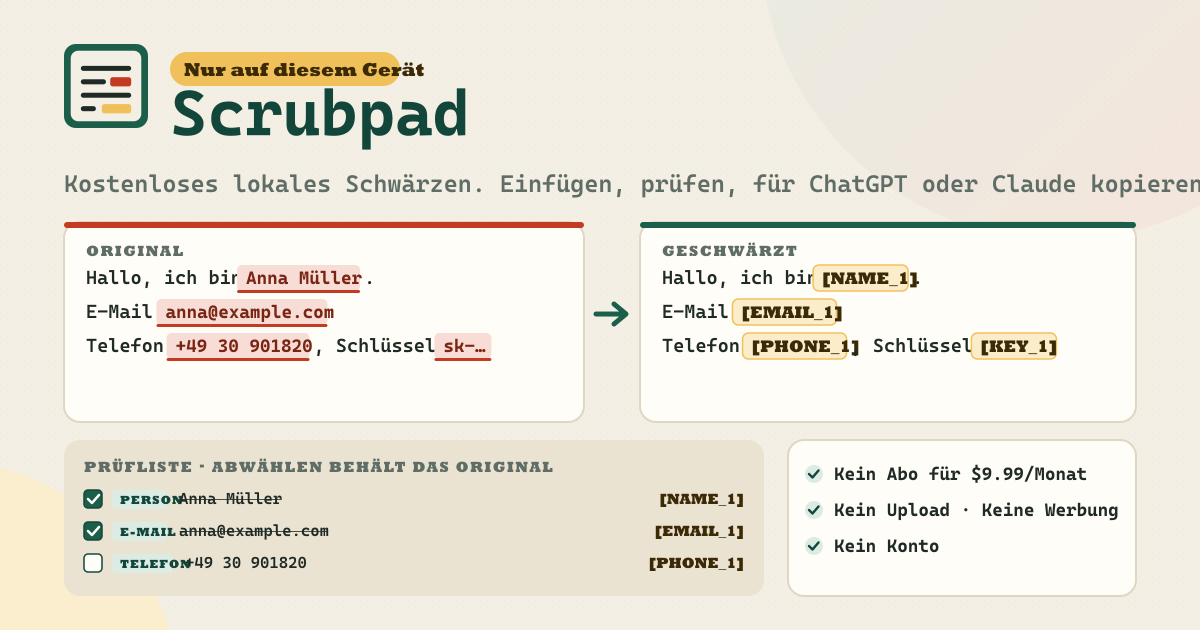
Scrubpad beginnt mit dem großen Feld oben auf der Seite; davor steht kein Menü und kein Tab. Während du einfügst, sucht dieser Browser-Tab nach E-Mail-Adressen, Telefonnummern (internationale, koreanische, US-amerikanische, italienische, japanische und chinesische Formate), Straßenanschriften und Postleitzahlen, Kartennummern, die die Luhn-Prüfung bestehen, IPv4 und IPv6, Schlüsseln von OpenAI / AWS / GitHub / Slack / Google und Bearer-Tokens sowie Personennamen (englische, koreanische, japanische und chinesische Heuristiken). Dieselbe Person oder dieselbe E-Mail-Adresse bekommt bei jedem Vorkommen denselben Platzhalter: Drei Erwähnungen von „Ada Lovelace“ werden zu drei [NAME_1], damit die Antwort weiterhin nachvollziehen kann, wer wer ist.
Jeder Treffer steht in der Prüfliste mit einem Typ-Abzeichen, dem Original, seinem Platzhalter und der Anzahl seiner Vorkommen. Wähle eine Zeile ab, und dieses Original bleibt im Text; die übrigen Platzhalter-Nummern verschieben sich nicht. Was die Erkennung nicht erraten kann, etwa ein Projekt-Codename oder ein Firmenname, kommt in „Eigene Wörter“. Es wird unabhängig von Groß- und Kleinschreibung als ganzes Wort erkannt, wird zu [WORD_1], und die Liste bleibt für das nächste Mal auf diesem Gerät. Das Wörterbuch lässt sich als JSON exportieren und importieren.
Darunter liegen Original und geschwärzter Text nebeneinander, auf einem schmalen Bildschirm untereinander. Im geschwärzten Bereich sind die Platzhalter bernsteinfarbene Chips, und im Original sind die Stellen, die gleich ersetzt werden, rot unterstrichen, sodass die Änderung auf einen Blick sichtbar ist. Wenn es passt, drücke „Geschwärzten Text kopieren“ und füge ihn in ChatGPT oder Claude ein, oder lade ihn als .txt herunter. Wenn du die Wiederherstellungstabelle möchtest, liegt sie direkt darunter mit Anzeigen, Kopieren und Herunterladen als JSON, und daneben bleibt ein Hinweis, dass sie die Originale enthält.
Banner, Einfügefeld, Prüfliste, Nebeneinander-Ansicht, Wiederherstellungstabelle, Einstellungen
- Der bernsteinfarbene Streifen oben: ein Hinweis, dass deine Daten auf diesem Gerät bleiben und das Schwärzen ebenfalls hier läuft. Nichts wird an einen Server gesendet.
- Einfügefeld: die erste Karte auf der Seite. Darunter liegen Schwärzen, Beispiel einfügen und Leeren, mit einer Zeile, die besagt, dass die Verarbeitung in diesem Tab passiert.
- Prüfliste: pro Zeile ein Kontrollkästchen, der Typ (E-Mail, Telefon, Karte, IP, Schlüssel, Anschrift, Name, Wort), das Original, der Platzhalter und eine Anzahl. Alle auswählen / Alle abwählen.
- Eigene Wörter: ein Eingabefeld mit Hinzufügen, die Wörter als Chips mit Entfernen und Wörterbuch exportieren / importieren (JSON).
- Original vs. geschwärzt: zwei Bereiche nebeneinander, auf einem schmalen Bildschirm untereinander. Geschwärzten Text kopieren, geschwärzten Text herunterladen (.txt).
- Wiederherstellungstabelle (optional): anzeigen / ausblenden, kopieren, als JSON herunterladen und der Hinweis, dass sie die Originale enthält und aus dem Chat herausgehalten werden sollte.
- Einstellungen: den letzten eingefügten Text auf diesem Gerät behalten (an/aus), Alles löschen. Ganz unten die Links zu Datenschutz, Nutzungsbedingungen, Anleitung und try-dabble.com sowie die Versprechen-Chips.
Wo dein Text bleibt
Der eingefügte Text, die Erkennungen, das geschwärzte Ergebnis, deine eigenen Wörter und deine Einstellungen liegen alle in diesem Browser auf diesem Gerät. Das Schwärzen selbst läuft im Tab, sodass es nach dem Laden der Seite und ihrer eigenen Dateien keine Netzwerkanfrage gibt, die durch deinen Text entsteht. Es gibt kein Konto, keine Synchronisierung und keine Analyse. Standardmäßig bleibt der letzte eingefügte Text auf diesem Gerät, sodass er beim nächsten Mal noch da ist; an einem gemeinsam genutzten Rechner schalte das in den Einstellungen aus oder drücke „Alles löschen“. Die heruntergeladene .txt-Datei, die Wiederherstellungstabelle und die Wörterbuchdateien landen im Download-Ordner des Browsers und sind von da an ganz in deiner Hand.
Lädt es wirklich nichts hoch? Wie kann ich das prüfen?
Ja. Das Schwärzen läuft in diesem Browser-Tab, und der Text wird nie übertragen. Zum Prüfen öffne die Entwicklertools deines Browsers im Netzwerk-Tab und füge etwas ein: Nachdem die Seite zunächst ihre eigenen Dateien und das try-dabble-Feedback-Widget geladen hat, erscheint keine neue Anfrage. Im Flugmodus funktioniert es genauso.
Was, wenn es einen Namen übersieht oder etwas als Namen markiert, das keiner ist?
Beides kommt vor, weil die Namenserkennung eine Vermutung ist. Ein falscher Treffer lässt sich beheben, indem du seine Zeile in der Prüfliste abwählst; das Original bleibt. Ein übersehener Name kommt in „Eigene Wörter“, wird sofort zu [WORD_n] und bleibt im Wörterbuch, sodass er auch im nächsten Text automatisch geschwärzt wird. Wenn du das Wörterbuch vorab mit den Personen und Firmen füllst, mit denen du oft zu tun hast, geht die Prüfung viel schneller.
Muss ich eine Wiederherstellungstabelle erstellen?
Nein. Sie ist standardmäßig ausgeblendet, und es wird nichts erzeugt, bis du auf Anzeigen drückst. Nutze sie nur, wenn du in einer erhaltenen Antwort [NAME_1] wieder in den echten Namen verwandeln musst, und auch dann bleiben Kopieren und Herunterladen auf diesem Gerät. Die Tabelle enthält jedes Original, das du geschwärzt hast, also füge sie niemals in den Chat ein. Wenn du sie nicht brauchst, ist es am sichersten, gar keine zu erstellen.
Ist es kostenlos? Werbung oder Konto?
Alles ist kostenlos; es gibt kein Abo für $9,99/Monat und keine Bezahlschranke. Keine Werbung, kein Konto, kein Login. Das Einfügefeld ist nicht hinter einem Menü versteckt; es ist die erste Karte auf der Seite. Wenn du Anmerkungen hast, nutze „Feedback senden“ auf dieser Anleitungsseite. In der App selbst gibt es kein separates Feedback-Fenster.