Für alle, die wissen wollen, wo der Tag bleibt, aber keinen Timer immer wieder starten und stoppen können
Die meisten Zeiterfassungen verlangen dasselbe Versprechen: Timer starten, wenn du anfängst, stoppen, wenn du fertig bist, Projekt wählen, und von Hand nachbessern, wenn du es vergisst. Die meisten geben am dritten Tag auf. Werkzeuge wie TagTime gingen einen anderen Weg: statt eines Timers ein zufälliges „Was machst du gerade?“, bei dem jede Antwort eine Stichprobe ist und genug Stichproben den Anteil deiner Zeit ergeben. Der Haken: Das Werkzeug gibt es nur auf Englisch, es will eine Anmeldung, und die einfachere Variante — „frag mich exakt alle 30 Minuten“ — gab es nirgends.
Was fehlt, liegt dazwischen: fest oder zufällig, wie du willst; mit einem Tag antworten; sagen, wenn die Erinnerung vage ist, und es zählt trotzdem; verpasste Pings nachtragen oder überspringen; zusehen, wie die Form des Tages erscheint, sobald sich die Antworten stapeln; und alles auf diesem Gerät behalten. Pingpad füllt diese Lücke.
Was Pingpad macht
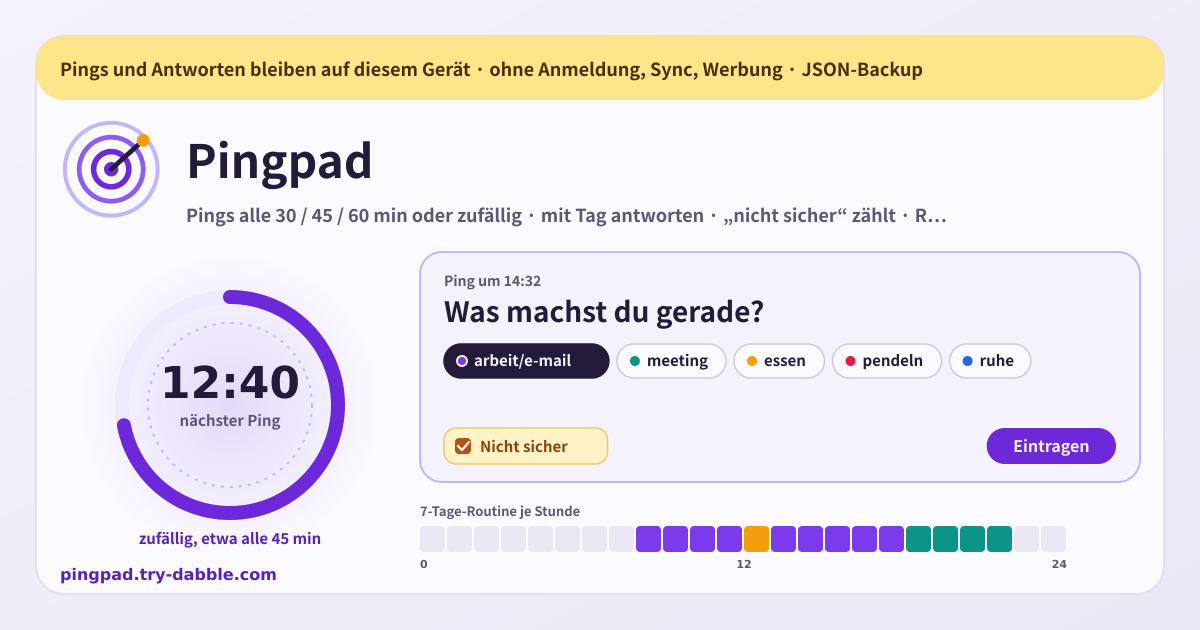
Pingpad ist ein lokaler Zeit-Sampler ohne Anmeldung. Unter Zeitplan wählst du einen festen Abstand (30, 45 oder 60 Minuten, ab der vollen Stunde gezählt, sodass die Pings auf der Uhr landen) oder zufällig (Poisson-Abstände — der Durchschnitt steht fest, der nächste Moment nicht). Kommt ein Ping, wird der große Ring oben zur Frage. Tippe auf einen Tag-Chip oder schreib einen neuen, häng bei Bedarf eine einzeilige Notiz an und schalte „Nicht sicher“ ein, wenn es so ist. Tags verschachteln sich mit einem Schrägstrich: arbeit/e-mail zählt auch als arbeit.
Routine rechnet die Stichproben zusammen. Für heute, 7 Tage, 30 Tage oder alles zeigt es je Tag einen Balken mit Anteil und grober Zeit (Stichproben × mittlerer Abstand) sowie einen Streifen mit 24 Zellen, gefärbt nach dem vorherrschenden Tag jeder Stunde. Stunden mit demselben Tag werden zu Routine-Blöcken wie „09–12 meist arbeit“, und ein Block, der überwiegend auf „nicht sicher“ beruht, ist schraffiert. Das Protokoll darunter behält jeden Ping mit Zeit, Tags und Status, und jede Antwort lässt sich später bearbeiten oder löschen.
So geht es
- Es startet, sobald du es öffnest: standardmäßig zufällig, etwa alle 45 Minuten, Ruhe von 23:00 bis 08:00. Wähl unter Zeitplan fest 30 / 45 / 60, einen anderen Durchschnitt oder andere Ruhezeiten — der nächste Ping folgt der neuen Einstellung.
- Kommt ein Ping, tipp auf einen Tag-Chip und auf „Eintragen“ — zwei Tipps reichen. Einen neuen Tag schreibst du ins Feld und fügst ihn mit Enter oder Komma hinzu; ein Schrägstrich wie in arbeit/e-mail gruppiert ihn.
- Vage Erinnerung? Schalte „Nicht sicher“ ein und trag trotzdem ein — es zählt zur Routine, und die Unschärfe wird getrennt gezählt. Wenn du wirklich nicht antworten kannst, tipp auf „Überspringen“.
- Ein Ping, der 30 Minuten unbeantwortet bleibt, wird „verpasst“ und sammelt sich in der Liste oben. Weißt du noch, was du getan hast, „Nachtragen“; sonst einzeln oder alle auf einmal überspringen.
- „Jetzt pingen“ nimmt unabhängig vom Zeitplan eine Stichprobe dieses Moments. „Pausieren“ stoppt die Pings; „Fortsetzen“ macht beim nächsten Abstand weiter.
- Unter Hinweise erreicht dich mit „Benachrichtigungen erlauben“ ein Ping auch, wenn die App hinter einem anderen Tab liegt. Ton und Vibration lassen sich getrennt abschalten.
- Unter Daten legt „JSON exportieren“ das Backup an, und „JSON importieren“ holt es in einem neuen Browser oder nach einer Neuinstallation zurück. „CSV exportieren“ ist für die Tabellenkalkulation.
Ehrliche Grenze: Pings kommen, solange die App offen ist
Pingpad hat keinen Server, deshalb läuft der Zeitplan nur, solange die App in einem Tab offen ist oder vom Home-Bildschirm installiert läuft. Schließt du den Tab oder bleibt der Bildschirm lange aus, erscheinen die Pings aus dieser Zeit bei der Rückkehr als „verpasst“ und lassen sich nachtragen. Nach sehr langer Abwesenheit (mehr als 12 Pings) werden nur die neuesten 12 angelegt; der Rest wird nicht gezählt.
Benachrichtigungen sind Best-Effort. In Android Chrome und Desktop-Browsern kommen sie, während die App im Hintergrund liegt. Auf iPhone und iPad funktionieren Web-Benachrichtigungen nur, wenn die App auf dem Home-Bildschirm installiert ist, und nur so weit, wie iOS es zulässt. Pingpad ist kein Wecker und kann sich nicht darauf verlassen, einen gesperrten Bildschirm zu wecken — das kann keine Web-App ehrlich versprechen.
Fester Abstand oder zufällig — was soll ich nehmen?
Zufällig (Poisson) ist statistisch ehrlich: Weil du nie weißt, wann der nächste Ping kommt, gibt es keine „nur kurz vor dem Ping arbeiten“-Verzerrung, und jeder Moment des Tages wird gleich wahrscheinlich erfasst. Fest ist vorhersehbar und bequem: Zu wissen, dass der nächste Ping um :30 kommt, macht das Antworten leicht, und der 30 / 45 / 60-Rhythmus ist selbst ein kleiner Check-in. Beides landet auf demselben Routine-Bildschirm. Im Zweifel: zufällig mit 45 Minuten.
Wie zählt „nicht sicher“?
Als vollwertige Stichprobe. Mit einem Tag geht sie direkt in dessen Anteil, in den Stundenstreifen und in die Routine-Blöcke. Die Unschärfe wird eigens gezählt: eine „n nicht sicher“-Zahl je Zeitraum, Schraffur auf einem Balken, der zu mehr als der Hälfte unscharf ist, und die Markierung „(meist nicht sicher)“ an einem entsprechenden Routine-Block. Unscharfe Antworten wegzuwerfen würde den Rest zu den Momenten verzerren, in denen du zufällig sicher warst — deshalb werden sie behalten und markiert.
Läuft es auf Android und im Web?
Ja. Es öffnet sich in Chrome oder Samsung Internet auf Android, in jedem Desktop-Browser und in Safari auf iOS. „Zum Home-Bildschirm“ installiert es wie eine App, und solange die installierte App offen ist, kommen die Pings weiter. In Android Chrome erreichen dich Benachrichtigungen nach der Erlaubnis auch mit der App im Hintergrund. Für das iPhone lies die ehrliche Grenze oben.
Gibt es keinen Sync und kein Konto?
Nein, mit Absicht. Es gibt keinen Bildschirm, der ein Konto verlangt, und keinen Anstoß, „Sync einzuschalten“. Öffne die Seite und der Ring läuft. Der Wechsel zwischen Geräten braucht ein JSON-Backup, und diese Datei liegt in deiner Hand, nicht auf einem Server.
Sperrt mich ein Update aus oder löscht es meine Daten?
Nein. Es gibt keinen „Update erforderlich“-Bildschirm. Eine neue Version übernimmt einfach beim nächsten Öffnen, und die Pings und Antworten der vorherigen Version werden so gelesen, wie sie sind. Unbekannte Felder werden ignoriert, nie gelöscht, und ein seltsamer Eintrag blockiert nie den Rest.
Wie funktioniert das Backup?
Tipp auf „JSON exportieren“ und jeder Ping mit Antwort, der Zeitplan und die Tag-Farben kommen als eine Datei herunter. „JSON importieren“ zeigt zuerst, wie viele Pings die Datei enthält, und lässt dich dann „Zusammenführen“ (gleiche Pings ersetzt, der Rest bleibt) oder „Ersetzen“ (das aktuelle Protokoll gegen das Backup getauscht) wählen. Nach einem Import startet der Zeitplan auf diesem Gerät neu. „CSV exportieren“ ist eine Tabelle mit den Spalten Zeit, Antwortzeit, Status, Tags, nicht sicher, nachgetragen und Notiz, bereit für die Tabellenkalkulation.
Ist es kostenlos? Werbung, Konto oder Kauf?
Alles ist kostenlos. Die festen Abstände, der Zufallsmodus, die Ruhezeiten, der Routine-Bildschirm und der JSON- / CSV-Export stehen nie hinter einer Zahlung. Keine Werbung auf der Tool-Oberfläche, kein Konto, keine Anmeldung, kein Sync, keine In-App-Käufe. Wenn du etwas anmerken möchtest, nutze „Feedback senden“ auf dieser Seite.