Angefangen hat es mit „gibt es eine App, um auf einem E-Ink-Tablet Formeln zu schreiben?“
Die Frage kam aus einem E-Ink-Forum. Jemand mit einem BOOX wollte Mathe- und Chemieformeln mit dem Stift schreiben und fragte, ob irgendeine App die Details richtig hinbekommt: Hoch- und Tiefstellungen, Brüche, Wurzeln, griechische Buchstaben und in der Chemie die Indizes und Ladungen. Die Antworten waren eine Web-App, die Handschrift erkennt und in Formeln verwandelt, eine Handschrift-Mathe-App aus dem Store und eine Store-App zum Zeichnen chemischer Strukturen.
Schaut man sich diese Werkzeuge an, wiederholt sich ein Muster. Die Web-App gibt es nur auf Englisch, und weil Erkennung die ganze Idee ist, kostet jedes falsch gelesene Zeichen Zeit. Die Store-Apps wollen zuerst eine Installation und ein Konto, manche legen den Export oder das Speichern hinter ein Abo, und ihre animierten Oberflächen sind schwer für ein E-Ink-Display, das langsam auffrischt. Kaum eines behält Chemie und Mathe auf derselben Seite.
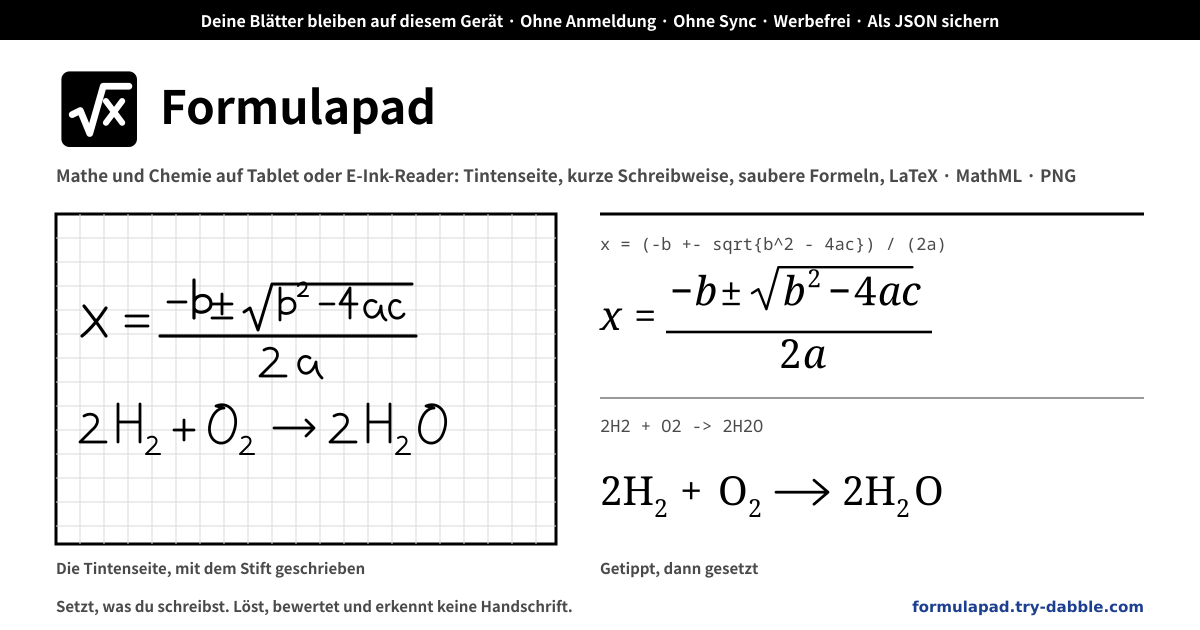
Formulapad beantwortet die Frage anders. Was du mit dem Stift schreibst, bleibt Tinte auf einer Tintenseite, und das Ergebnis, das du sauber haben willst, wird aus einer kurz getippten Schreibweise oder aus angetippten Symbolen gesetzt. Es gibt keine Handschrifterkennung, also auch nichts, was falsch gelesen werden kann. Mathe- und Chemiezeilen teilen sich ein Blatt, alles geht als LaTeX, MathML oder PNG hinaus, die Oberfläche spricht Koreanisch, Englisch, Japanisch und Deutsch, und nichts verlässt diesen Browser. Schwarz auf Weiß, große Ziele und nichts, was sich bewegt: Die Oberfläche ist zuerst für E-Ink gemacht.
Was Formulapad macht
Ein Blatt ist eine Tintenseite plus eine Liste von Notationszeilen. Die Tintenseite ist eine Leinwand mit kariertem Raster. Der Stift hinterlässt Striche, deren Breite dem Druck folgt, der Radierer entfernt einen ganzen Strich, den er berührt, es gibt Rückgängig und Wiederholen, du zoomst mit den Tasten oder zwei Fingern und verschiebst die Seite mit einem Finger oder dem Werkzeug Verschieben. Das Raster bewegt sich mit der Tinte.
Berührt ein Stift zum ersten Mal den Bildschirm, schaltet sich „Nur Stift“ ein. Von da an zeichnet nur der Stift, Finger verschieben oder zoomen, und eine auf dem Glas liegende Hand zeichnet nichts. Schalte den Schalter aus, um mit dem Finger zu zeichnen. Alles geht auch mit Maus oder Tastatur allein.
Notationszeilen gibt es in zwei Arten. Eine Mathezeile nimmt eine kurze Schreibweise: (a+b)/(c+d) ist ein Bruch, x^2 und a_n sind Indizes, sqrt{x} und sqrt[3]{x} sind Wurzeln, alpha oder α ist ein griechischer Buchstabe, sum_{i=1}^n, int_0^1 und lim_{x->0} sind große Operatoren mit Grenzen, pmatrix{a & b \\ c & d} ist eine Matrix. LaTeX mit Backslashes lässt sich unverändert einfügen. Eine Chemiezeile tippst du wie im Chat: H2O, Ca(OH)2, SO4^2-, Fe3+, 2H2 + O2 -> 2H2O, NaCl(aq), ^{14}_{6}C. Ziffern nach einem Element sind Indizes, ^ beginnt eine Ladung, -> und <=> sind Pfeile, ein Zustand in Klammern steht klein hinter der Formel. Das gesetzte Ergebnis erscheint beim Tippen unter der Zeile.
Wenn du lieber nicht tippst, nimm die Symbolpalette. Sie hat Reiter für Strukturen (Bruch, Wurzel, Indizes, Matrix, Summe, Integral), Griechisch, Operatoren, Relationen, Pfeile und Chemie (Pfeile, Gleichgewicht, Ladung, Zustände, häufige Ionen), und ein Tipp fügt an der Einfügemarke der zuletzt bearbeiteten Zeile ein. Vorlagen mit einem Platzhalter, wie der Bruch, umschließen, was du markiert hattest. Ein Stylus allein reicht, um eine ganze Zeile zu bauen.
Es gibt drei Wege hinaus. An jeder Zeile kopieren „LaTeX“, „MathML“ und „Text“ nur diese Zeile; unter Export kopiert eine Taste alle Zeilen auf einmal. Das LaTeX ist reines LaTeX, das nur amsmath verwendet, und lässt sich ohne mhchem oder ein anderes Paket in jeden Editor, jedes Markdown und jede Notiz-App einfügen. Das MathML ist MathML Core, das Browser und Textverarbeitungen unverändert lesen. „PNG speichern“ macht ein Bild aus Tinte und gesetzten Zeilen zusammen oder aus einem von beiden, in doppelter Bildschirmauflösung.
So benutzt du es
- Öffne die App. Das erste Blatt bringt eine Mathe- und eine Chemiezeile als Beispiele mit, damit du beide Notationen gesetzt siehst; lösche sie oder überschreib sie. „Neues Blatt“ legt weitere an, der Stift benennt das aktuelle um, und die Liste oben wechselt zwischen ihnen.
- Schreib mit dem Stift auf die Seite „Tinte“. Sobald er aufsetzt, geht „Nur Stift“ an und die Hand wird ignoriert. Die Werkzeuge sind Stift, Radierer (entfernt den ganzen berührten Strich) und Verschieben; daneben Rückgängig und Wiederholen, Verkleinern, der aktuelle Zoom, Vergrößern und Tinte einpassen, drei Stiftbreiten und Tinte löschen. Ist die Seite zu kurz: „Seite höher“. Auf der Tastatur tun Strg+Z / Strg+Y, + und - sowie P, E, M dasselbe.
- Stell unter „Notation“ eine Zeile auf „Mathe“ oder „Chemie“ und tippe die Schreibweise; das gesetzte Ergebnis erscheint darunter. Was die App nicht lesen konnte, bleibt wie getippt mit gepunkteter Unterstreichung stehen, und eine kleine Zahl neben der Zeile zählt es, damit du nur diese Stelle korrigierst. Zeilen lassen sich hoch und runter schieben, duplizieren und löschen.
- Symbole tippst du in der Palette „Symbole“ an. Die Reiter folgen der Art der aktuellen Zeile: Strukturen, Griechisch, Operatoren, Relationen und Pfeile bei einer Mathezeile; Chemie und Griechisch bei einer Chemiezeile. Ein angetipptes Symbol landet an der Einfügemarke der zuletzt bearbeiteten Zeile.
- Um ein Ergebnis mitzunehmen, drücke „LaTeX“, „MathML“ oder „Text“ an der Zeile, „Alles kopieren“ unter Export oder „PNG speichern“. Zwei Kästchen entscheiden, ob Tinte, Formeln oder beides ins PNG kommen. Die zwei A-Tasten wählen eine von vier Formelgrößen, und das PNG verwendet dieselbe Größe.
- Drücke ab und zu unter „Backup“ auf „JSON exportieren“, um eine Kopie aller Blätter zu behalten. Auf einem neuen Gerät oder in einem anderen Browser holt „JSON importieren“ sie zurück. Der Import führt zusammen: Ein Blatt, das du schon hast, behält die neuere Fassung, fehlende Blätter kommen dazu.
- Die Sprache wählst du über ?lang=ko, ?lang=en, ?lang=ja oder ?lang=de in der Adresse oder mit der Auswahl oben; die Wahl bleibt beim nächsten Mal erhalten. Auf den Startbildschirm gelegt installiert es sich auf Android, E-Ink-Readern und in jedem Browser als PWA und öffnet auch offline.
Die Schreibweise auf einen Blick
Eine Mathezeile hat nur wenige Regeln. Leerzeichen werden ignoriert; ein mehrbuchstabiges Wort gilt als Name, wenn die App ihn kennt (alpha, sqrt, sum, sin), und wird sonst Buchstabe für Buchstabe als Variablen gelesen, sodass 2xy 2·x·y ist. Ein Schrägstrich macht aus seinen beiden Nachbarn einen Bruch und lässt die Klammern um eine Gruppe verschwinden. ^ und _ nehmen den nächsten einzelnen Buchstaben, eine ganze Zahl oder {…}, und ein führendes Vorzeichen wandert mit, wie in x^-1. Ein Backslash vor einem Namen ist optional. Buchstaben außerhalb des lateinischen Alphabets (Hangul, Kana und so weiter) erscheinen als Text.
Auch eine Chemiezeile hat kurze Regeln. Ein Großbuchstabe plus höchstens ein Kleinbuchstabe ist ein Element, die Ziffern danach ein Index. ^ beginnt eine Ladung (SO4^2-), und Ziffern mit Vorzeichen nach einem einzelnen Element sind ebenfalls eine Ladung (Fe3+ ist Fe³⁺, NH4+ ist NH₄⁺). Ein Plus mit Leerzeichen oder direkt gefolgt von der nächsten Formel trennt Stoffe. Eine führende Zahl ist ein Koeffizient (2H2O, 1/2 O2); ->, <-, <-> und <=> sind Pfeile, und [Text] direkt nach einem Pfeil steht darüber. (aq) (g) (l) (s) sind Zustände, ^{14}_{6}C ist ein Isotop, der Punkt in CuSO4.5H2O ein Hydratpunkt, und Kleinbuchstabenwörter (heat, cat.) erscheinen als Text. In einer Mathezeile bettet ce{H2O} eine Formel ein.
Der „Spickzettel zur Schreibweise“ am Ende der App führt all das mit Beispielen und ihren gesetzten Ergebnissen auf. Nichts muss auswendig gelernt werden: tipp etwas und sieh, was darunter erscheint.
Wo die Blätter liegen, und Backups
Jedes Blatt, jeder Strich und jede Zeile liegt in diesem Browser auf diesem Gerät und nirgends sonst. Es gibt kein Konto, keinen Server von uns und keinen Sync; die App kontaktiert mit deinen Blättern nie einen Server. Der Hinweis oben auf dem Bildschirm hält dieses Versprechen schriftlich fest.
„JSON exportieren“ schreibt jedes Blatt — Titel, Tinte, Zeilen, Zoomposition — in eine Datei, die auf diesem Gerät entsteht und es nur als Download verlässt. „JSON importieren“ führt zusammen statt zu ersetzen: Ein Blatt mit derselben Kennung behält die neuere Kopie, unbekannte Blätter kommen dazu. Eine ältere oder von Hand bearbeitete Datei wird gelesen, so weit es geht, und nie wegen einer Versionsnummer abgewiesen.
Eine neue Version zeigt nie eine „Update erforderlich“-Wand und löscht nie die Blätter. Das Löschen eines Blatts oder der Tinte fragt zuerst und erinnert daran, dass es anderswo keine Kopie gibt. Füllt sich der Speicher des Browsers, sagt die App sofort, dass die letzte Änderung nicht gesichert werden konnte; exportiere JSON und lösche ein altes Blatt.
Verwandelt es meine Handschrift in Formeln?
Nein, und das ist Absicht. Erkennung ist bequem, wenn sie klappt, und langsam, wenn nicht: Du suchst das falsch gelesene Zeichen und korrigierst es, und auf einem langsam auffrischenden E-Ink-Bildschirm dauert das noch länger. In Formulapad bleibt Tinte Tinte. Schreib den Rechenweg von Hand und tippe nur das Ergebnis ein, das du sauber willst. Was du bekommst, ist immer genau das, was du getippt hast, und nichts wird zum Lesen an einen Server geschickt.
Löst es Aufgaben oder prüft es Antworten?
Nein. Formulapad setzt, was du schreibst. Es rechnet nicht, es gleicht keine Reaktion aus, es bewertet nicht, und eine Formel, die schön aussieht, ist nicht deshalb richtig. Der Hinweis auf dem Bildschirm sagt es. Das Lösen bleibt bei dir, deinem Lehrbuch und deiner Lehrkraft.
Auf welchen Tablets und Browsern läuft es? Tipps für E-Ink?
In jedem aktuellen Browser, der Pointer-Events kann: im eingebauten Browser oder Chrome eines Android-E-Ink-Readers wie einem BOOX, in Safari auf einem iPad, auf einem Galaxy Tab, einem Surface oder einem PC nur mit Maus. Formeln werden mit gewöhnlichem HTML und CSS gezeichnet statt über die MathML-Unterstützung des Browsers, sodass Indizes und Brüche auch in einer älteren WebView gleich aussehen. Auf E-Ink zoomst du mit den Tasten statt mit zwei Fingern und lässt „Nur Stift“ an, damit die Hand auf dem Glas liegen darf. Ein PNG zu speichern verlangt vom Browser, die Formeln in ein Bild zu zeichnen; in einem sehr alten Browser oder manchen Safari-Versionen speichert die App nur die Tinte und bittet dich, die Formeln stattdessen als LaTeX oder MathML zu kopieren.
Was unterscheidet es von SumIt, MyScript Math und KingDraw?
SumIt ist eine Web-App, die Handschrift erkennt und in Formeln verwandelt; ihre Oberfläche gibt es nur auf Englisch (UK), und Chemie wird auch in SumIt getippt. Formulapad stellt statt Erkennung Tinte und eine kurze Schreibweise nebeneinander, spricht Koreanisch, Englisch, Japanisch und Deutsch und behält Mathe und Chemie auf einem Blatt. MyScript Math (Calculator, Nebo) ist eine Store-App mit ausgezeichneter Erkennung, will aber zuerst Installation und Konto, verlangt für manche Funktionen Geld und lässt sich in einem E-Ink-Browser nicht öffnen. KingDraw ist eine Store-App zum Zeichnen chemischer Strukturen — Benzolringe, Bindungen. Formulapad zeichnet keine Strukturen; es hört beim Setzen von Formeln, Reaktionen, Ionen und Isotopen auf. Brauchst du eine Struktur, ist ein Werkzeug wie KingDraw das richtige.
Kann ich vorhandenes LaTeX einfügen? Wohin passt das erzeugte LaTeX?
Ja. Gängige Befehle wie \frac{a}{b}, \alpha, \sqrt[3]{x}, \sum_{i=1}^{n}, \begin{pmatrix} … \end{pmatrix}, \left( … \right), \text{…} und \mathrm{…} werden unverändert gelesen, und ein Befehl, den die App nicht kennt, bleibt sichtbar wie getippt, damit du ihn korrigieren kannst. Das erzeugte LaTeX ist reines LaTeX nur mit amsmath. Chemie kommt als \mathrm{H_{2}O}, \mathrm{SO_{4}^{2-}} oder \xrightarrow{\Delta} heraus und passt so ohne mhchem in Overleaf, MathJax oder KaTeX in Markdown, Obsidian, Notion und die Formeleditoren von Textverarbeitungen.
Ist es kostenlos? Was ist mit Werbung, Konten und Käufen?
Es ist kostenlos. Kein Konto, kein Login, kein Abo, keine In-App-Käufe und keine Werbung auf der Tool-Oberfläche. Es gibt nirgends etwas zu zahlen für mehr Blätter, mehr Zeilen, den Export oder die PNG-Auflösung — nichts ist hinter einer Stufe verschlossen, und es ist auch nicht geplant. Andere Seiten dieser Website können Werbung tragen; das Tool selbst nicht. Über den Knopf „Leitfaden & Feedback“ kannst du fragen oder etwas melden.