Angefangen hat es mit der Bitte um einen Skill-Baum-Baukasten für Aufgaben
Ausgangspunkt war ein Thread in Reddits r/ProductivityApps. Der Wunsch war konkret: Aufgaben als sichtbaren Graphen zeichnen, mit UND-Freischaltung („mach A, B und C fertig, dann geht D auf“) und ODER-Freischaltung („A oder B genügt“) — und den fertigen Baum anschließend als Kopie an jemand anderen weitergeben. Kurz: ein Skill-Baum-Baukasten, nicht für ein Spiel, sondern für die eigenen Aufgaben und für einen Lehrplan, den man verschenken möchte.
Sucht man in den Stores nach Selbstverbesserungs- oder RPG-Apps im „Skilltree“-Stil, wiederholt sich das Bild. Die Fähigkeiten stammen aus einem Katalog, den die App festgelegt hat, ohne Login geht gar nichts, und In-App-Käufe gehören dazu. In den Bewertungen stehen immer dieselben Sätze: Der Fortschritt war nach einem Login-Wechsel weg, Freischaltungen lösten trotz erfüllter Bedingungen nicht aus, Aufgaben, die einen nicht interessieren, lassen sich weder ausblenden noch löschen. Das eine Web-Tool mit freien Bäumen, Path of Mastery, gibt es nur auf Englisch.
Skillpad ist genau dieser Wunsch, so gebaut wie gefragt. Du zeichnest den Baum, die Kopie gehört dem, der sie bekommt, und die Oberfläche spricht Koreanisch, Englisch, Japanisch und Deutsch. Es gibt nichts, wo man sich anmelden müsste.
Was Skillpad macht
In der Mitte liegt eine Leinwand. Fügst du einen Knoten hinzu, erscheint ein Kästchen; zieh es mit Finger oder Maus dorthin, wo du es haben willst — dort bleibt es. Den Hintergrund ziehst du zum Verschieben, mit zwei Fingern oder den Knöpfen zoomst du. Wird es unübersichtlich, ordnet „Automatisch anordnen“ den Baum wieder in Ebenen nach Abhängigkeitstiefe — die Startknoten in einer Reihe, was auf sie wartet in der nächsten.
Die Linien zwischen den Knoten sind die Voraussetzungen. Wähle einen Knoten, tippe auf „Verbinden“ und dann auf den Knoten, der erst aufgehen soll, wenn der erste fertig ist: Es wird ein Pfeil von der Voraussetzung zur Aufgabe gezeichnet. Kanten lassen sich im Inspektor-Panel oder durch Antippen der Kante entfernen. Ein Knoten ganz ohne Voraussetzungen ist von Anfang an offen.
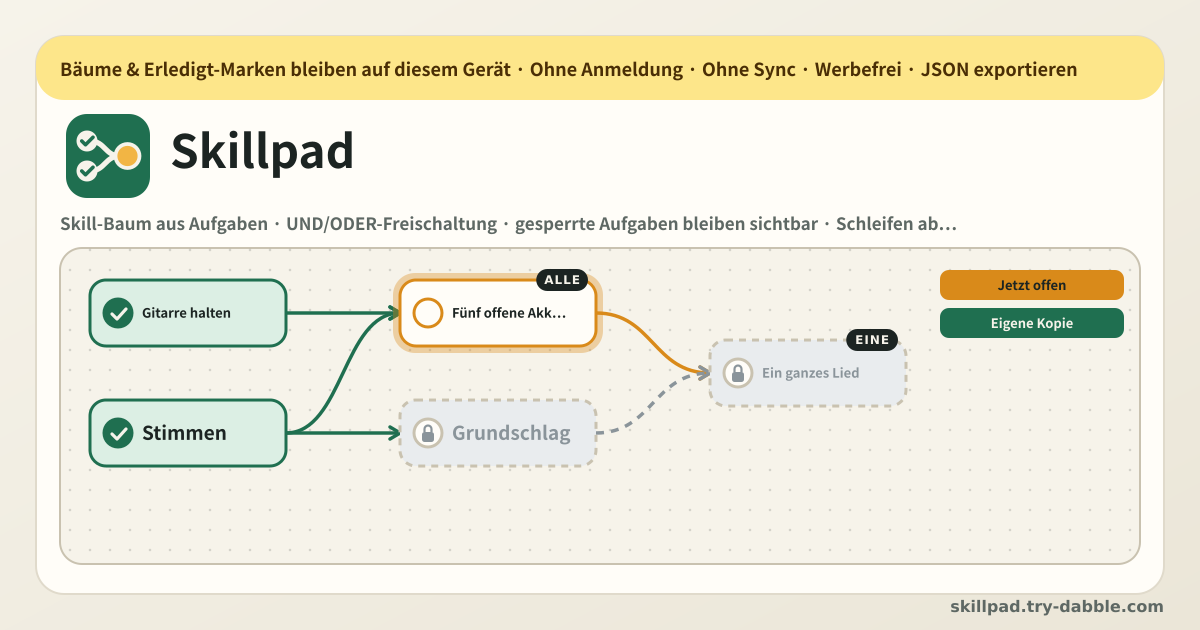
Jeder Knoten zeigt einen von drei Zuständen: erledigt (gefüllt), offen (jetzt machbar, hervorgehoben) oder gesperrt (grau, gedimmt, mit Schlosssymbol). Ein gesperrter Knoten verschwindet nie von der Leinwand. Stattdessen steht darunter, auf welche Voraussetzungen er wartet, und sein Häkchen ist deaktiviert. Das Panel „Als Nächstes“ listet, was gerade offen ist, worauf jeder gesperrte Knoten wartet, und die Zahl erledigt / gesamt.
So benutzt du es
- Beim ersten Start wird ein Beispielbaum angelegt, damit es etwas zum Ausprobieren gibt. Tippe herum, lösch eine Verbindung, und wenn du es verstanden hast, wirf ihn weg und bau deinen eigenen. Nichts anzumelden.
- Mit „Knoten hinzufügen“ setzt du Aufgaben einzeln ab. Titel bis 120 Zeichen, Notizen bis 2000. In die Notizen gehören ein Link, wie du üben willst, eine Seitenzahl — was dein späteres Ich braucht.
- Dann legst du die Reihenfolge fest. Wähle den Knoten, der zuerst dran ist, tippe „Verbinden“ und dann auf den Knoten, der danach kommen soll: Der Pfeil läuft von der Voraussetzung zur Aufgabe. Falsch verbunden? Entferne die Kante im Inspektor oder tippe die Kante an.
- Bei einem Knoten mit mehreren Voraussetzungen wählst du die Freischaltregel. UND heißt: alle Voraussetzungen müssen erledigt sein; ODER heißt: eine genügt. Standard ist UND. Du kannst die Regel jederzeit umstellen, die Zustände werden sofort neu berechnet.
- Stört dich das Durcheinander, drück „Automatisch anordnen“: Die Knoten werden in Ebenen nach Abhängigkeitstiefe neu gesetzt. Danach kannst du weiter ziehen — was du verschiebst, bleibt dort.
- Zum Vorankommen hakst du einen offenen Knoten ab. Sobald er erledigt ist, geht alles auf, was auf ihn gewartet hat — gemäß seiner Regel. Das Häkchen eines gesperrten Knotens reagiert nicht; das ist Absicht, damit nichts übersprungen wird. Nimmst du das Häkchen zurück, sperren sich die dahinterliegenden Aufgaben wieder.
- Das Panel „Als Nächstes“ erspart dir die Suche auf der Leinwand: Es listet, was gerade offen ist, schreibt neben jede gesperrte Aufgabe, worauf sie wartet, und zeigt oben die Zahl erledigt / gesamt.
- Du kannst mehrere Bäume führen. In der Bibliothek legst du neue an, benennst um, duplizierst, löschst (mit Rückfrage) und wechselst zwischen ihnen. Gitarrenüben, das Onboarding einer neuen Kollegin und ein Renovierungsplan liegen im selben Browser nebeneinander, ohne sich zu vermischen.
- Die Sprache wählst du über ?lang=ko, ?lang=en, ?lang=ja oder ?lang=de in der Adresse. Auf den Startbildschirm gelegt installiert es sich als PWA, die auch offline öffnet.
UND, ODER und Aufgaben, die gesperrt sichtbar bleiben
UND heißt „alle“. Hat der F-Akkord-Knoten C, G und Am als Voraussetzungen und die Regel ist UND, öffnet sich F erst, wenn alle drei abgehakt sind. Das passt zu einem Lehrplan mit echter Reihenfolge, zu Sicherheitsunterweisungen oder zu Montageschritten, bei denen jeder Vorgänger zählt.
ODER heißt „irgendeine davon“. Nutze es, wenn mehrere Wege zum selben Punkt führen. Wenn es egal ist, ob du es in Python oder in JavaScript lernst, verbinde beide als Voraussetzungen und stell die Regel auf ODER; sobald eines davon erledigt ist, geht die nächste Aufgabe auf.
Dass gesperrte Aufgaben sichtbar bleiben, ist Absicht. Nur wer den ganzen Baum sieht, kann abschätzen, wann etwas drankommt, und eine Zeile unter dem gesperrten Knoten erspart die Frage, warum eine Freischaltung ausblieb. Das „Ich habe alles erfüllt und es geht trotzdem nicht auf“ aus Store-Bewertungen entsteht meist aus unsichtbaren Bedingungen. Skillpad schreibt sie immer hin.
Zyklen lassen sich nicht bauen. Ist A Voraussetzung von B und du versuchst, B zur Voraussetzung von A zu machen — auch über eine Kette weiterer Knoten —, wird die Verbindung abgelehnt und begründet. Nichts geht stillschweigend kaputt. Enthält eine importierte JSON-Datei eine Schleife, werden nur die betroffenen Kanten verworfen und ein Hinweis sagt dir das.
Autorin und Lernender: den Baum weitergeben
Jeder Baum trägt eine Rolle. Im Autorenmodus baust du: hinzufügen, verbinden, bearbeiten, löschen, anordnen. Im Lernmodus arbeitest du ihn durch: abhaken, was offen ist, und sehen, was als Nächstes aufgeht.
Zum Weitergeben nimmst du „Baum exportieren (JSON)“. Die Datei enthält Knoten, Verbindungen, Regeln, Positionen und Notizen, alle Erledigt-Marken gelöscht — nur der Lehrplan. Wer Skillpad öffnet und „JSON importieren“ nutzt, bekommt seine eigene Kopie dieses Baums und arbeitet sie durch.
Diese Kopie ist wirklich eine Kopie. Bearbeitet die Autorin das Original später, ändert sich die Kopie des anderen nicht, und die Autorin sieht nicht, wie weit er gekommen ist — es wird nichts irgendwohin geschickt. Der Empfänger kann seine Kopie auch in den Autorenmodus schalten und bearbeiten. Sie gehört ihm.
Willst du nur den Fortschritt mitnehmen, gibt es „Fortschritt exportieren (JSON)“. Diese Datei enthält allein die Erledigt-Marken eines Baums. Öffne denselben Baum in einem anderen Browser und „JSON importieren“ mit der Fortschrittsdatei überträgt die Marken auf den Baum mit der passenden id — so bringst du den Fortschritt vom Laptop aufs Handy.
Was in diesem Browser bleibt
Bäume, Knoten, Verbindungen, Notizen, Erledigt-Marken und Positionen auf der Leinwand liegen alle in diesem Browser auf diesem Gerät. Nichts geht an einen Server. Kein Konto, kein Login, kein Sync. Ein bernsteinfarbenes Nur-lokal-Banner oben sagt das auf jedem Bildschirm.
Deshalb ist das Backup wichtig. Löschst du die Browserdaten, wechselst das Gerät oder schließt ein privates Fenster, gehen die Bäume mit. Eine Datei aus „Baum exportieren (JSON)“ ist eine vollständige Kopie dieses Baums — schick sie dir per Mail, leg sie in einen Cloud-Ordner, pack sie ins Archiv. In einem neuen Browser holst du sie mit „JSON importieren“ zurück.
Die Grenzen sind großzügig, aber vorhanden: 500 Knoten je Baum, 120 Zeichen im Titel, 2000 Zeichen in den Notizen, 100 Bäume. Bei einem persönlichen Lehrplan oder einer Onboarding-Checkliste wirst du kaum an eine davon stoßen.
Ehrliche Grenzen
- Es gibt kein Sync. Hakst du auf zwei Geräten gleichzeitig ab, führt sich das nicht selbst zusammen; die Fortschrittsdatei zu exportieren und zu importieren ist der einzige Weg.
- Es gibt keine Zusammenarbeit. Zwei Leute können nicht gemeinsam an einem Baum arbeiten; du gibst eine Kopie weiter, und wer sie geändert hat, exportiert erneut.
- Es gibt keine Benachrichtigungen. Nichts meldet dir eine Freischaltung; du öffnest die App und das Panel „Als Nächstes“ zeigt sie.
- Es protokolliert keine Stunden oder Prozente. Ein Knoten ist erledigt oder nicht. Willst du Zeit oder Prozent auf einer langen Aufgabe aufsummieren, ist Progresspad dafür da.
- Keine Streaks, keine Werte, keine Level, keine Punkte. Ein verpasster Tag setzt nichts zurück — belohnt dich aber auch mit nichts. Was du bekommst, ist der Baum und das, was als Nächstes möglich ist.
- Knoten nehmen keine Bilder oder Anhänge auf. Titel und Notizen — und ein Link, den du in die Notizen einfügst — sind alles.
Was ist der Unterschied zwischen UND und ODER?
Sie bestimmt, wann ein Knoten mit mehreren Voraussetzungen aufgeht. Bei UND müssen alle Voraussetzungen erledigt sein. Bei ODER genügt eine davon. Standard ist UND, und die Regel gilt je Knoten. Bei nur einer Voraussetzung verhalten sich beide gleich, und ein Knoten ganz ohne Voraussetzungen ist von Anfang an offen. Änderst du die Regel, werden die Zustände sofort neu berechnet.
Kann ich meinen Baum jemandem weitergeben?
Ja. „Baum exportieren (JSON)“ schreibt eine Datei mit gelöschten Erledigt-Marken. Schick sie, wie du magst — Chat, E-Mail, geteilter Ordner —, und wenn die andere Person in Skillpad „JSON importieren“ nutzt, bekommt sie ihre eigene Kopie dieses Baums. Die Kopie gehört ihr: Änderst du danach dein Original, erreicht das sie nicht, und du siehst nicht, wie weit sie gekommen ist, weil nichts übertragen wird. Sie kann ihre Kopie außerdem in den Autorenmodus schalten und selbst ändern.
Was passiert, wenn ich eine Schleife baue?
Die Verbindung wird mit einer Meldung abgelehnt. Versuchst du, einen Knoten mit etwas zu verbinden, das bereits von ihm abhängt — direkt oder über andere Knoten —, hält Skillpad dich auf. Nichts geht still kaputt: Der bestehende Baum bleibt unberührt, nur die versuchte Kante entsteht nicht. Enthält eine importierte JSON-Datei eine Schleife, werden die betroffenen Kanten verworfen und ein Hinweis sagt dir das. Knoten, die ewig aufeinander warten, entstehen so nie.
Sperrt mich ein Update aus oder löscht meine Bäume?
Nein. Es gibt keine „Update erforderlich“-Wand und keinen Server, der deine Version prüft. Neuer Code wirkt beim nächsten Öffnen einfach, und deine Bäume sind noch da. Da die Daten nur in diesem Browser liegen, ist das echte Risiko kein Update, sondern gelöschte Browserdaten oder ein Gerätewechsel — hol dir also gelegentlich eine Datei aus „Baum exportieren (JSON)“. Und nichts hier versteckt oder sperrt Aufgaben hinter einem Katalog oder einem Tarif.
Wie unterscheidet sich das von Progresspad?
Progresspad verfolgt, wie weit eine einzelne lange Aufgabe gekommen ist: ein Stunden- oder Prozentziel für Abschlussarbeit oder Prüfungsvorbereitung, mit nach Datum und Minuten eingetragenen Sitzungen. Skillpad zeichnet die Reihenfolge zwischen vielen Aufgaben: Jeder Knoten ist erledigt oder nicht, Zeit wird nicht gezählt, und es geht darum, was vor was kommen muss. 60 Lernstunden aufzusummieren ist Progresspad; zu kartieren, welche Themen in welcher Reihenfolge drankommen, ist Skillpad. Beide laufen komplett in diesem Browser und brauchen einander nicht.
Ist es kostenlos? Was ist mit Werbung, Konto und Käufen?
Es ist kostenlos. Kein Konto, kein Login, kein Abo, keine In-App-Käufe und keine Werbung auf der Tool-Oberfläche. Es gibt keine Stelle, an der man für mehr Knoten oder mehr Bäume zahlt (die Grenzen — 500 Knoten je Baum, 100 Bäume — gelten für alle gleich), und keinen Katalog fertiger Fähigkeiten, der verkauft wird. Adresse öffnen und loslegen; auf den Startbildschirm gelegt öffnet es auch offline. Deine Bäume liegen nur in diesem Browser auf diesem Gerät, und du kannst sie jederzeit komplett als JSON herausnehmen.