Angefangen hat es mit „Spracheingabe wird am einfachsten sein“ auf Reddit
Am 15. Oktober 2026 schrieb jemand auf Reddit in r/fossdroid: „I want to record: Date Event Source reference(s) AND, possibly generate a pdf timeline graph... I would like it to be very easy to enter text as I have essential tremors and find cursor movement difficult. Voice-to-text is going to be the easiest way to enter text.“ Sinngemäß: Festhalten will die Person Datum, Ereignis und Quellenangaben, wenn möglich auch eine Zeitleiste als PDF erzeugen; wegen eines essentiellen Tremors fällt die Arbeit mit dem Cursor schwer, also soll die Eingabe ganz einfach sein, und Spracheingabe wäre der einfachste Weg.
Sieht man sich um, findet man Folgendes. PlotPast (plotpast.com) baut im Browser eine Zeitleiste mit Quellen und exportiert JSON und eine Druckansicht als PDF, gibt es aber nur auf Englisch. Boromlia (boromlia.com) ist eine Recherche-Zeitleiste mit Quelle pro Ereignis und PDF, braucht aber ein Konto, die kostenlose Stufe endet bei 20 Ereignissen, und sie ist auf Englisch. TimeJot für Android hält Momente fest, hat aber keine PDF-Zeitleiste und ist nicht um Quellen herum gebaut. Jedes hat seine Gründe, aber eine Zeitleiste, die ohne Anmeldung öffnet, jedes Feld per Sprache füllen lässt und Einträge ohne Quelle anzeigt, war schwer zu finden.
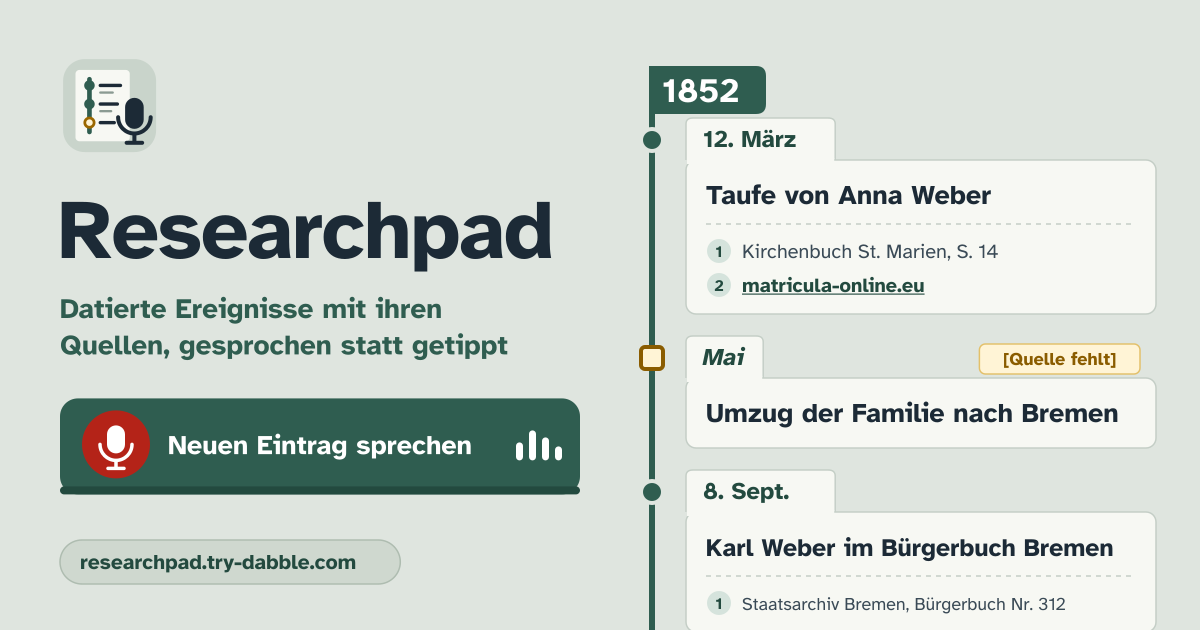
Researchpad füllt diese Lücke. Ein Ereignis ist ein Eintrag: Datum, was passiert ist und wo du es gelesen hast, jedes Feld über eine große Taste „Sprechen“ eingesprochen. Die Einträge stehen nach Datum auf einer senkrechten Zeitleiste, ein Eintrag ohne Quelle bekommt „Quelle fehlt“, und die Zeitleiste lässt sich drucken oder als PDF speichern. Es öffnet sich im Browser, läuft nach dem ersten Besuch auch ohne Verbindung, hat kein Konto und keine Werbung im Werkzeug, und das Protokoll bleibt in diesem Browser auf diesem Gerät.
Was Researchpad macht
- Die große Taste oben heißt „Neuen Eintrag sprechen“. Sie öffnet einen neuen Eintrag und startet sofort das Diktat in „Was ist passiert“. Daneben stehen „Neuen Eintrag tippen“, „PDF-Zeitleiste“ und „Sicherung & Einstellungen“.
- Ein Eintrag besteht aus Datum, „Was ist passiert“, „Quellen“ (eine oder mehrere; „Weitere Quelle“ fügt eine Zeile hinzu) und „Notizen (optional)“. „Eintrag speichern“ legt ihn auf die Zeitleiste; „Bearbeiten“ auf der Zeitleiste öffnet ihn wieder, „Eintrag löschen“ entfernt ihn. Ein gelöschter Eintrag kommt mit „Rückgängig“ in der kurzen Meldung danach zurück.
- Ein bernsteinfarbenes Band oben sagt es klar: Die Einträge liegen nur in diesem Browser auf diesem Gerät, also speichere regelmäßig eine Sicherungsdatei.
- Öffne https://researchpad.try-dabble.com und wähl oben deine Sprache. Nichts zu installieren, nichts zu registrieren; leg es auf Wunsch über das Browsermenü auf den Startbildschirm, dann öffnet es sich wie eine App. Der Knopf „Leitfaden & Feedback“ unten rechts in der App öffnet diese Anleitung in einem neuen Tab.
Sprechen statt tippen, gemacht für zittrige Hände
- Jedes Feld hat eine große Taste „Sprechen“. Ein Tipp startet das Zuhören, ein Tipp auf „Stopp“ beendet es. Nichts muss gedrückt gehalten oder im richtigen Moment getroffen werden, und sie hört über Pausen hinweg weiter zu, bis du stoppst.
- Die Wörter erscheinen schon beim Sprechen im Feld. Hat es sich verhört, nimmt „Letzten Satz entfernen“ nur den zuletzt diktierten Satz heraus, und „Leeren“ leert das Feld. Den Cursor mitten in einen Satz setzen musst du nie.
- Jede Quellenzeile hat eine Taste „Einfügen“, die die kopierte Webadresse mit einem Tipp einsetzt, ohne Menü per langem Druck. Blockiert der Browser das, sagt Researchpad, dass du lang ins Feld drücken und Einfügen wählen kannst.
- Die Tasten sind groß und mit Abstand gesetzt, und beim Öffnen eines Eintrags springt die Tastatur nicht auf. Die „Diktiersprache“ in „Sicherung & Einstellungen“ darf von der App-Sprache abweichen: Die Oberfläche bleibt Deutsch, gesprochen wird zum Beispiel Englisch.
- Ehrlich gesagt: Das Diktat ist die Spracherkennung des Browsers. Je nach Browser kann der Ton zum Sprachdienst des Herstellers gehen, während er zu Text wird (Google bei Chrome, Apple bei Safari, Microsoft bei Edge). Researchpad bekommt den Ton nie; es setzt nur den zurückgegebenen Text ins Feld.
- Firefox hat kein Diktat, dort steht statt der Tasten „Sprechen“ ein Hinweis; nimm dann die Mikrofontaste der Handy-Tastatur. Satzzeichen per Sprachbefehl gibt es nicht, also prüf Namen, Zahlen und Jahreszahlen vor dem Speichern.
Datum: heute, nur ein Jahr oder ein Monat
- Ein neuer Eintrag trägt das heutige Datum; „Heute“ holt es nach einer Änderung zurück. „Vortag“ und „Nächster Tag“ verschieben es um je einen Tag.
- „Jahr“ nimmt eine getippte Zahl oder die Tasten − und + („Ein Jahr zurück“, „Ein Jahr weiter“), „Monat“ und „Tag“ sind Listen. Kennst du nur das Jahr, wähl „Kein Monat“; kennst du den Monat, aber nicht den Tag, wähl „Kein Tag“. Auf der Zeitleiste steht ein ungenaueres Datum vor den Daten darin: 1850, dann April 1850, dann 12. April 1850.
Quellen und die Markierung „Quelle fehlt“
- Eine Quelle ist eine Webadresse oder freier Text wie „Kirchenbuch 1850, S. 14“. Ein Eintrag kann mehrere haben, und eine Webadresse öffnet sich nur in einem neuen Tab, wenn du sie auf der Zeitleiste antippst.
- Speichern geht auch ohne Quelle: Researchpad warnt, blockiert aber nie, und der Eintrag zeigt „Quelle fehlt“, bis du eine ergänzt. Eine Taste über der Zeitleiste wie Nur „Quelle fehlt“ (3) zeigt nur die Einträge, die noch auf eine Quelle warten.
- Die Liste „Quelle“ zeigt nur die Einträge, die eine bestimmte Quelle nennen. Webadressen werden nach Website gruppiert, viele Seiten desselben Archivs sind also eine Auswahl. „Alle Quellen“ geht zurück.
Zeitleiste, Suche und Reihenfolge
- Die Einträge stehen nach Datum auf einer senkrechten Zeitleiste, mit einer Jahresmarke, wo das Jahr wechselt. „Reihenfolge“ wechselt zwischen „Älteste zuerst“ und „Neueste zuerst“, und die Wahl bleibt fürs nächste Mal.
- Das Suchfeld („Ereignisse, Quellen und Notizen suchen“) schaut gleichzeitig in Datum, Ereignis, Quellen und Notizen und behält nur Einträge, die jedes getippte Wort enthalten. Eine Zeile über der Zeitleiste zählt die Einträge und die mit „Quelle fehlt“.
Eine PDF-Zeitleiste erstellen
- In „PDF-Zeitleiste“ tippst du einen „Titel im PDF“ ein, wählst alle Einträge oder nur die gerade angezeigten (wenn eine Suche oder ein Filter aktiv ist) und schaltest „Notizen mitdrucken“ an oder aus. Dann drückst du „Drucken oder als PDF speichern“.
- Das Druckfenster des Browsers öffnet sich. Druck auf Papier, oder wähl „Als PDF speichern“ als Drucker, dann wird es eine PDF-Datei. Das PDF erstellt der Browser auf dem Gerät, es wird nirgendwohin gesendet und klappt auch offline. Am Ende stehen die Zahl der Einträge, wie viele ohne Quelle sind, und das Erstellungsdatum.
Sicherung, JSON und CSV
- „Sicherung & Einstellungen“ hat zwei Dateien. „Sicherung speichern (.json)“ enthält alles, auch die Einstellungen, und Researchpad kann sie wieder einlesen; „CSV exportieren“ öffnet sich in jeder Tabellenkalkulation, die Quellen eines Eintrags in einer Zelle, eine pro Zeile.
- „Datei wählen …“ nimmt eine Researchpad-Sicherung (.json) oder eine CSV mit einer Spalte Event (Ereignis); Spalten Date, Sources und Notes werden mitgelesen, wenn es sie gibt. Quellen eine pro Zeile in einer Zelle werden gelesen, ebenso getrennte Spalten „Source 1“, „Source 2“. Dateien mit Komma, Semikolon oder Tab gehen alle.
- Der Import fügt neue Einträge hinzu, aktualisiert passende und behandelt einen Eintrag mit gleichem Datum und Ereignis als schon vorhanden, dieselbe CSV zweimal zu importieren fügt also nichts hinzu. „Alles löschen“ entfernt alle Einträge aus diesem Browser und bietet vorher „Erst Sicherung speichern“ an.
Datenschutz: dein Protokoll verlässt das Gerät nie
Datum, Ereignisse, Quellen, Notizen und Einstellungen liegen nur in diesem Browser auf diesem Gerät und werden nie hochgeladen oder irgendwohin gesendet. Es gibt kein Konto und keinen Login. Das Diktat ist die Spracherkennung des Browsers, je nach Browser kann der Ton also zum Sprachdienst des Herstellers gehen (Google bei Chrome, Apple bei Safari, Microsoft bei Edge), aber Researchpad bekommt den Ton nie. Quellen-Adressen öffnen sich nur, wenn du sie antippst, und „Einfügen“ liest die Zwischenablage nur auf Tipp. Das PDF erstellt die Druckfunktion des Browsers auf dem Gerät, JSON- und CSV-Dateien entstehen auf dem Gerät, und gewählte Dateien werden nur dort gelesen.
Was es nicht tut
- Es gleicht sich nicht von selbst zwischen Geräten ab; um das Protokoll umzuziehen, speicherst du eine Sicherung und importierst sie auf dem anderen. Fotos oder Anhänge gibt es in dieser ersten Version nicht.
- Es ruft Quellen weder ab noch prüft es sie: Ob eine Adresse noch funktioniert oder das Notierte stimmt, schaut es nie nach, es behält, was du geschrieben hast. Ein Literaturverwaltungsprogramm wie Zotero ist es auch nicht und erzeugt keine Zitierstile.
- Kein Babytagebuch — das macht Babypad. Für Notizen pro Person und wann ihr zuletzt gesprochen habt, ist Kinlog da; für einen Notizkalender, der dasselbe Datum über die Jahre zeigt, Ondaypad; für Stunden an einer Aufgabe Progresspad.
Funktioniert es offline?
Ja. Nach dem ersten Besuch funktioniert es offline: Der Browser behält eine Kopie der App auf dem Gerät, sie öffnet sich also ohne Verbindung. Schreiben, Bearbeiten, Suchen und das PDF speichern gehen alles offline. Das Diktat gehört aber dem Browser, und manche Browser brauchen dafür eine Verbindung; Researchpad sagt dir dann Bescheid, und Tippen klappt immer.
Gibt es ein Konto oder eine Bezahlstufe?
Nein. Alles ist kostenlos, ohne Konto, und die App setzt keine Obergrenze für die Zahl der Einträge. Auch PDF und Export sind kostenlos. Im Werkzeug gibt es keine Werbung.
Wie kommt mein Protokoll auf ein neues Handy?
Drück auf dem alten Gerät in „Sicherung & Einstellungen“ „Sicherung speichern (.json)“, bring die Datei auf das neue und importier sie dort mit „Datei wählen …“. Der Import fügt neue Einträge hinzu, aktualisiert passende und lässt den Rest, wie er ist.
Welche Browser können diktieren?
Browser mit eingebauter Spracherkennung wie Chrome, Edge und Safari zeigen die Tasten „Sprechen“. Firefox hat kein Diktat, dort steht stattdessen ein Hinweis: Nimm die Mikrofontaste der Handy-Tastatur oder öffne Researchpad in Chrome, Edge oder Safari. Beim ersten Sprechen fragt der Browser, ob er das Mikrofon erlauben soll; ist es blockiert, sagt Researchpad, dass du es in den Browser-Einstellungen für diese Seite erlauben kannst.