Reddit의 “음성 입력이 가장 쉬운 방법”이라는 글에서 시작했습니다
2026년 10월 15일, 한 사람이 Reddit의 r/fossdroid에 이렇게 썼습니다: “I want to record: Date Event Source reference(s) AND, possibly generate a pdf timeline graph... I would like it to be very easy to enter text as I have essential tremors and find cursor movement difficult. Voice-to-text is going to be the easiest way to enter text.” 기록하고 싶은 것은 날짜, 사건, 출처이고, 가능하면 PDF 연표 그래프도 만들고 싶으며, 본태성 떨림이 있어 커서를 움직이기 어려우니 글자 입력이 아주 쉬워야 하고, 음성 입력이 가장 쉬운 방법일 것이라는 말입니다.
찾아보면 사정은 이렇습니다. PlotPast(plotpast.com)는 브라우저에서 출처를 단 연표를 만들고 JSON과 인쇄용 PDF로 꺼낼 수 있지만 영어로만 되어 있습니다. Boromlia(boromlia.com)는 사건마다 출처를 달고 PDF를 만드는 연구 연표인데, 계정이 있어야 하고 무료판은 사건 20개까지이며 영어입니다. 안드로이드 앱 TimeJot은 시간 기록 앱이라 PDF 연표가 없고 출처를 중심에 두지 않습니다. 모두 각자의 방식이 있지만, 가입 없이 열리고, 칸마다 말로 채울 수 있고, 출처가 빠진 항목을 알려 주는 연표는 찾기 어려웠습니다.
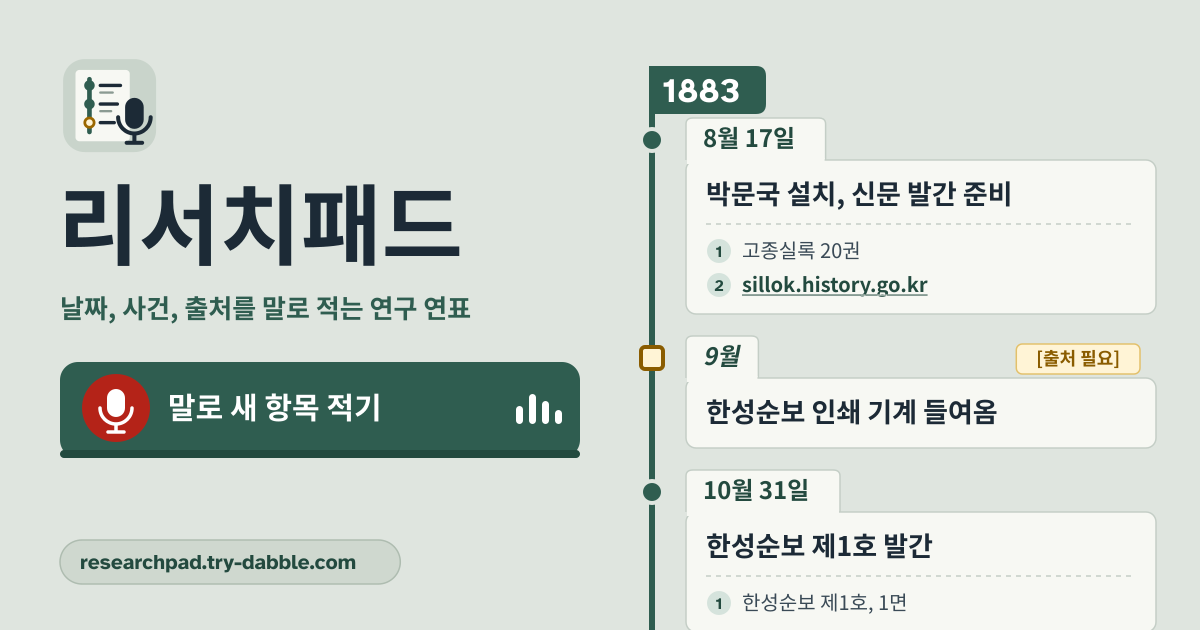
리서치패드는 그 빈자리를 채웁니다. 사건 하나가 항목 하나이고, 날짜와 무슨 일이 있었는지, 어디서 읽었는지를 칸마다 큰 ‘말하기’ 버튼으로 말해 넣습니다. 항목은 세로 연표에 날짜순으로 놓이고, 출처가 없으면 ‘출처 필요’로 표시되며, 연표는 인쇄하거나 PDF로 저장할 수 있습니다. 브라우저에서 바로 열리고, 첫 방문 뒤에는 인터넷 없이도 동작하며, 계정도 도구 안 광고도 없고, 기록은 이 기기의 이 브라우저에만 남습니다.
리서치패드가 하는 일
- 맨 위의 큰 버튼은 ‘말로 새 항목 적기’입니다. 누르면 새 항목 창이 열리면서 바로 ‘무슨 일이 있었나요’ 칸의 받아쓰기가 시작됩니다. 그 옆에는 ‘글자로 새 항목 적기’, ‘PDF 연표’, ‘백업·설정’이 있습니다.
- 항목 하나는 날짜, ‘무슨 일이 있었나요’, ‘출처’(하나 이상, ‘출처 하나 더’로 늘리기), ‘메모(선택)’로 이루어집니다. ‘항목 저장’을 누르면 연표에 놓이고, 연표의 ‘수정’으로 다시 열어 고치거나 ‘항목 삭제’로 지웁니다. 지운 항목은 잠깐 뜨는 안내의 ‘되돌리기’로 되살아납니다.
- 화면 위쪽의 호박색 띠가 늘 알려 줍니다: 기록은 이 기기의 이 브라우저에만 있으니 백업 파일을 정기적으로 저장하세요.
- https://researchpad.try-dabble.com 을 열고 위에서 언어를 고르면 됩니다. 설치도 가입도 필요 없고, 원하면 브라우저 메뉴에서 홈 화면에 추가해 앱처럼 열 수 있습니다. 앱 오른쪽 아래의 ‘가이드 & 의견’ 버튼은 이 가이드를 새 탭에서 엽니다.
타이핑 대신 말하기: 손이 떨려도 쓰기 쉽게
- 칸마다 큰 ‘말하기’ 버튼이 있습니다. 한 번 누르면 듣기 시작하고 한 번 더(‘멈추기’) 누르면 멈춥니다. 버튼을 누르고 있을 필요도, 정확한 순간에 누를 필요도 없고, 말하다 잠깐 쉬어도 멈출 때까지 계속 듣습니다.
- 말하는 동안 글자가 칸에 바로 나타납니다. 잘못 들었으면 ‘마지막 말 지우기’가 마지막으로 받아쓴 말만 지우고, ‘비우기’는 그 칸을 통째로 비웁니다. 커서를 문장 가운데로 옮길 일이 없습니다.
- 출처 칸에는 ‘붙여넣기’ 버튼이 있어, 브라우저에서 복사해 둔 웹 주소를 한 번에 넣습니다. 길게 눌러 메뉴를 고를 필요가 없습니다. 버튼이 막히면 칸을 길게 눌러 붙여넣기를 고르라고 알려 줍니다.
- 버튼은 크고 서로 떨어져 있으며, 새 항목 창이 열려도 키보드가 저절로 올라오지 않습니다. 받아쓰기 언어는 ‘백업·설정’의 ‘받아쓰기 언어’에서 앱 언어와 다르게 고를 수 있습니다. 예를 들어 화면은 한국어로 두고 영어로 말할 수 있습니다.
- 솔직하게: 받아쓰기는 브라우저에 들어 있는 음성 인식입니다. 브라우저에 따라 소리가 글자로 바뀌는 동안 그 회사의 음성 서비스로 갈 수 있습니다(Chrome은 Google, Safari는 Apple, Edge는 Microsoft). 리서치패드는 그 소리를 받지 않고, 돌아온 글자만 칸에 넣습니다.
- Firefox에는 받아쓰기가 없어 ‘말하기’ 버튼 대신 안내가 나옵니다. 그럴 때는 휴대폰 키보드의 마이크 키로 말하면 됩니다. 문장부호를 말로 넣는 명령은 없으니, 이름과 숫자, 연도는 저장 전에 한 번 확인하세요.
날짜: 오늘, 연도만, 월까지만
- 새 항목의 날짜는 오늘입니다. 다른 날로 바꿨다가 돌아오려면 ‘오늘’을 누릅니다. ‘전날’과 ‘다음 날’은 하루씩 옮깁니다.
- ‘연도’는 칸에 직접 적거나 −/+ 버튼(‘한 해 전’, ‘한 해 뒤’)으로 바꾸고, ‘월’과 ‘일’은 목록에서 고릅니다. 날짜를 연도까지만 알면 ‘월 없음’, 월까지만 알면 ‘일 없음’을 고르세요. 연표에서는 덜 정확한 날짜가 그 안의 날짜보다 먼저 옵니다(1850년 → 1850년 4월 → 1850년 4월 12일).
출처와 ‘출처 필요’ 표시
- 출처는 웹 주소이거나 ‘1850년 교구 명부 14쪽’ 같은 글입니다. 한 항목에 여러 개를 달 수 있고, 웹 주소는 연표에서 누를 때만 새 탭으로 열립니다.
- 출처 없이도 저장할 수 있습니다. 리서치패드는 막지 않고 알려만 주며, 출처를 넣기 전까지 그 항목에 ‘출처 필요’가 붙습니다. 연표 위의 ‘‘출처 필요’만 (3)’ 같은 버튼을 누르면 아직 출처가 없는 항목만 모아 봅니다.
- ‘출처’ 목록에서 출처 하나를 고르면 그 출처를 쓴 항목만 보입니다. 웹 주소는 웹사이트별로 묶이므로, 같은 기록 보관소의 여러 페이지가 한 줄로 나옵니다. ‘모든 출처’로 돌아갑니다.
연표, 검색, 순서
- 항목은 세로 연표에 날짜순으로 놓이고, 해가 바뀌는 곳에 연도 표시가 들어갑니다. ‘순서’에서 ‘오래된 순’과 ‘최근 순’을 고르며, 고른 순서는 다음에 열 때도 그대로입니다.
- 검색창(‘사건·출처·메모 검색’)은 날짜, 사건, 출처, 메모를 함께 찾고, 적은 낱말이 모두 들어 있는 항목만 남깁니다. 연표 위에는 전체 항목 수와 ‘출처 필요’ 개수가 나옵니다.
PDF 연표 만들기
- ‘PDF 연표’에서 ‘PDF 제목’을 적고, 항목은 전체 또는 지금 보이는 것만(검색이나 필터를 쓰고 있을 때) 고르며, ‘메모 포함’을 켜거나 끕니다. 그리고 ‘인쇄 또는 PDF로 저장’을 누릅니다.
- 브라우저의 인쇄 창이 열립니다. 종이에 인쇄하거나, 프린터로 ‘PDF로 저장’을 고르면 PDF 파일이 됩니다. PDF는 이 기기의 브라우저가 만들고 어디로도 보내지 않으며, 오프라인에서도 됩니다. 마지막에는 항목 수와 출처 없는 항목 수, 만든 날짜가 들어갑니다.
백업, JSON과 CSV
- ‘백업·설정’에는 두 가지 파일이 있습니다. ‘백업 저장(.json)’은 설정까지 전부 담아 리서치패드로 다시 불러올 수 있고, ‘CSV 내보내기’는 어떤 스프레드시트에서도 열립니다. CSV에서는 한 항목의 출처가 한 칸에 한 줄씩 들어갑니다.
- ‘파일 고르기…’는 리서치패드 백업(.json)이나 사건(Event) 열이 있는 CSV를 받습니다. 날짜(Date), 출처(Sources), 메모(Notes) 열이 있으면 함께 읽고, 한 칸에 한 줄씩 적은 출처도, ‘Source 1’, ‘Source 2’처럼 나뉜 열도 읽습니다. 쉼표·세미콜론·탭으로 나눈 파일 모두 됩니다.
- 가져오기는 새 항목을 더하고, 같은 항목은 갱신하며, 날짜와 사건이 같은 항목은 이미 있는 것으로 봅니다. 그래서 같은 CSV를 두 번 가져와도 겹치지 않습니다. ‘모두 삭제’는 이 브라우저의 기록을 전부 지우며, 그 전에 ‘먼저 백업 저장’을 권합니다.
개인정보: 기록은 기기를 떠나지 않습니다
날짜, 사건, 출처, 메모와 설정은 모두 이 기기의 이 브라우저에만 저장되며 업로드하거나 어디로도 보내지 않습니다. 계정도 로그인도 없습니다. 받아쓰기는 브라우저에 들어 있는 음성 인식이라, 브라우저에 따라 소리가 그 회사의 음성 서비스(Chrome은 Google, Safari는 Apple, Edge는 Microsoft)로 갈 수 있지만 리서치패드는 그 소리를 받지 않습니다. 출처 주소는 누를 때만 열리고, ‘붙여넣기’는 누를 때만 클립보드를 읽습니다. PDF는 이 기기의 브라우저 인쇄 기능이 만들고, JSON·CSV 파일도 이 기기에서 만들어지며, 고른 파일도 이 기기에서만 읽습니다.
하지 않는 것
- 기기끼리 저절로 맞춰지지 않습니다. 다른 기기로 옮기려면 백업 파일을 저장해 그쪽에서 가져오세요. 첫 버전에는 사진이나 파일 첨부가 없습니다.
- 출처를 가져오거나 확인하지 않습니다. 웹 주소가 살아 있는지, 내용이 맞는지는 보지 않고 적은 그대로 둡니다. Zotero 같은 인용 관리 프로그램도 아니어서 참고문헌 형식을 만들지 않습니다.
- 아이 성장 일기가 아닙니다. 그건 베이비패드가 합니다. 사람마다 연락 기록을 남기려면 인연장이, 해마다 같은 날짜의 메모를 모아 보려면 온데이패드가, 과제에 쓴 시간을 적으려면 프로그레스패드가 맞습니다.
인터넷이 없어도 되나요?
네. 한 번 열어 두면 브라우저가 앱을 기기에 담아 두어, 그 뒤에는 인터넷 없이도 열립니다. 항목을 적고 고치고 찾고 PDF로 저장하는 일은 모두 오프라인으로 됩니다. 다만 받아쓰기는 브라우저의 것이라, 브라우저에 따라 연결이 필요할 수 있습니다. 그럴 때는 리서치패드가 알려 주고, 글자로 적으면 됩니다.
유료 기능이나 계정이 있나요?
아니요. 모든 기능이 무료이고 계정이 필요 없으며, 앱이 정한 항목 수 제한도 없습니다. PDF와 내보내기도 무료입니다. 도구 화면에는 광고가 없습니다.
휴대폰을 바꾸면 기록은 어떻게 옮기나요?
예전 기기의 ‘백업·설정’에서 ‘백업 저장(.json)’을 누르고, 그 파일을 새 기기로 옮긴 뒤 ‘파일 고르기…’로 가져오세요. 가져오기는 새 항목을 더하고 같은 항목은 갱신하며, 나머지는 그대로 둡니다.
어느 브라우저에서 받아쓰기가 되나요?
Chrome, Edge, Safari처럼 음성 인식이 들어 있는 브라우저에서 ‘말하기’ 버튼이 나옵니다. Firefox에는 받아쓰기가 없어 버튼 대신 안내가 나오니, 휴대폰 키보드의 마이크 키를 쓰거나 Chrome, Edge, Safari에서 리서치패드를 여세요. 처음 말할 때 브라우저가 마이크 허용을 묻고, 막혀 있으면 브라우저 설정에서 이 사이트의 마이크를 허용하라고 알려 줍니다.