Reddit の「音声入力がいちばん楽」という投稿から始まりました
2026年10月15日、ある人が Reddit の r/fossdroid にこう書きました: “I want to record: Date Event Source reference(s) AND, possibly generate a pdf timeline graph... I would like it to be very easy to enter text as I have essential tremors and find cursor movement difficult. Voice-to-text is going to be the easiest way to enter text.” 記録したいのは日付・出来事・出典で、できれば PDF の年表グラフも作りたい、本態性振戦があってカーソルを動かすのが難しいので文字の入力はとても簡単であってほしい、音声入力がいちばん楽な方法だろう、という意味です。
探してみると、事情はこうです。PlotPast(plotpast.com)はブラウザで出典つきの年表を作り、JSON と印刷用の PDF で書き出せますが、英語だけです。Boromlia(boromlia.com)は出来事ごとに出典を付けて PDF にできる調査年表ですが、アカウントが必要で、無料版は出来事20件まで、英語です。Android の TimeJot は時刻を記録するアプリで、PDF の年表はなく、出典を中心にしていません。それぞれに理由はありますが、登録なしで開けて、欄ごとに声で入力でき、出典の抜けた項目を教えてくれる年表は見つけにくかったのです。
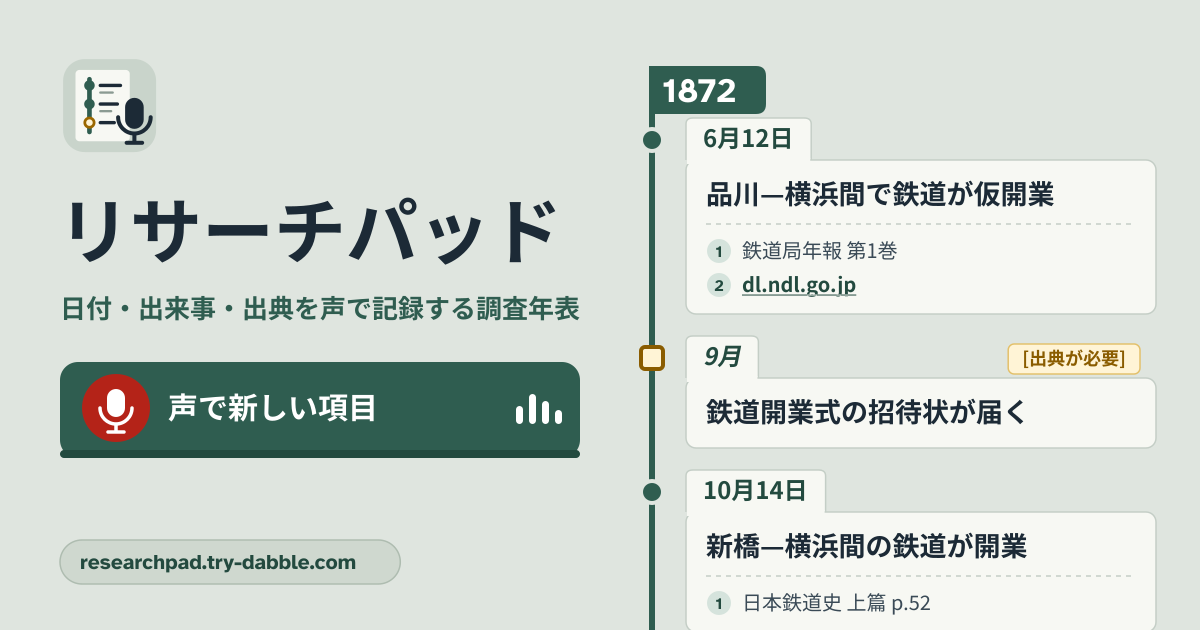
リサーチパッドはその空きを埋めます。出来事ひとつが項目ひとつで、日付、何があったか、どこで読んだかを、欄ごとの大きな「話す」ボタンで声で入れます。項目は縦の年表に日付順で並び、出典がなければ「出典が必要」と印が付き、年表は印刷するか PDF で保存できます。ブラウザですぐ開け、初回のあとは通信なしでも動き、アカウントもツール内の広告もなく、記録はこの端末のこのブラウザにだけ残ります。
リサーチパッドがすること
- 一番上の大きなボタンは「声で新しい項目」です。押すと新しい項目が開き、すぐに「何があったか」の欄の音声入力が始まります。その横には「文字で新しい項目」「PDF 年表」「バックアップ・設定」があります。
- 項目は日付、「何があったか」、「出典」(ひとつ以上、「出典をもうひとつ」で増やす)、「メモ(任意)」でできています。「項目を保存」で年表に置かれ、年表の「編集」でもう一度開いて直すか、「項目を削除」で消します。消した項目は、少しのあいだ出るお知らせの「元に戻す」で戻せます。
- 画面上部の琥珀色の帯がいつも伝えています: 記録はこの端末のこのブラウザにしかないので、バックアップファイルを定期的に保存してください。
- https://researchpad.try-dabble.com を開き、上で言語を選びます。インストールも登録もいらず、ブラウザのメニューからホーム画面に追加すればアプリのように開けます。アプリ右下の「ガイド & 意見」ボタンはこのガイドを新しいタブで開きます。
打つかわりに話す: 手が震えても使いやすく
- 欄ごとに大きな「話す」ボタンがあります。一度押すと聞き始め、「止める」をもう一度押すと止まります。押し続ける必要も、ちょうどの瞬間に押す必要もなく、話の途中で間があいても、止めるまで聞き続けます。
- 話しているあいだ、文字がすぐ欄に出ます。聞き違えたら「最後のことばを消す」が最後に入ったことばだけを消し、「空にする」はその欄を丸ごと空にします。カーソルを文の途中に動かす必要はありません。
- 出典の欄には「貼り付け」ボタンがあり、ブラウザでコピーした Web のアドレスを一度で入れられます。長押しのメニューは要りません。ブラウザが止めたときは、欄を長押しして「ペースト」を選ぶよう知らせます。
- ボタンは大きく、間をあけて並び、項目を開いてもキーボードは勝手に出てきません。「バックアップ・設定」の「音声入力の言語」はアプリの言語と別にでき、たとえば画面は日本語のまま英語で話せます。
- 正直に言うと、音声入力はブラウザに入っている音声認識です。ブラウザによっては、声が文字になるあいだ音声がその会社の音声サービスに送られることがあります(Chrome は Google、Safari は Apple、Edge は Microsoft)。リサーチパッドがその音声を受け取ることはなく、返ってきた文字を欄に入れるだけです。
- Firefox には音声入力がないので、「話す」ボタンのかわりに案内が出ます。そのときはスマホのキーボードのマイクキーで話してください。句読点を声で入れる命令はないので、名前や数字、年は保存の前に一度確かめてください。
日付: 今日、年だけ、月まで
- 新しい項目の日付は今日です。変えたあとで戻すには「今日」を押します。「前の日」と「次の日」で一日ずつ動かせます。
- 「年」は欄に直接入れるか −/+ ボタン(「1年前へ」「1年後へ」)で変え、「月」と「日」は一覧から選びます。年しかわからなければ「月なし」、月までなら「日なし」を選んでください。年表では、おおまかな日付がその中の日付より先に来ます(1850年 → 1850年4月 → 1850年4月12日)。
出典と「出典が必要」の印
- 出典は Web のアドレスか、「1850年 教区記録 14ページ」のような文です。ひとつの項目にいくつも付けられ、Web のアドレスは年表で押したときだけ新しいタブで開きます。
- 出典がなくても保存できます。リサーチパッドは止めずに知らせるだけで、出典を入れるまでその項目に「出典が必要」が付きます。年表の上の『「出典が必要」だけ (3)』のようなボタンを押すと、まだ出典のない項目だけを集めて見られます。
- 「出典」の一覧で出典をひとつ選ぶと、それを使った項目だけが出ます。Web のアドレスはサイトごとにまとまるので、同じ資料館の何ページもが一行になります。「すべての出典」で元に戻ります。
年表、検索、順序
- 項目は縦の年表に日付順で並び、年が変わるところに年の目印が入ります。「順序」で「古い順」と「新しい順」を選び、選んだ順序は次に開いたときもそのままです。
- 検索欄(「出来事・出典・メモで検索」)は日付、出来事、出典、メモをまとめて探し、入れたことばがすべて入っている項目だけを残します。年表の上には項目の数と「出典が必要」の数が出ます。
PDF の年表を作る
- 「PDF 年表」で「PDF のタイトル」を入れ、項目はすべてか、いま表示中のものだけ(検索や絞り込みを使っているとき)を選び、「メモも入れる」をオンかオフにします。そして「印刷・PDF に保存」を押します。
- ブラウザの印刷画面が開きます。紙に印刷するか、プリンターに「PDF に保存」を選べば PDF ファイルになります。PDF はこの端末のブラウザが作り、どこにも送らず、オフラインでも作れます。最後に項目の数、出典のない項目の数、作った日付が入ります。
バックアップ、JSON と CSV
- 「バックアップ・設定」には二つのファイルがあります。「バックアップを保存(.json)」は設定も含めてすべて入り、リサーチパッドで読み戻せます。「CSV書き出し」はどの表計算ソフトでも開け、ひとつの項目の出典は1つのセルに1行ずつ入ります。
- 「ファイルを選ぶ…」は、リサーチパッドのバックアップ(.json)か、出来事(Event)の列がある CSV を受け付けます。日付(Date)・出典(Sources)・メモ(Notes)の列があれば一緒に読み、1つのセルに1行ずつ書いた出典も、「Source 1」「Source 2」のように分かれた列も読みます。カンマ・セミコロン・タブ区切りのどれでも大丈夫です。
- 読み込みは新しい項目を足し、同じ項目は更新し、日付と出来事が同じ項目はすでにあるものとみなします。だから同じ CSV を二度読み込んでも重なりません。「すべて削除」はこのブラウザの記録をすべて消し、その前に「先にバックアップを保存」をすすめます。
プライバシー: 記録は端末から出ません
日付、出来事、出典、メモ、設定は、すべてこの端末のこのブラウザにだけ保存され、アップロードやほかへの送信はしません。アカウントもログインもありません。音声入力はブラウザに入っている音声認識なので、ブラウザによっては音声がその会社の音声サービス(Chrome は Google、Safari は Apple、Edge は Microsoft)に送られることがありますが、リサーチパッドがその音声を受け取ることはありません。出典のアドレスは押したときだけ開き、「貼り付け」は押したときだけクリップボードを読みます。PDF はこの端末のブラウザの印刷機能が作り、JSON・CSV ファイルもこの端末で作られ、選んだファイルもこの端末の中だけで読みます。
しないこと
- 端末どうしで自動では同期しません。ほかの端末へ移すには、バックアップファイルを保存して向こうで読み込んでください。最初の版には写真やファイルの添付はありません。
- 出典を取りに行ったり確かめたりはしません。アドレスがまだ生きているか、内容が合っているかは見ず、書いたとおりに残します。Zotero のような文献管理ソフトでもなく、参考文献の書式は作りません。
- 子どもの成長日記ではありません。それはベビーパッドの役目です。人ごとの連絡の記録なら縁帳、毎年の同じ日付のメモを並べて見るならオンデイパッド、タスクにかけた時間を記録するならプログレスパッドが合います。
オフラインでも使えますか?
はい。一度開けばブラウザがアプリを端末に残すので、そのあとは通信なしでも開きます。項目の記録、修正、検索、PDF の保存はすべてオフラインでできます。ただし音声入力はブラウザのものなので、ブラウザによっては通信が必要です。そのときはリサーチパッドが知らせるので、文字で入力してください。
アカウントや有料機能はありますか?
いいえ。すべて無料でアカウントも不要、アプリが決めた項目数の上限もありません。PDF も書き出しも無料です。ツールの画面に広告はありません。
機種変更したら記録はどう移しますか?
前の端末の「バックアップ・設定」で「バックアップを保存(.json)」を押し、そのファイルを新しい端末に移して「ファイルを選ぶ…」で読み込みます。読み込みは新しい項目を足し、同じ項目は更新し、ほかはそのままにします。
どのブラウザで音声入力できますか?
Chrome、Edge、Safari のように音声認識が入っているブラウザでは「話す」ボタンが出ます。Firefox には音声入力がないのでボタンのかわりに案内が出ます。スマホのキーボードのマイクキーを使うか、Chrome・Edge・Safari でリサーチパッドを開いてください。初めて話すときにブラウザがマイクの許可を求め、ブロックされていれば、ブラウザの設定でこのサイトのマイクを許可するよう知らせます。