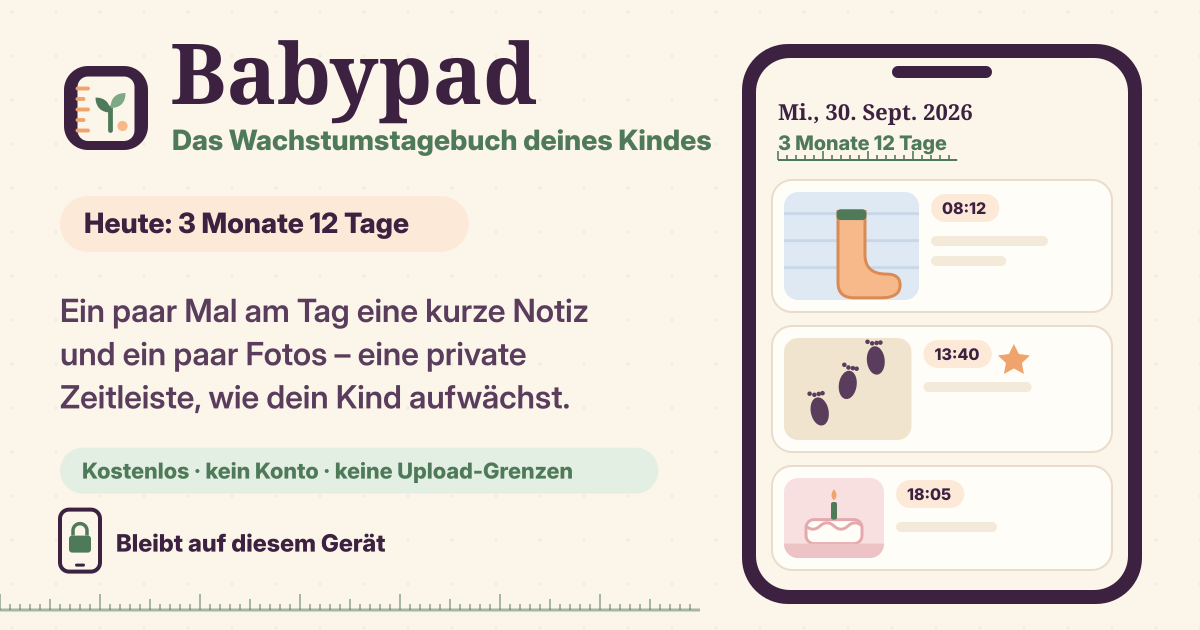
Ein Wachstumstagebuch, das du ein paar Mal am Tag in Sekunden ergänzt
Dein Kind verändert sich jeden Tag, aber die Fotos gehen zwischen Tausenden in der Galerie des Handys unter, und was an dem Tag los war, ist schnell vergessen. Für ein langes Tagebuch fehlt meist die Zeit, eine Zeile und ein paar Fotos schaffst du aber.
Babypad ist ein privates Wachstumstagebuch, das sich direkt im Browser öffnet. Füg so oft du willst eine kurze Notiz und ein paar Fotos hinzu, und alles sammelt sich in einer Zeitleiste nach Datum und in einem Monatskalender. Ohne Installation, ohne Anmeldung, und Notizen und Fotos bleiben nur in diesem Browser auf diesem Gerät. Es gibt keine Upload-Grenzen (nur den Speicher deines Geräts), keine Fotobücher zum Kaufen und keine Werbung im Tagebuch. Die Oberfläche gibt es auf Koreanisch, Englisch, Japanisch und Deutsch.
1. Name und Geburtstag deines Kindes in den Einstellungen eintragen
- Öffne „Einstellungen“ und trag unter „Dein Kind“ Name und Geburtstag ein. Ab dann zeigt jede Tagesüberschrift der Zeitleiste das Alter deines Kindes an diesem Tag, etwa „3 Monate 12 Tage“.
- Einträge vor dem Geburtstag (bis zu 42 Wochen davor) zeigen, wie viele Wochen vor der Geburt sie waren. So passen Notizen und Ultraschallbilder aus der Schwangerschaft in dieselbe Zeitleiste.
2. „Neu“: ein, zwei Zeilen und ein paar Fotos
- Tippe auf „Neu“ und schreib eine kurze Notiz oder Geschichte. Mit „Fotos hinzufügen“ wählst du mehrere Bilder auf einmal, und am Handy öffnet „Foto aufnehmen“ direkt die Kamera. Wenn du fertig bist, tippe auf „Speichern“.
- Du kannst so viele Einträge am Tag machen, wie du willst. Morgens, nach dem Mittagsschlaf, vor dem Schlafengehen: Jeder landet der Reihe nach unter demselben Tag.
- Fotos werden auf diesem Gerät verkleinert (lange Seite bis 2048 Pixel, richtig herum gedreht) und nie hochgeladen. Ein Foto, das der Browser nicht öffnen kann, etwa ein HEIC-Bild vom iPhone außerhalb von Safari, bleibt als Originaldatei erhalten und wird mit einem Platzhalterbild gezeigt.
3. Erstes Lächeln, erste Schritte: Meilensteine und Schlagwörter
- Wähl beim Schreiben unter „Meilensteine & Schlagwörter“ zum Beispiel Erstes Lächeln, Erstes Lachen, Umgedreht, Erster Zahn, Sitzt allein, Krabbelt, Erste Schritte, Erstes Wort, Erster Brei, Erster Haarschnitt, Erster Kita-/Schultag, Geburtstag, Ausflug, Familie. Eigene Schlagwörter kannst du auch anlegen.
- Einträge mit einem Meilenstein bekommen einen kleinen Stern. Filtere die Zeitleiste nach „Meilensteine“ oder nach einem beliebigen Schlagwort, dann siehst du nur diese Momente beisammen.
4. Zurückschauen mit Zeitleiste, Kalender und Suche
- „Zeitleiste“ zeigt deine Einträge Tag für Tag, mit dem Alter deines Kindes in jeder Tagesüberschrift. Tippe auf ein Foto, um es bildschirmfüllend zu sehen, und wisch oder nimm die Pfeiltasten zum Weiterblättern.
- „Kalender“ zeigt einen ganzen Monat auf einen Blick; tippe auf einen Tag, um seine Einträge zu sehen.
- „Suche“ durchsucht Notizen und Schlagwörter und findet bei Koreanisch und Japanisch auch Wortteile.
5. Mit einer Sicherungsdatei (ZIP) sichern und umziehen
- „Sicherung exportieren“ in den „Einstellungen“ erstellt auf diesem Gerät eine Sicherungsdatei (ZIP) mit allen Notizen und Fotos und speichert sie, wo du willst. Die Fotos kommen so hinein, wie sie hier gespeichert sind: als verkleinerte Kopien (lange Seite bis 2048 Pixel, WebP oder JPEG), nicht als Kamera-Originale – außer Dateien, die der Browser nicht öffnen konnte und die unverändert aufbewahrt wurden. Hast du länger als 14 Tage nicht exportiert, erinnert dich eine freundliche Karte daran.
- Auf einem neuen Handy oder in einem anderen Browser wählst du die Datei mit „Sicherung importieren“. Beim Importieren wird nie etwas gelöscht, was schon da ist: Neue Einträge kommen dazu, identische werden übersprungen, und ein Eintrag, der auf beiden Seiten geändert wurde, bleibt zweimal erhalten, der importierte mit dem Hinweis „Importierte Kopie“. Wählst du „Stattdessen jeweils nur die neuere Fassung behalten“, bleibt nur die neuere.
- Auf iPhone und iPad legst du Babypad mit „Zum Home-Bildschirm“ in Safari auf den Home-Bildschirm, denn Safari kann die Daten einer Website nach 7 Tagen ohne Besuch löschen. Exportiere regelmäßig, und immer bevor du Browserdaten löschst oder das Handy wechselst.
- Um alles zu entfernen, nimm „Alles löschen“ in den „Einstellungen“. Exportier vorher eine Sicherung, falls du es zurückhaben willst.
Wo sind meine Fotos?
Nur in diesem Browser auf diesem Gerät. Fotos werden dort verkleinert und nie hochgeladen, wir sehen sie also nie. Dasselbe gilt für Name und Geburtstag deines Kindes, deine Notizen und Schlagwörter: Das Tagebuch deiner Familie bleibt auf deinem Gerät.
Was, wenn ich das Handy wechsle?
Erstell in den „Einstellungen“ mit „Sicherung exportieren“ eine Sicherungsdatei (ZIP), bring die Datei aufs neue Handy und tippe dort in Babypad auf „Sicherung importieren“. Beim Importieren wird nichts gelöscht, was auf dem neuen Handy schon da ist.
Kann mein Partner es sehen?
In dieser ersten Version nicht: Es gibt kein Teilen und keine geteilten Links, weil das Tagebuch nur auf diesem Gerät liegt. Für eine Kopie auf dem Handy deines Partners gib ihm eine mit „Sicherung exportieren“ erstellte Datei und übernimm sie dort mit „Sicherung importieren“.
Gibt es eine Grenze? Wohin mit Feedback?
Keine Grenzen außer dem Speicher deines Geräts. In den „Einstellungen“ siehst du, wie viel belegt und wie viel frei ist, und wird der Platz knapp, erscheint eine Warnkarte. Babypad ist kostenlos, ohne Anmeldung und ohne Werbung im Tagebuch. Fehlt etwas, sag es uns über den Knopf „Leitfaden & Feedback“ unten rechts.