Wenn Scans in eine Tabelle sollen, nicht in die Fotogalerie
Ob du ein Lagerregal zählst, Event-Material prüfst oder zurückgegebene Geräte abhakst: Du brauchst eine Zeile pro Code mit ein paar Spalten wie Menge, Ort und wer geprüft hat. Die meisten Scanner-Apps speichern nur den Code oder wollen ein Konto und ein Abo, bevor du eigene Spalten anlegen darfst.
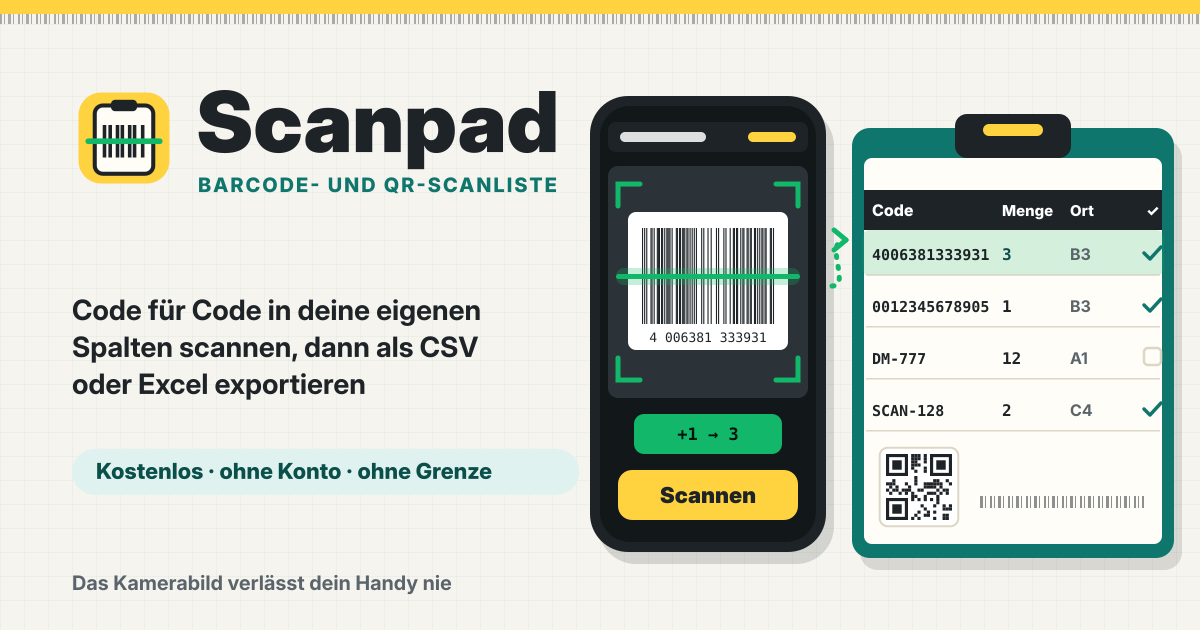
Scanpad ist eine Barcode- und QR-Scanliste, die sich direkt im Browser deines Handys öffnet. Keine Installation, keine Anmeldung und keine Grenze, wie viele Codes du scannst. Auf Koreanisch, Englisch, Japanisch und Deutsch.
1. Liste anlegen und Spalten wählen
- Beim ersten Öffnen wartet eine Liste mit den Spalten Zeit, Menge, Ort und Notiz. Im Tab „Spalten“ benennst du sie in deinen Worten um, ordnest sie mit den Pfeiltasten neu und löschst, was du nicht brauchst. Der gescannte Code und sein Format sind immer die ersten beiden Spalten.
- Spaltenarten: die Zeit des Scans (automatisch), eine neue eindeutige ID pro Zeile (automatisch), Text, eine Menge mit Tasten − und +, ein Häkchen, eine Auswahlliste (Werte fügst du selbst hinzu, entfernst oder ordnest sie), ein fester Wert für jede Zeile wie die Person am Gerät, ein getippter Ort und eine GPS-Position nur, wenn du sie willst.
- Als Pflicht markierte Spalten werden nach jedem Scan abgefragt. Bei Text, Auswahllisten und Orten spart „Letzten Wert merken“ Tipparbeit, wenn du dasselbe Regal abarbeitest. Um einfach durchzuscannen, schalte den Schnellmodus ein.
2. Code für Code scannen: Piep, grünes Blinken, keine Doppelten
- Tippe auf den großen Knopf „Scannen“, und die hintere Kamera öffnet sich im Vollbild. Sie liest Barcodes (EAN, UPC, Code 128, Code 39, ITF, Codabar), QR-Codes und Data Matrix. Ein Treffer piept, vibriert kurz und blinkt grün mit dem Code in groß, und die Zeile ist sofort gespeichert.
- Solange ein Etikett im Bild bleibt, wird es nicht noch einmal eingetragen; derselbe Code zählt erst wieder, wenn er 2 Sekunden (einstellbar von 1 bis 5) aus dem Bild war. Ein anderer Code wird sofort gelesen, du gehst also einfach von Karton zu Karton.
- Feste Werte wie die Person am Gerät stehen als Chips über dem Scanner; ein Tipp ändert sie sofort. Hat das Handy mehrere Kameras, erscheint ein Wechsel-Knopf, und mit Taschenlampe ein Licht-Knopf. Tippe auf „Fertig“, wenn du durch bist – die Kamera geht aus, sobald du den Scanner verlässt oder wegwechselst.
3. Code eintippen, wenn die Kamera nicht kann
Für zerknitterte Etiketten, glänzende Verpackungen oder einen Browser mit gesperrter Kamera gibt es das Feld „Code eintippen“ immer auf der Startseite und im Scanner. Ein getippter Code wird genauso eine Zeile, mit dem Format „getippt“. Passt die Prüfziffer einer Handelsnummer nicht, warnt Scanpad, lässt dich den Code aber trotzdem hinzufügen. Ist die Kamera gesperrt, steht auf dem Bildschirm, wie du sie erlaubst.
4. Derselbe Code noch einmal: neue Zeile oder +1
Das wählst du pro Liste. „Neue Zeile anlegen“ trägt jeden Treffer als eigene Zeile ein (gut für ein Ein- und Ausgangsprotokoll); „Menge seiner letzten Zeile um 1 erhöhen“ zählt die jüngste Zeile mit diesem Code hoch (gut für die Inventur), und das grüne Blinken zeigt die neue Zahl, etwa „+1 → 3“. Fehlt eine Zahlenspalte, bietet Scanpad an, mit einem Tipp eine Spalte Menge anzulegen.
5. Bearbeiten, löschen, finden
- Tippe auf eine Zeile, um jede Spalte zu bearbeiten, auch den Code. Hat die Liste eine GPS-Spalte, trägt „Meinen Standort eintragen“ deine Position nur in diese Zeile ein.
- Eine gelöschte Zeile holst du ein paar Sekunden lang mit „Rückgängig“ zurück. Mehrere ausgewählte Zeilen löschen oder eine Liste leeren fragt vorher nach. Die Suche durchsucht Codes und alle Textspalten.
6. Exportieren: eine Tabellendatei und eine Sicherungsdatei
- Im Tab „Mehr“ exportierst du die Liste als Tabellendatei. Die Excel-Datei (.xlsx) und die CSV-Datei öffnen sich beide in Excel, Numbers oder Google Sheets, mit denselben Spalten in derselben Reihenfolge. Die Excel-Datei behält führende Nullen in Codes. Auf dem Handy öffnet sich das Teilen-Menü, zum Sichern in Dateien oder zum Senden an dich selbst.
- „Sicherung herunterladen“ packt alle Listen samt Spalten und Einstellungen in eine Datei. Öffnest du sie mit „Aus einer Datei wiederherstellen“, siehst du zuerst, was dazukommt, und fügst es hinzu oder ersetzt alles. Eine Datei, die keine Scanpad-Sicherung ist oder beschädigt ist, wird mit „nichts wurde geändert“ abgelehnt. Nach 50 neuen Scans erinnert Scanpad sanft an eine Sicherung.
7. Mehrere Listen
Leg eine Liste pro Regal, Standort oder Tag an und wechsle oben auf der Startseite zwischen ihnen. Im Tab „Listen“ benennst du um, löschst oder kopierst die Spalten einer Liste in eine neue. Jede Liste hat ihre eigenen Spalten und Einstellungen.
Geht das Kamerabild oder mein Standort irgendwohin?
Nein. Das Kamerabild wird auf deinem Handy gelesen und nie hochgeladen oder gespeichert – nur der gelesene Text wird gespeichert. Nach dem Standort wird nur gefragt, wenn du „Meinen Standort eintragen“ tippst oder bei einer GPS-Spalte „Meinen Standort an jeden Scan hängen“ einschaltest, und er landet nur in dieser Zeile auf diesem Gerät. Beim Öffnen der Seite wird nie nach dem Standort gefragt.
Wo werden meine Scans gespeichert? Gibt es ein Konto oder eine Grenze?
Es gibt kein Konto und keine Scan-Grenze. Deine Listen und Scans werden nur in diesem Browser auf diesem Gerät gespeichert, ohne Sync. Websitedaten löschen löscht sie, also exportiere ab und zu eine Tabelle oder lade eine Sicherungsdatei herunter – mit der ziehst du auch auf ein anderes Handy um.
Funktioniert es offline? Kann ich es wie eine App ablegen?
Nach dem ersten Besuch öffnen sich deine Listen und das Scannen klappt ohne Verbindung – auch hinten im Lager ohne Empfang. Über „Zum Home-Bildschirm hinzufügen“ im Browsermenü liegt es da wie eine App.
Merkt es sich Preise? Ist es kostenlos? Wohin mit Feedback?
Lieber Preisverläufe pro Produkt? Probier Scanpads Geschwister-App Scanprice (https://scanprice.try-dabble.com/?lang=de). Scanpad ist kostenlos, ohne Anmeldung und ohne Werbung im Werkzeug. Fehlt etwas, sag es uns über den Knopf „Leitfaden & Feedback“ unten rechts.