バーコードを撮って表に残したいとき
倉庫の棚を数える、イベントの備品を確認する、返却された機材をチェックする。必要なのは、コード1つにつき数量・場所・確認した人などの数列です。よくあるスキャナーアプリはコードしか残さないか、自分の列を足すにはアカウントや定額課金を求めます。
スキャンパッドは、スマホのブラウザですぐに開けるバーコード・QRスキャン記録です。インストールも登録もいらず、スキャンする件数の上限もありません。画面は韓国語・英語・日本語・ドイツ語です。
1. リストを作って列を選ぶ
- 最初に開くと、時刻・数量・場所・メモの列があるリストが1つ用意されています。「列」タブで名前を自分の言葉に変え、上下のボタンで順番を入れ替え、いらない列は削除します。読み取ったコードとその形式は、いつも先頭の2列です。
- 列の種類: スキャンした時刻(自動)、行ごとの新しい固有ID(自動)、テキスト、−と+のボタンがある数量、チェックボックス、選択リスト(選択肢は自分で追加・削除・並べ替え)、担当者のように毎回同じ固定値、文字で書く場所、そして必要なときだけ入れるGPS位置。
- 「必須」にした列は、スキャンのたびに入力を求めます。テキスト・選択リスト・場所は「前回の値を入れる」をオンにすると、同じ棚を続けて数えるときに楽です。何も聞かれずにスキャンし続けたいときは「クイックモード」をオンにします。
2. 続けてスキャン: ビープ音、緑のフラッシュ、二重記録なし
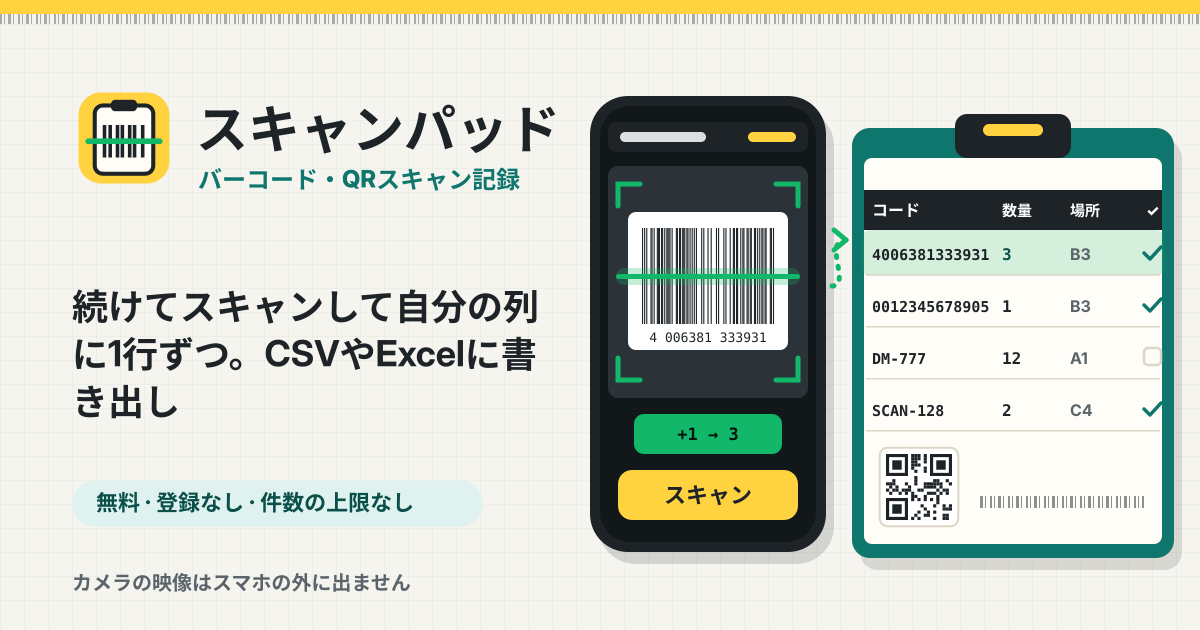
- 大きな「スキャン」ボタンを押すと、背面カメラが全画面で開きます。バーコード(EAN、UPC、Code 128、Code 39、ITF、Codabar)、QRコード、データマトリックスを読み取ります。読み取るとビープ音と短い振動、緑のフラッシュでコードが大きく表示され、その瞬間に行が保存されます。
- ラベルが映っている間は記録し直さず、画面から外れて2秒(1〜5秒で調整可能)たってから同じコードをまた受け付けます。違うコードはすぐに読むので、箱から箱へカメラを動かすだけです。
- 担当者のような固定値はスキャナーの上にチップで表示され、押せばその場で変えられます。カメラが2つ以上あれば切替ボタン、ライトに対応したスマホならライトのボタンが出ます。終わったら「完了」を押します。スキャナーを閉じたり別の画面に移ったりすると、カメラはすぐに止まります。
3. カメラで読めないときはコードを入力
しわの寄ったラベル、光る包装、カメラがブロックされたブラウザでも止まらないように、「コードを入力」欄が最初の画面とスキャナーの中にいつもあります。入力したコードも同じ行として保存され、形式は「手入力」になります。商品バーコードの最後のチェックデジットが合わないときは知らせますが、そのまま追加もできます。カメラがブロックされているときは、許可のしかたも画面に表示します。
4. 同じコードをもう一度読むと: 新しい行か、数量+1
リストごとに選べます。「新しい行を追加」は読むたびに1行ずつ積み重ね(入出庫の記録に向いています)、「最後の行の数量に1を足す」は同じコードの一番新しい行の数量を増やします(棚卸しに向いています)。このとき緑のフラッシュに「+1 → 3」のように新しい数量が出ます。数値の列がなければ、数量の列をワンタップで追加するよう案内します。
5. 直す、消す、探す
- 行を押すと、コードも含めてすべての列を直せます。GPSの列があれば、「現在地を追加」でその行にだけ位置を入れます。
- 消した行は数秒のあいだ「元に戻す」で戻せます。選んだ複数の行を消すときやリストを空にするときは、先に確認します。検索欄はコードと文字の列をすべて探します。
6. 書き出し: 表計算ファイルとバックアップファイル
- 「その他」でリストを表計算ファイルに書き出します。Excelファイル(.xlsx)もCSVファイルもExcel、Numbers、Google Sheetsで開け、列も順番も画面のままです。Excelファイルではコード先頭の0も残ります。スマホでは共有シートが開くので、ファイルに保存したり自分に送ったりできます。
- 「バックアップをダウンロード」は、すべてのリストを列の設定ごと1つのファイルにまとめます。「ファイルから復元」で開くと、何が追加されるかを先に見せ、今のリストに足すか、すべて置き換えるかを選べます。別のファイルや壊れたファイルは「何も変わっていません」と知らせ、記録はそのままです。新しいスキャンが50件たまると、控えめにバックアップをすすめます。
7. リストを複数
棚ごと、現場ごと、日ごとにリストを分け、最初の画面の上ですぐに切り替えて使えます。「リスト」タブで名前の変更、削除、列の設定だけをコピーした新しいリストの作成ができます。リストごとに列と設定があります。
カメラの映像や位置情報はどこかに送られますか?
いいえ。カメラの映像はスマホの中で読み取るだけで、アップロードも保存もしません。保存されるのは読み取った文字だけです。位置情報は「現在地を追加」を押すか、GPSの列で「スキャンのたびに現在地を記録」を自分でオンにしたときだけ求め、その行に、この端末にだけ保存されます。ページを開いたときに位置情報を求めることはありません。
記録はどこに保存されますか? アカウントや上限はありますか?
アカウントも件数の上限もありません。リストとスキャンはこの端末のこのブラウザにだけ保存され、同期はありません。サイトデータを消すとスキャンも消えるので、ときどき表計算ファイルかバックアップファイルに書き出してください。別のスマホに移るときも、バックアップファイルを復元すれば大丈夫です。
ネットがなくても使えますか? アプリのように置けますか?
一度開いたあとは、ネットがなくてもリストが開き、スキャンもできます。電波の弱い倉庫の奥でも大丈夫です。ブラウザのメニューの「ホーム画面に追加」でアプリのように置けます。
値段の記録もできますか? 無料ですか? 意見はどこへ?
商品ごとの値段の移り変わりを記録したいなら、スキャンパッドの姉妹アプリ、スキャン価格(https://scanprice.try-dabble.com/?lang=ja)を使ってみてください。スキャンパッドはすべて無料で登録もなく、ツール画面に広告もありません。足りない機能があれば、画面右下の「ガイド & 意見」ボタンから教えてください。