바코드를 찍어 표로 남기고 싶을 때
창고 선반을 세거나, 행사장 물품을 확인하거나, 반납된 장비를 체크할 때 필요한 건 코드 한 줄에 수량, 위치, 확인한 사람 같은 몇 칸입니다. 흔한 스캐너 앱은 코드만 남기거나, 원하는 칸을 넣으려면 계정과 구독을 요구합니다.
스캔패드는 휴대폰 브라우저에서 바로 여는 바코드·QR 스캔 기록표입니다. 설치도 가입도 필요 없고, 스캔 개수 제한도 없습니다. 화면은 한국어·영어·일본어·독일어입니다.
1. 목록을 만들고 열 고르기
- 처음 열면 시각, 수량, 위치, 메모 열이 있는 목록이 하나 준비되어 있습니다. ‘열’ 탭에서 이름을 내 말로 바꾸고, 위·아래 버튼으로 순서를 바꾸고, 필요 없는 열은 지우세요. 스캔한 코드와 그 형식은 항상 맨 앞 두 열입니다.
- 열 종류: 스캔 시각(자동), 줄마다 새 고유번호(자동), 텍스트, 수량(−·+ 버튼), 체크박스, 선택 목록(선택지는 직접 추가·삭제·순서 변경), 담당자처럼 매번 같은 고정값, 글로 적는 위치, 그리고 원할 때만 넣는 GPS 위치.
- ‘필수’로 표시한 열은 스캔할 때마다 물어봅니다. 텍스트·선택 목록·위치는 ‘마지막 값 그대로 넣기’를 켜 두면 같은 선반을 이어서 셀 때 편합니다. 묻지 않고 계속 찍고 싶으면 ‘빠른 모드’를 켜세요.
2. 연달아 스캔하기: 삑, 초록 불빛, 두 번 기록 없음
- 큰 ‘스캔’ 버튼을 누르면 뒤쪽 카메라가 전체 화면으로 켜집니다. 바코드(EAN, UPC, Code 128, Code 39, ITF, Codabar)와 QR, 데이터 매트릭스를 읽습니다. 읽으면 삑 소리, 짧은 진동, 초록 불빛과 함께 코드가 크게 보이고, 그 순간 줄이 저장됩니다.
- 라벨이 화면에 머무는 동안은 다시 기록하지 않고, 화면에서 벗어난 뒤 2초(1~5초로 조절)가 지나야 같은 코드를 다시 받습니다. 다른 코드는 바로 읽으니, 상자에서 상자로 카메라만 옮기면 됩니다.
- 담당자 같은 고정값은 스캐너 위에 칩으로 보이고, 눌러서 바로 바꿀 수 있습니다. 두 대 이상의 카메라가 있으면 전환 버튼이, 조명을 지원하는 휴대폰에는 조명 버튼이 나타납니다. 다 찍었으면 ‘완료’를 누르세요. 스캐너를 닫거나 다른 화면으로 가면 카메라는 바로 꺼집니다.
3. 카메라가 안 될 때는 코드 입력
구겨진 라벨, 반사되는 포장, 카메라 권한을 막아 둔 브라우저에서도 멈추지 않도록 ‘코드 직접 입력’ 칸이 첫 화면과 스캐너 안에 늘 있습니다. 입력한 코드도 같은 줄로 저장되고 형식은 ‘직접 입력’으로 남습니다. 상품 바코드 숫자의 마지막 검증 숫자가 맞지 않으면 알려 주지만, 그래도 추가할 수 있습니다. 카메라가 막혀 있으면 어떻게 허용하는지도 화면에 적어 줍니다.
4. 같은 코드를 다시 찍으면: 새 줄, 또는 수량 +1
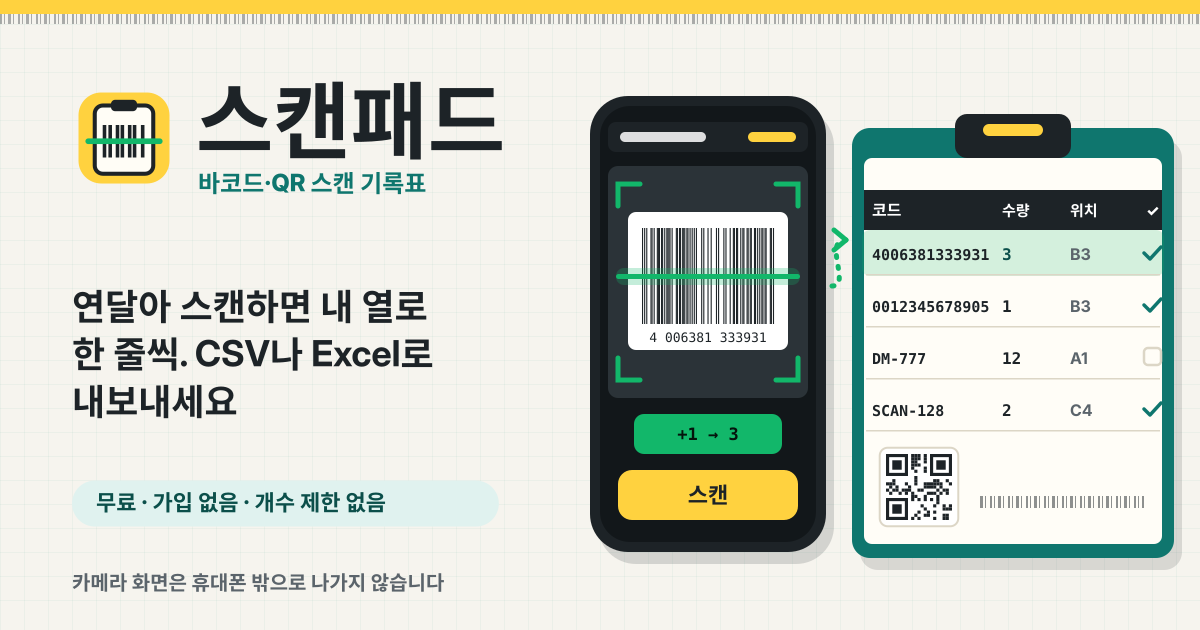
목록마다 고를 수 있습니다. ‘새 줄 추가’는 찍을 때마다 한 줄씩 쌓고(입출고 기록에 좋습니다), ‘마지막 줄의 수량에 1 더하기’는 같은 코드의 가장 최근 줄 수량을 늘립니다(재고 세기에 좋습니다). 이때 초록 불빛에 ‘+1 → 3’처럼 새 수량이 보입니다. 숫자 열이 없으면 수량 열을 한 번에 추가하라고 알려 줍니다.
5. 고치고, 지우고, 찾기
- 줄을 누르면 모든 칸을 고칠 수 있습니다. 코드도 고칠 수 있고, GPS 열이 있으면 ‘내 위치 넣기’를 눌러 그 줄에만 위치를 넣습니다.
- 지운 줄은 몇 초 동안 ‘되돌리기’로 살릴 수 있습니다. 여러 줄을 골라 지우거나 목록을 비울 때는 한 번 더 묻습니다. 검색 칸은 코드와 글로 된 칸을 모두 찾습니다.
6. 내보내기: 스프레드시트 파일과 백업 파일
- ‘더 보기’에서 목록을 스프레드시트 파일로 내보냅니다. Excel 파일(.xlsx)과 CSV 파일 모두 Excel, Numbers, Google Sheets에서 열리고, 열과 순서는 화면 그대로입니다. Excel 파일은 코드 앞의 0도 그대로 둡니다. 휴대폰에서는 공유 창이 열려 파일 앱에 저장하거나 나에게 보낼 수 있습니다.
- ‘백업 내려받기’는 모든 목록을 열 구성과 설정까지 파일 하나에 담습니다. 이 파일을 ‘파일에서 되살리기’로 열면 무엇이 추가되는지 먼저 보여 주고, 지금 목록에 더하거나 전부 바꿉니다. 다른 파일이나 손상된 파일은 “바뀐 것은 없습니다”라고 알리고 기록은 그대로 둡니다. 새 스캔이 50개 쌓이면 백업을 살짝 권합니다.
7. 목록 여러 개
선반별, 현장별, 날짜별로 목록을 따로 만들고 첫 화면 위쪽에서 바로 바꿔 가며 쓰세요. ‘목록’ 탭에서 이름 바꾸기, 삭제, 그리고 열 구성만 복사해 새 목록 만들기를 할 수 있습니다. 목록마다 열과 설정이 따로 있습니다.
카메라 화면이나 위치가 어딘가로 가나요?
아니요. 카메라 화면은 휴대폰 안에서만 읽고, 올리거나 저장하지 않습니다. 저장되는 건 읽어 낸 글자뿐입니다. 위치는 ‘내 위치 넣기’를 누르거나 GPS 열에서 ‘스캔할 때마다 내 위치 넣기’를 직접 켤 때만 묻고, 그 줄에만 이 기기에 저장됩니다. 페이지를 열 때 위치를 묻는 일은 없습니다.
기록은 어디에 저장되나요? 계정이나 개수 제한이 있나요?
계정도 개수 제한도 없습니다. 목록과 스캔은 이 기기의 이 브라우저에만 저장되고 동기화는 없습니다. 사이트 데이터를 지우면 스캔도 지워지니, 스프레드시트나 백업 파일로 가끔 내보내 두세요. 다른 휴대폰으로 옮길 때도 백업 파일을 되살리면 됩니다.
인터넷 없이도 되나요? 앱처럼 둘 수 있나요?
한 번 열어 둔 뒤에는 인터넷 없이도 목록이 열리고 스캔도 됩니다. 창고 안쪽처럼 신호가 약한 곳에서도 괜찮습니다. 브라우저 메뉴의 ‘홈 화면에 추가’로 앱처럼 둘 수 있습니다.
가격 기록도 되나요? 무료인가요? 의견은 어디로?
상품마다 가격 변화를 기록하고 싶다면 스캔패드의 자매 앱 스캔가격(https://scanprice.try-dabble.com/?lang=ko)을 써 보세요. 스캔패드는 모두 무료이고 가입도 없으며, 도구 화면에 광고도 없습니다. 빠진 기능이 있으면 화면 오른쪽 아래 ‘가이드 & 의견’ 버튼에서 알려 주세요.