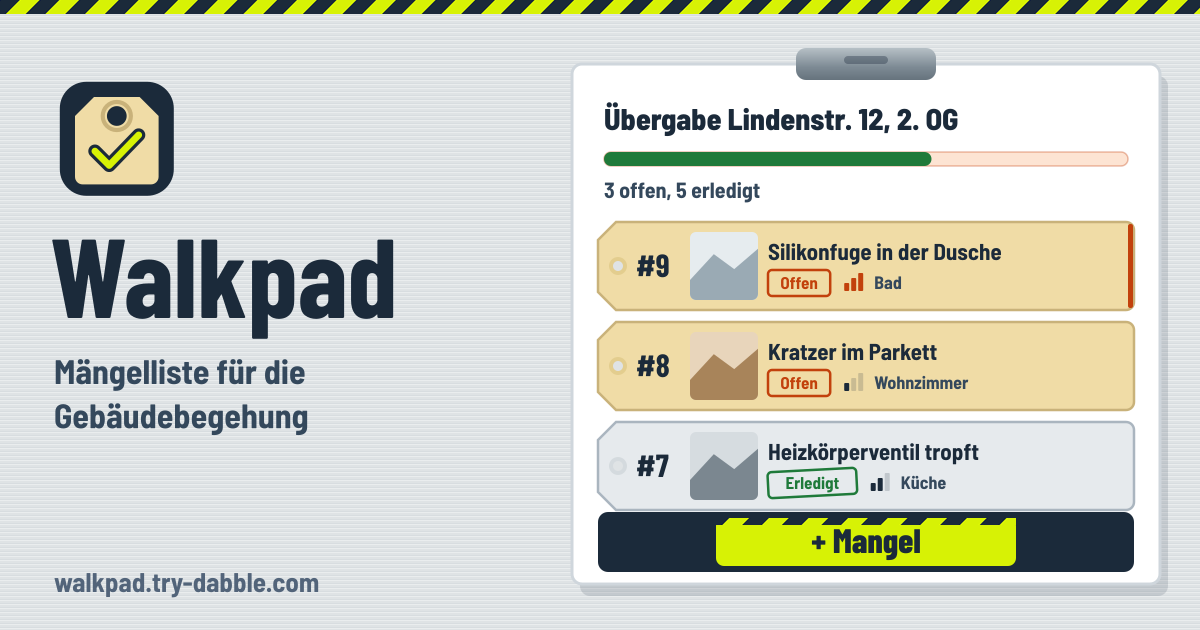
Angefangen hat es mit „Ich möchte ein Foto machen und dann per Sprache eine Notiz dazu diktieren“
Auf Reddit in r/ProductivityApps fragte jemand auf Englisch: „I am going to be walking several buildings looking for things that need to be fixed. I would like to take a picture, then voice to text a note about the photo. Ideally generating a list as I went. A way to export to my computer would be great too.“ Sinngemäß: Ich gehe durch mehrere Gebäude und suche, was repariert werden muss. Ich möchte ein Foto machen und dann eine Notiz zum Foto diktieren, am besten entsteht dabei gleich eine Liste, und ein Export an den Computer wäre toll.
Walkpad folgt genau diesem Ablauf. Tippe auf „+ Mangel“, die Kamera öffnet sich; nach dem Foto steht „Notiz einsprechen“ direkt bereit. Die Notiz entsteht beim Sprechen, und der Mangel landet oben in der Liste der Begehung. Zurück am Schreibtisch geht ein ZIP mit den Fotos und einer CSV an den Computer. Keine Installation, kein Konto.
Was man anderswo findet
Am 25. Oktober 2026 erneut geprüft. Die einzige lokale Mängelliste ohne Installation gibt es nur auf Englisch, die geteilten Werkzeuge brauchen ein Konto oder eine Anmeldung per Telefon, und ein Web-Tool auf Koreanisch, Japanisch oder Deutsch, das Fotos mit gesprochenen Notizen verbindet, haben wir nicht gefunden.
- PunchList Solo (dotcombot.com/punchlist): ohne Installation, bleibt auf dem Gerät, Fotos vorher und nachher, JSON-Export; nur Englisch, kein Diktat.
- LastBlueTape (lastbluetape.com): geteilte Listen mit Fotos ohne Installation; E-Mail-Link und Speicherung auf deren Server, auf Englisch, Spanisch, Portugiesisch und Haitianisch.
- SitePunch (sitepunch.app): Baustellenlisten mit Zuweisung an Firmen; US-Telefonnummer und Anmeldung per SMS, Englisch und Spanisch.
- Apps wie Punchlee oder InspectAI: Installation und Konto, auf Teams oder ein Abo ausgelegt.
So läuft eine Begehung
- Tippe auf „+ Neue Begehung“, gib einen Namen (etwa „Lindenstr. 12, 2. OG“), wenn du willst Adresse oder Gebäude und das Datum ein und tippe auf „Begehung starten“. Ohne Namen heißt sie nach dem Datum, etwa „Begehung am 26. Okt.“.
- Tippe bei jedem Mangel unten auf das große „+ Mangel“: Die Kamera öffnet sich. Für schon gemachte Fotos nimm „Galerie“ (mehrere auf einmal), für einen Mangel ohne Foto „Nur Notiz“.
- Ist das Foto drin, öffnet sich der Mangel mit „Notiz einsprechen“ direkt darunter. Sprich, und die Wörter erscheinen in der Notiz, die du jederzeit korrigieren oder ergänzen kannst. Raum oder Ort und die Priorität (Hoch, Mittel, Niedrig) stellst du hier auch ein.
- Es gibt keinen Speichern-Button: Jeder Tipp und jede Eingabe wird sofort auf diesem Gerät gespeichert, „Gespeichert“ zeigt es an. „Fertig“ bringt dich zurück zur Liste.
- Die Liste zeigt den neuesten Mangel oben, jeweils mit Nummer, Foto, Notiz, Raum, Priorität und offen oder erledigt; filtern kannst du nach Alle, Offen, Erledigt und nach Priorität. Der Balken oben zeigt den Fortschritt.
Notiz einsprechen oder Sprachnotiz aufnehmen
Das Diktat nutzt die eingebaute Spracherkennung deines Browsers, in der Sprache der App: deutsche Oberfläche, deutsches Diktat; ?lang=en, Englisch. Während du sprichst, stehen noch unsichere Wörter grau da; feste Wörter kommen in die Notiz. „Diktat beenden“ beendet es.
Hat der Browser kein Diktat oder klappt es nicht, sagt Walkpad, was los ist, und zeigt „Mikrofon erneut versuchen“. Tippen geht dabei immer, und mit „Stattdessen Sprachnotiz aufnehmen“ hältst du bis zu 2 Minuten fest. Die Sprachnotiz bleibt mit dem Mangel auf diesem Gerät, lässt sich abspielen und kommt mit ins ZIP.
Kamera- und Mikrofonzugriff je nach Browser
- Kamera: „+ Mangel“ öffnet die Kamera-Ansicht deines Handys. Öffnet sie sich nicht oder kommt kein Foto zurück, sagt Walkpad das und du machst mit „Galerie“ oder „Nur Notiz“ weiter. Unter Android: Einstellungen › Apps › Chrome › Berechtigungen › Kamera.
- Chrome (Android, Computer): Mikrofon beim ersten Mal erlauben. Hast du es blockiert: Symbol neben der Adresse › Website-Einstellungen › Mikrofon › Zulassen. Das Diktat in Chrome schickt die Aufnahme zur Erkennung an Google und braucht deshalb eine Verbindung.
- Safari auf iPhone und iPad: Einstellungen › Apps › Safari › Mikrofon › Erlauben, und Einstellungen › Allgemein › Tastatur › Diktierfunktion anlassen. Manche Safari-Versionen diktieren auf Webseiten gar nicht; dann Sprachnotiz oder Tippen. Diesen Hinweis zeigt die App nur auf iPhone und iPad.
- Firefox und andere Browser ohne Diktat: Statt „Notiz einsprechen“ steht ein Hinweis da; Sprachnotiz und Tippen funktionieren wie immer.
- Das Mikrofon läuft nur, während du diktierst oder aufnimmst; Stoppen, Schließen des Mangels oder ein Wechsel in eine andere App schaltet es sofort ab.
Erledigt und das Foto nach der Reparatur
Ist die Reparatur erledigt, öffne den Mangel und stelle den Status auf „Erledigt“. Dann erscheint „Foto danach aufnehmen“, und das neue Foto steht neben dem ersten als Vorher und Nachher. Im gedruckten Bericht genauso, im ZIP heißt die Datei etwa 007-after.jpg. Erledigte Mängel werden in der Liste zu grauen Anhängern.
Ab an den Computer: ZIP, gedruckter Bericht, Sicherung
- „Exportieren“ › „ZIP herunterladen (Fotos + CSV)“: eine Datei mit findings.csv, findings.txt, den Fotos nach Mangelnummer (photos/007-1.jpg, photos/007-after.jpg) und den Sprachnotizen (audio/007-memo…). Eine Begehung ohne Mängel sagt, dass es nichts zu exportieren gibt.
- Die CSV ist UTF-8 mit BOM, damit Excel alle Zeichen richtig zeigt, und enthält jedes Feld (Nummer, Raum, Priorität, Status, Notiz, Dateinamen der Fotos, Zeiten, Begehung, ID). Spaltenköpfe und die Wörter für Status und Priorität folgen der Sprache der Oberfläche; Daten stehen als 2026-10-26 14:05 und lassen sich sortieren. Eine Notiz, die mit =, +, - oder @ beginnt, bekommt ein Apostroph davor, damit keine Tabelle sie als Formel ausführt.
- „Bericht drucken / als PDF speichern“: Name und Datum der Begehung, Fortschritt und zu jedem Mangel Status, Priorität, Raum, Notiz und Fotos, vorher und nachher nebeneinander. Im Druckdialog „Als PDF speichern“ wählen, um eine Datei zu behalten.
- „Sicherung speichern (.json)“: alle Begehungen mit Fotos und Sprachnotizen in einer Datei. Unter „Aus Sicherung wiederherstellen …“ wählst du „Zum Vorhandenen hinzufügen“ (gleiche Mängel werden aktualisiert, dieselbe Datei zweimal fügt nichts hinzu) oder „Alles hier ersetzen“. Eine beschädigte Datei oder das versehentlich gewählte ZIP wird erklärt, und nichts ändert sich.
Damit viele Fotos das Handy nicht füllen
Bevor ein Foto gespeichert wird, verkleinert es dieses Gerät auf ein JPEG mit 1280 px an der langen Seite. Ein Handyfoto von einigen MB wird meist zu etwa 150–350 KB, und vom Handy quer gespeicherte Bilder werden aufgerichtet. Die Originaldatei wird nicht behalten.
Ab 40 Fotos in einer Begehung erscheint ein Hinweis, ab 50 eine Warnung. Gesperrt wird nichts, aber dann ist der Moment für ein ZIP und eine neue Begehung für das nächste Gebäude. „Auf diesem Gerät“ auf dem ersten Bildschirm zeigt, wie viel Platz Fotos und Sprachnotizen brauchen. Ist das Handy voll, sagt Walkpad, was nicht gespeichert wurde, behält es im Arbeitsspeicher, solange der Tab offen ist, und zeigt „Erneut speichern“. Nach 15 Änderungen oder 7 Tagen schlägt es eine Sicherung vor.
Der Unterschied zu Scanpad
Scanpad scannt Barcodes und QR-Codes nacheinander in eine CSV-Liste. Walkpad liest keine Codes: Es baut eine Mängelliste aus Fotos, gesprochenen Notizen, offen oder erledigt und Fotos nach der Reparatur. Inventar oder Bestand per Code zählen ist Sache von Scanpad; ein Gebäude auf Reparaturen begehen ist Sache von Walkpad.
Was es nicht tut
Es ist ein Werkzeug für eine Person: keine Konten, Teams, Zuweisung an Firmen, Synchronisierung oder Teilen-Links, und nichts wird auf einen Server geladen. Es gibt keine Pins im Grundriss, keinen KI-Bericht und kein Barcode-Lesen. Es ist eine Aufzeichnung, kein Gutachten und kein rechtsverbindliches Protokoll. Zum Teilen schickst du das ZIP oder das PDF selbst. Der Button „Leitfaden & Feedback“ in der App führt hierher; fehlende Funktionen oder Probleme schickst du über diese Seite.
Funktioniert es offline?
Nach dem ersten Besuch öffnet es auch im Keller oder in Gebäuden ohne Empfang, und Fotos, Notizen, Sprachnotizen, Abhaken und Exporte funktionieren. Die Ausnahme ist das Diktat in Chrome: Es schickt die Aufnahme zur Erkennung an Google und braucht eine Verbindung. Ohne Empfang nimm eine Sprachnotiz auf oder tippe.
Wo werden meine Fotos gespeichert?
Nur in diesem Browser auf diesem Gerät. Walkpad lädt nichts hoch und legt sie auch nicht in die Fotos-App des Handys. Löschst du die Browserdaten oder schließt ein privates Fenster, sind sie weg: Exportiere nach einer Begehung ein ZIP oder speichere eine Sicherung.
Warum klappt das Diktat nicht?
Die App sagt dir den Grund. Ist das Mikrofon blockiert, erlaube es in den Website-Einstellungen und tippe auf „Mikrofon erneut versuchen“; ohne Verbindung nimm eine Sprachnotiz auf; wurde nichts gehört, sprich noch einmal nah am Handy. In Browsern ohne Diktat und manchen Safari-Versionen gehen Sprachnotiz und Tippen immer.
Wie bringe ich meine Begehungen auf ein neues Handy?
Tippe auf dem alten Handy auf „Sicherung speichern (.json)“, bring die Datei aufs neue (E-Mail, Cloud-Speicher, Kabel) und wähle dort in Walkpad „Aus Sicherung wiederherstellen …“. Fotos und Sprachnotizen kommen mit.
Öffnet Excel die CSV richtig?
Ja. Die CSV ist UTF-8 mit BOM gespeichert, ein Doppelklick in Excel zeigt Umlaute richtig. Die Dateinamen der Fotos stehen in eigenen Spalten; die Bilder mit diesen Namen liegen im entpackten Ordner.