「写真を撮って、その写真について声でメモしたい」という投稿から始まりました
Reddit の r/ProductivityApps に英語でこんな投稿がありました: 「I am going to be walking several buildings looking for things that need to be fixed. I would like to take a picture, then voice to text a note about the photo. Ideally generating a list as I went. A way to export to my computer would be great too.」 訳すと、いくつかの建物を歩いて直す必要がある所を探す予定で、写真を撮って、その写真について声でメモを残したい、歩きながらリストができていくと理想的で、パソコンに書き出せるともっといい、という内容です。
ウォークパッドはその流れをそのままたどります。「+ 項目」を押すとカメラが開き、撮ったらすぐ「声でメモする」ボタンが出ます。話すとメモに文字が入り、項目は点検のリストのいちばん上に積まれます。戻ったら、写真と CSV が入った ZIP をひとつパソコンへ移すだけ。インストールもアカウントも不要です。
ほかで見つかるもの
2026年10月25日にあらためて確認しました。インストール不要の個人用の不具合リストは英語だけで、共有型のツールはアカウントか電話番号のログインが必要でした。韓国語・日本語・ドイツ語で写真と声のメモを組み合わせて使える Web のツールは見つかりませんでした。
- PunchList Solo(dotcombot.com/punchlist): インストール不要で端末に保存、修理前後の写真、JSON の書き出し。英語のみ、音声入力なし。
- LastBlueTape(lastbluetape.com): インストール不要の写真つき共有リスト。メールのリンクとサーバー保存、英語・スペイン語・ポルトガル語・ハイチ語。
- SitePunch(sitepunch.app): 業者への割り当てがある現場のリスト。米国の電話番号と SMS ログイン、英語・スペイン語。
- Punchlee や InspectAI のようなアプリ: インストールとアカウントが前提で、チーム機能やサブスクリプション中心。
点検1回の流れ
- 「+ 新しい点検」を押し、名前(例: さくらハイツ 203号室)、住所や建物(任意)、日付を入れて「点検を始める」を押します。名前を空にすると「10月26日の点検」のように日付が名前になります。
- 直す所ごとに、下の大きな「+ 項目」を押すとカメラが開きます。撮ってある写真は「ギャラリー」(複数まとめて)、写真なしで書くときは「メモだけ」。
- 撮ると項目が開き、すぐ下に「声でメモする」があります。話すとメモ欄に文字が入り、直したり書き足したりはいつでも自由です。部屋・場所と優先度(高・中・低)もここで。
- 保存ボタンはありません。押したり書いたりしたものはすぐこの端末に保存され、「保存しました」と表示されます。「完了」でリストに戻ります。
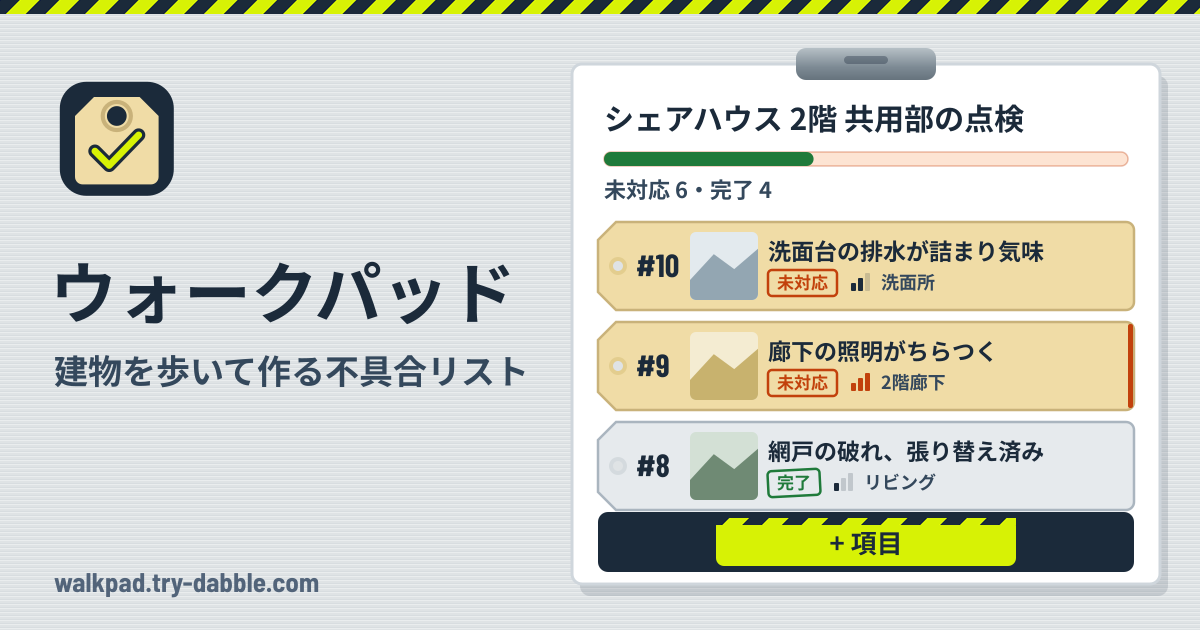
- リストは新しい項目がいちばん上。番号、写真、メモ、部屋、優先度、未対応・完了が並び、すべて・未対応・完了と優先度で絞り込めます。上のバーが進み具合です。
声でメモする、音声メモを録る
音声入力はブラウザに組み込まれた音声認識を使い、アプリの言語に従います。日本語の画面なら日本語で、?lang=ko なら韓国語で聞き取ります。話している間はまだ確定していない文字が灰色で見え、確定するとメモに加わります。「音声入力を止める」で終わります。
音声入力のないブラウザや、うまくいかなかったときは、何が起きたかを伝えて「マイクを再試行」ボタンを出します。その間もメモは入力でき、「代わりに音声メモを録音」で最長2分の音声メモも残せます。音声メモは項目と一緒にこの端末に保存され、その場で再生でき、ZIP にも入ります。
カメラとマイクの許可、ブラウザごとに
- カメラ: 「+ 項目」はスマホ自体のカメラ画面を開きます。開かない、写真が届かないときはそう伝え、ギャラリーかメモだけで続けられます。Android では 設定 › アプリ › Chrome › 権限 › カメラ を確認してください。
- Chrome(Android・パソコン): 最初にマイクを聞かれたら許可します。ブロックした場合はアドレス横のアイコン › サイトの設定 › マイク › 許可。Chrome の音声入力は認識のため音声を Google に送るので、ネット接続が必要です。
- iPhone・iPad の Safari: 設定 › アプリ › Safari › マイク › 許可、そして 設定 › 一般 › キーボード › 音声入力 をオンに。Web ページで音声入力が動かない Safari のバージョンもあるので、そのときは音声メモか入力を使ってください。この案内は iPhone・iPad のときだけアプリに出ます。
- Firefox など音声入力のないブラウザ: 「声でメモする」の代わりに案内が出て、音声メモと入力はそのまま使えます。
- マイクは音声入力か録音の間だけオンになり、止める、項目を閉じる、ほかのアプリに切り替えるとすぐオフになります。
完了と修理後の写真
修理が済んだら項目を開いて状態を「完了」にします。「修理後の写真を撮る」が出て、撮った写真は最初の写真の横に修理前・修理後として並びます。印刷用レポートにも同じ形で入り、ZIP では 007-after.jpg のような名前になります。完了した項目はリストで灰色の札に変わります。
パソコンへ: ZIP、印刷用レポート、バックアップ
- 「書き出し」 › 「ZIPをダウンロード(写真+CSV)」: findings.csv、findings.txt、項目番号の名前の写真(photos/007-1.jpg、photos/007-after.jpg)、音声メモ(audio/007-memo…)が入ったファイルひとつ。項目のない点検は、書き出すものがないと伝えます。
- CSV は Excel で文字化けしないよう UTF-8(BOM つき)で、すべての項目(番号、部屋、優先度、状態、メモ、写真のファイル名、日時、点検、ID)が入ります。列見出しと状態・優先度の言葉は画面の言語で、日付は 2026-10-26 14:05 のように並べ替えられる形式です。=、+、-、@ で始まるメモは数式として実行されないよう、先頭にアポストロフィをつけます。
- 「レポートを印刷 / PDFに保存」: 点検の名前と日付、進み具合、項目ごとの状態・優先度・部屋・メモと写真、修理前後を並べて。ファイルで残すには印刷画面で「PDFに保存」を選びます。
- 「バックアップを保存(.json)」: すべての点検を写真と音声メモごとひとつのファイルに。「バックアップから復元…」で「いまあるものに追加」(同じ項目は更新するので、同じファイルを2回入れても増えません)か「ここにあるものをすべて置き換え」を選びます。壊れたファイルや ZIP を選ぶと理由を伝え、何も変えません。
写真が多くてもスマホがいっぱいにならないように
写真は保存する前にこの端末で、長い辺 1280px の JPEG に小さくします。数 MB のスマホの写真はたいてい 150〜350KB になり、スマホが横向きに保存した写真もまっすぐに直して保存します。元のファイルは保存しません。
1回の点検で写真が40枚を超えると案内が、50枚を超えると警告が出ます。止めはしませんが、そのあたりで ZIP に書き出し、次の建物は新しい点検で始めるのがおすすめです。最初の画面の「この端末にあるもの」で、写真とメモが使っている容量がわかります。容量がいっぱいになると、何が保存されなかったかを伝え、タブを開いている間はメモリに残して「もう一度保存」ボタンを出します。15回変更するか7日たつとバックアップをすすめます。
スキャンパッドとの違い
スキャンパッドはバーコードや QR コードを続けて読み取り、CSV のリストにするツールです。ウォークパッドはコードを読みません。直す所の写真と声のメモ、未対応・完了、修理後の写真で不具合リストを作ります。備品や在庫をコードで数えるならスキャンパッド、建物を歩いて直す所を書き留めるならウォークパッドです。
しないこと
ひとりで使うツールです。アカウント、チーム、業者への割り当て、同期、共有リンクはなく、何もサーバーにアップロードしません。図面へのピン、AI のレポート、バーコードの読み取りもありません。公的な点検書や法的な記録ではなく、メモです。共有するときは ZIP か PDF を自分で送ってください。アプリの「ガイド & 意見」ボタンはこの案内につながっています。足りない機能や不具合はこのページから送ってください。
オフラインでも使えますか?
一度開けば、地下や電波のない建物でも開き、写真・メモ・音声メモ・完了の印・書き出しはすべて使えます。ただし Chrome の音声入力は認識のため音声を Google に送るので接続が必要です。電波がないときは音声メモを録るか入力してください。
写真はどこに保存されますか?
この端末のこのブラウザの中にだけあります。ウォークパッドは何もアップロードせず、スマホの写真アプリにも入れません。ブラウザのデータを消したりプライベートモードを閉じたりすると消えるので、点検が終わったら ZIP に書き出すかバックアップを保存してください。
音声入力が動きません
アプリが理由を伝えます。マイクがブロックされていればサイトの設定で許可して「マイクを再試行」を、接続がなければ音声メモを、何も聞こえなかったならスマホの近くでもう一度話してください。音声入力のないブラウザや一部の Safari では、音声メモと入力がいつでも使えます。
新しいスマホに点検を移すには?
前のスマホで「バックアップを保存(.json)」を押し、ファイルを新しいスマホに移して(メール、クラウドドライブ、ケーブル)、新しいスマホのウォークパッドで「バックアップから復元…」を選びます。写真と音声メモも一緒に移ります。
Excel で文字化けしませんか?
はい。CSV は UTF-8(BOM つき)で保存されるので、Excel でダブルクリックして開いても日本語が正しく表示されます。写真のファイル名が列に入っているので、ZIP を展開したフォルダで同じ名前の写真を探せます。