“사진을 찍고, 그 사진에 대해 말로 메모하고 싶다”는 글에서 시작했습니다
레딧 r/ProductivityApps에 영어로 이런 글이 올라왔습니다: “I am going to be walking several buildings looking for things that need to be fixed. I would like to take a picture, then voice to text a note about the photo. Ideally generating a list as I went. A way to export to my computer would be great too.” 우리말로 옮기면, 여러 건물을 돌며 고칠 곳을 찾을 예정인데, 사진을 찍고 그 사진에 대한 메모를 말로 남기고 싶다, 다니면서 목록이 쌓이면 좋겠고, 컴퓨터로 내보낼 수 있으면 더 좋겠다는 내용입니다.
워크패드는 그 흐름을 그대로 따릅니다. ‘+ 항목’을 누르면 카메라가 열리고, 사진을 찍으면 곧바로 ‘말로 메모하기’ 버튼이 나옵니다. 말하는 대로 메모가 적히고, 항목은 점검 목록 맨 위에 쌓입니다. 돌아와서는 사진과 CSV가 든 ZIP 하나를 컴퓨터로 옮기면 됩니다. 설치도 계정도 없습니다.
다른 곳에서 찾게 되는 것
2026년 10월 25일에 다시 살펴봤습니다. 설치 없이 쓰는 개인용 하자 목록은 영어로만 있고, 공유형 도구는 계정이나 전화번호 로그인이 필요했습니다. 한국어·일본어·독일어로 사진과 말로 하는 메모를 함께 쓰는 웹 도구는 찾지 못했습니다.
- PunchList Solo(dotcombot.com/punchlist): 설치 없이 이 기기에 저장, 수리 전후 사진, JSON 내보내기. 영어 전용, 받아쓰기 없음.
- LastBlueTape(lastbluetape.com): 설치 없이 사진이 있는 공유 목록. 이메일 링크와 서버 저장, 영어·스페인어·포르투갈어·아이티 크레올어.
- SitePunch(sitepunch.app): 업체 배정이 있는 현장 목록. 미국 전화번호 문자 로그인, 영어·스페인어.
- Punchlee, InspectAI 같은 앱: 설치와 계정, 팀 기능이나 구독이 전제입니다.
점검 한 번의 흐름
- ‘+ 새 점검’을 누르고 이름(예: 행복빌라 302호), 주소나 건물(선택), 날짜를 적고 ‘점검 시작’을 누릅니다. 이름을 비워 두면 ‘10월 26일 점검’처럼 날짜로 이름이 붙습니다.
- 고칠 곳마다 아래의 큰 ‘+ 항목’을 누르면 카메라가 열립니다. 이미 찍어 둔 사진은 ‘갤러리’(여러 장 한 번에), 사진 없이 적을 때는 ‘메모만’.
- 사진을 찍으면 그 항목이 열리고 ‘말로 메모하기’가 바로 아래에 있습니다. 말하면 메모란에 글자가 적히고, 고치거나 덧붙이는 것은 언제든 자유입니다. 방·위치, 우선순위(높음·보통·낮음)도 여기서.
- 저장 버튼은 없습니다. 누르고 적는 모든 것이 바로 이 기기에 저장되고 ‘저장됨’이 보입니다. ‘완료’를 누르면 목록으로 돌아갑니다.
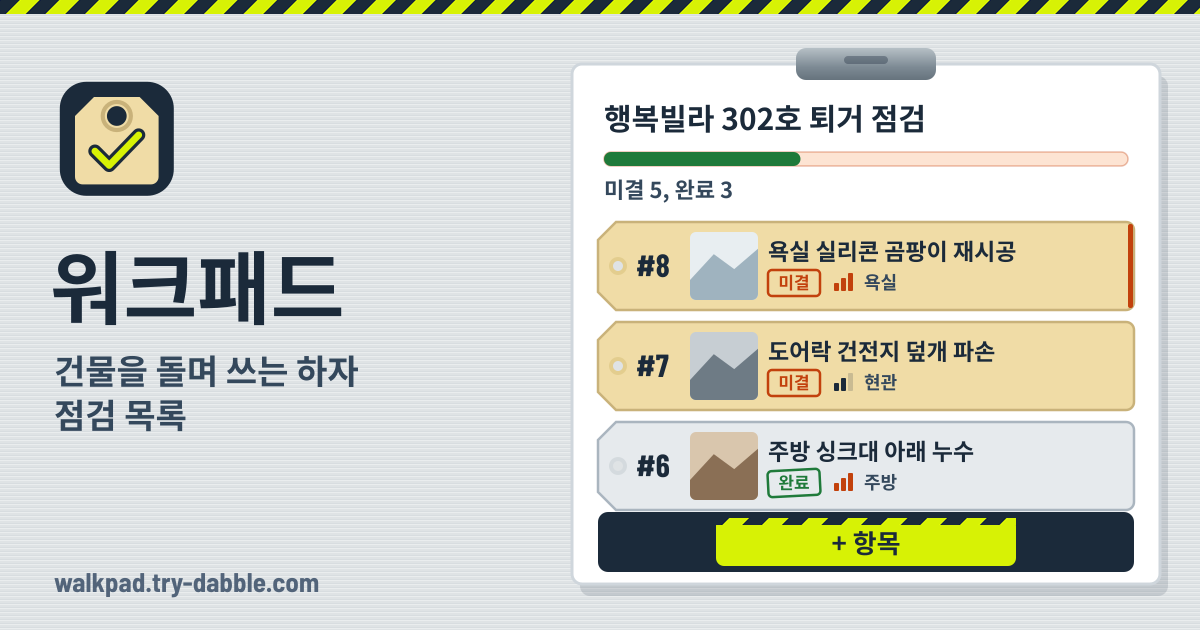
- 목록은 최신 항목이 맨 위입니다. 항목마다 번호, 사진, 메모, 방, 우선순위, 미결·완료가 보이고, 전체·미결·완료와 우선순위로 거를 수 있습니다. 위쪽 막대가 진행 상황을 보여 줍니다.
말로 메모하기와 음성 메모
받아쓰기는 브라우저에 들어 있는 음성 인식을 쓰며, 앱의 언어를 따릅니다. 한국어 화면이면 한국어로, ?lang=ja면 일본어로 알아듣습니다. 말하는 동안 아직 확정되지 않은 글자가 회색으로 보이고, 확정되면 메모에 붙습니다. ‘받아쓰기 멈춤’으로 끝냅니다.
받아쓰기가 안 되는 브라우저이거나 실패하면, 무엇이 문제인지 알려 주고 ‘마이크 다시 시도’ 버튼을 보여 줍니다. 메모는 그동안에도 직접 적을 수 있고, ‘대신 음성 메모 녹음’으로 최대 2분짜리 음성 메모를 남길 수 있습니다. 음성 메모는 항목과 함께 이 기기에 보관되고, 들어 볼 수 있으며, ZIP에 함께 들어갑니다.
카메라와 마이크 권한, 브라우저마다
- 카메라: ‘+ 항목’은 휴대폰 자체의 카메라 화면을 엽니다. 카메라가 열리지 않거나 사진이 들어오지 않으면 그 사실을 알려 주고 갤러리나 메모만으로 계속할 수 있게 합니다. 안드로이드에서는 설정 › 앱 › Chrome › 권한 › 카메라를 확인하세요.
- Chrome(안드로이드·PC): 처음에 마이크를 물으면 허용하세요. 막았다면 주소 옆 아이콘 › 사이트 설정 › 마이크 › 허용. 받아쓰기는 음성을 Google로 보내 인식하므로 인터넷 연결이 필요합니다.
- iPhone·iPad의 Safari: 설정 › 앱 › Safari › 마이크 › 허용, 그리고 설정 › 일반 › 키보드 › 받아쓰기를 켜 두세요. 받아쓰기가 동작하지 않는 Safari 버전도 있으니 그때는 음성 메모나 직접 입력을 쓰세요. 이 안내는 iPhone·iPad에서만 앱 안에 나옵니다.
- Firefox 등 받아쓰기가 없는 브라우저: ‘말로 메모하기’ 대신 안내가 나오고, 음성 메모와 직접 입력은 그대로 됩니다.
- 마이크는 받아쓰기나 녹음 중에만 켜지고, 멈추거나 항목을 닫거나 다른 앱으로 가면 바로 꺼집니다.
완료와 수리 후 사진
수리가 끝나면 항목을 열어 상태를 ‘완료’로 바꿉니다. 그러면 ‘수리 후 사진 찍기’가 나오고, 찍은 사진은 첫 사진 옆에 수리 전·수리 후로 나란히 보입니다. 인쇄 보고서에도 같은 모습으로 들어가고, ZIP에서는 007-after.jpg처럼 이름이 붙습니다. 목록에서 완료된 항목은 회색 꼬리표로 바뀝니다.
컴퓨터로 옮기기: ZIP, 인쇄 보고서, 백업
- ‘내보내기’ › ‘ZIP 내려받기(사진 + CSV)’: findings.csv, findings.txt, 항목 번호로 이름 붙인 사진(photos/007-1.jpg, photos/007-after.jpg), 음성 메모(audio/007-memo…)가 든 파일 하나. 항목이 없는 점검은 내보낼 것이 없다고 알려 줍니다.
- CSV는 엑셀에서 한글이 깨지지 않도록 UTF-8(BOM)로 저장되고, 모든 칸(번호, 방, 우선순위, 상태, 메모, 사진 파일 이름, 시각, 점검, ID)이 들어갑니다. 열 제목과 상태·우선순위 낱말은 화면 언어로 쓰고, 날짜는 2026-10-26 14:05처럼 정렬되는 형식입니다. =, +, -, @로 시작하는 메모는 수식으로 실행되지 않게 앞에 작은따옴표를 붙입니다.
- ‘보고서 인쇄 / PDF로 저장’: 점검 이름과 날짜, 진행 상황, 항목마다 상태·우선순위·방·메모와 사진, 수리 전후를 나란히. 파일로 남기려면 인쇄 창에서 ‘PDF로 저장’을 고르세요.
- ‘백업 저장(.json)’: 모든 점검을 사진과 음성 메모까지 한 파일에. ‘백업에서 복원…’에서 ‘지금 있는 것에 더하기’(같은 항목은 갱신하므로 같은 파일을 두 번 넣어도 늘어나지 않음) 또는 ‘여기 있는 것을 모두 바꾸기’를 고릅니다. 손상된 파일이나 ZIP을 고르면 이유를 알려 주고 아무것도 바꾸지 않습니다.
사진이 많아도 휴대폰이 버티게
사진은 저장하기 전에 이 기기에서 긴 변 1280px의 JPEG로 줄입니다. 몇 MB짜리 휴대폰 사진이 보통 150~350KB가 되고, 휴대폰이 옆으로 저장한 사진도 바로 세워서 보관합니다. 원본 파일은 저장하지 않습니다.
점검 하나에 사진이 40장을 넘으면 안내가, 50장을 넘으면 경고가 나옵니다. 막지는 않지만 그쯤에서 ZIP으로 내보내고 다음 건물은 새 점검으로 시작하길 권합니다. 첫 화면의 ‘이 기기에 저장된 것’에서 사진·메모가 차지하는 공간을 볼 수 있습니다. 공간이 가득 차면 무엇이 저장되지 않았는지 알려 주고, 탭이 열려 있는 동안은 메모리에 남겨 두며 ‘다시 저장’ 버튼을 보여 줍니다. 15번 바꾸거나 7일이 지나면 백업을 권합니다.
스캔패드와 다른 점
스캔패드는 바코드와 QR 코드를 연달아 찍어 CSV 목록으로 만드는 도구입니다. 워크패드는 코드를 읽지 않습니다. 고칠 곳의 사진과 말로 한 메모, 미결·완료, 수리 후 사진으로 하자 목록을 만듭니다. 비품이나 재고를 코드로 세려면 스캔패드, 건물을 돌며 고칠 곳을 적으려면 워크패드를 쓰세요.
하지 않는 것
혼자 쓰는 도구입니다. 계정, 팀, 업체 배정, 동기화, 공유 링크가 없고, 어느 것도 서버로 올리지 않습니다. 평면도에 핀 꽂기, AI 보고서, 바코드 읽기도 없습니다. 공인 점검서나 법적 확인서가 아니라 기록입니다. 다른 사람과 나누려면 ZIP이나 PDF를 직접 보내세요. 앱의 ‘가이드 & 의견’ 버튼은 이 안내로 이어지며, 빠진 기능이나 문제는 이 페이지에서 보내 주세요.
오프라인에서도 되나요?
한 번 열고 나면 지하나 신호가 없는 건물에서도 열리고, 사진·메모·음성 메모·완료 표시·내보내기가 모두 됩니다. 다만 Chrome의 받아쓰기는 음성을 Google로 보내 인식하므로 연결이 필요합니다. 신호가 없으면 음성 메모를 녹음하거나 직접 적으세요.
사진은 어디에 저장되나요?
이 기기의 이 브라우저 안에만 있습니다. 워크패드는 아무것도 업로드하지 않고, 휴대폰 사진첩에도 넣지 않습니다. 브라우저 데이터를 지우거나 시크릿 창을 닫으면 사라지니, 점검이 끝나면 ZIP으로 내보내거나 백업을 저장하세요.
받아쓰기가 되지 않아요
앱이 이유를 알려 줍니다. 마이크가 막혀 있으면 사이트 설정에서 허용하고 ‘마이크 다시 시도’를, 연결이 없으면 음성 메모를, 아무 소리도 못 들었으면 휴대폰 가까이에서 다시 말해 보세요. 받아쓰기가 없는 브라우저나 Safari 일부 버전에서는 음성 메모와 직접 입력이 언제나 됩니다.
새 휴대폰으로 점검을 옮기려면?
예전 휴대폰에서 ‘백업 저장(.json)’을 누르고 파일을 새 휴대폰으로 옮긴 뒤(메일, 클라우드 드라이브, 케이블), 새 휴대폰의 워크패드에서 ‘백업에서 복원…’을 고르세요. 사진과 음성 메모도 함께 옮겨집니다.
엑셀에서 한글이 깨지지 않나요?
네. CSV는 UTF-8(BOM)으로 저장되어 엑셀에서 두 번 눌러 열어도 한글이 보입니다. 사진 파일 이름이 칸에 있으니, ZIP을 푼 폴더에서 같은 이름의 사진을 찾으면 됩니다.