Angefangen hat es mit „in Lens kopieren, in Notizen einfügen, nächstes Gerät“
Ein Beitrag auf Reddit in r/androidapps beschrieb die Routine: Google Lens öffnen, die Seriennummer markieren, kopieren, Lens minimieren, die Notizen-App öffnen, einfügen und zum nächsten Gerät gehen. Bei Dutzenden Geräten sind das Dutzende Wechsel zwischen zwei Apps.
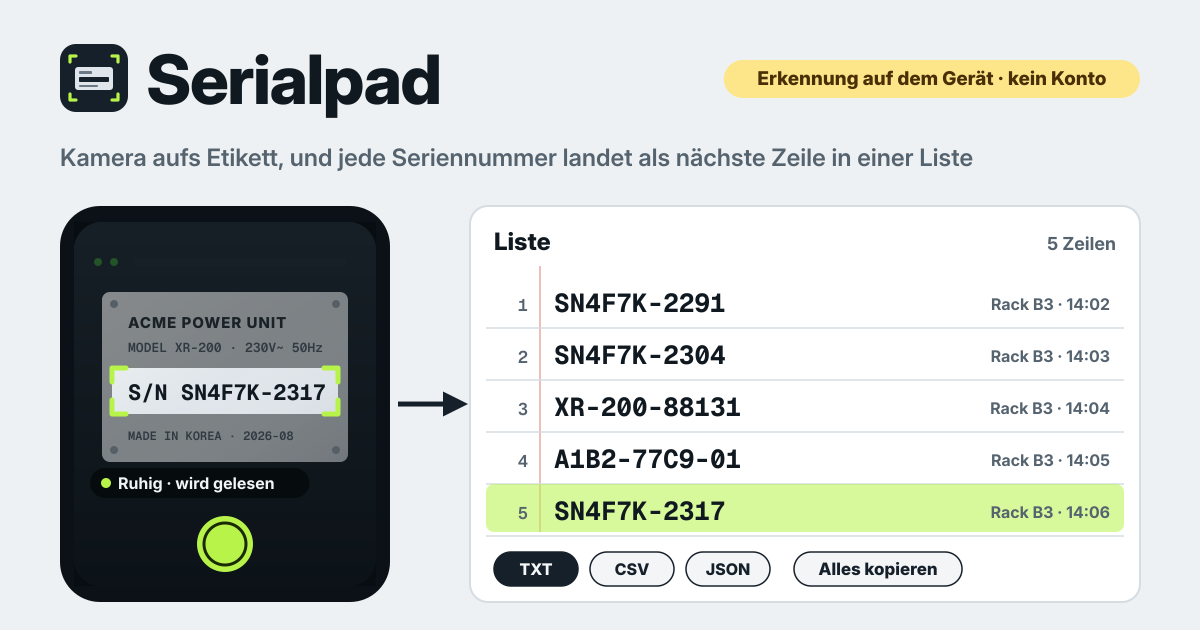
Es gibt Seiten, auf die man ein Foto hochlädt, um Text daraus zu machen, und Inventar-Scanner nur aus dem App-Store, gebraucht wurde aber etwas Einfacheres: Kamera und Liste auf einem Bildschirm, jedes angepeilte Etikett landet in der nächsten Zeile, und ein falscher Treffer wird gleich dort korrigiert.
Serialpad ist dieser Bildschirm. Es öffnet sich im Browser und lässt sich wie eine App installieren, es gibt kein Konto, und der Text wird auf diesem Gerät gelesen. Das Kamerabild wird nie hochgeladen, und die Liste wird in diesem Browser auf diesem Gerät gespeichert. Die Oberfläche gibt es auf Koreanisch, Englisch, Japanisch und Deutsch.
Was Serialpad tut
- Kamera und Liste → eine Seite. „Kamera starten“ öffnet die Kamera in dieser Seite, die Liste steht direkt darunter. Kein App-Wechsel.
- Ein Tipp oder von selbst → „Erfassen“ und „Automatisch erfassen“. Das Etikett in den Zielrahmen bringen und auf „Erfassen“ oder aufs Bild tippen. Mit „Automatisch erfassen“ liest es von selbst, sobald das Bild ruhig und scharf ist.
- Prüfen, bevor es reinkommt → die Prüfansicht. Der beste Treffer steht in einem bearbeitbaren Feld, jede andere erkannte Zeile ist einen Tipp entfernt.
- Dasselbe Etikett zweimal → übersprungen. Wird gerade hinzugefügter Text noch mal gelesen, kommt er nicht dazu, und du bekommst Bescheid. Groß- und Kleinschreibung, Leerzeichen und Bindestriche zählen nicht.
- Wo das Gerät stand → „Notiz für die nächsten Erfassungen“. Rack B3 oder Raum 204 eintragen, und es steht an jeder folgenden Zeile.
- Die Kopie gehört dir → „Alles kopieren“, „TXT exportieren“, „CSV exportieren“, „JSON exportieren“ und „JSON importieren“.
Einmal am Anfang: die Kamera starten
- Auf „Kamera starten“ tippen, dann fragt der Browser, ob die Seite die Kamera benutzen darf. Erlauben, und die Kamera öffnet sich in dieser Seite. Nichts wird aufgezeichnet oder gesendet.
- Beim ersten Lesen wird die Texterkennung einmal geladen, rund 7 MB. Die Dateien kommen von serialpad.try-dabble.com selbst, danach liest es ohne Internet. Am besten einmal etwas lesen, bevor du in ein Lager oder einen Keller mit schwachem Empfang gehst.
- Ist die Kamera gesperrt, sagt die Seite, wo du sie erlaubst (die Website-Einstellungen hinter dem Symbol neben der Adresse), und zeigt einen Knopf „Noch mal versuchen“. „Von Hand eintippen“ funktioniert in der Zeit weiter.
Ein Etikett lesen: Zielrahmen, Erfassen und automatisch erfassen
- Den Zielrahmen wählen: „Zeile“ (Standard), „Kasten“ oder „Ganzes Bild“. „Zeile“ für eine einzelne Seriennummer, „Kasten“ für ein Etikett mit mehreren Zeilen, „Ganzes Bild“, wenn alles im Blick sein soll. Text außerhalb des Rahmens wird nicht gelesen.
- Die Seriennummer im Rahmen ausrichten und auf „Erfassen“ oder aufs Bild tippen. Im dunklen Schrank „Licht“ einschalten, wenn dein Handy es anbietet, und wenn es zu unscharf ist, etwas näher oder weiter weg gehen.
- Mit „Automatisch erfassen“ gibt es nichts zu drücken. Es liest von selbst, sobald das Bild ruhig und scharf ist, und überspringt verwackelte, unscharfe oder leere Bilder. Nach einem Treffer wartet es, bis die Kamera zum nächsten Etikett weiterzieht, liest also nicht immer wieder dasselbe.
- Ein sicherer automatischer Treffer kommt direkt in die Liste, und kurz erscheint „Rückgängig“. Ist es sich nicht sicher, öffnet es die Prüfansicht und wartet auf dich.
Den Treffer prüfen und hinzufügen
- Oben in der Ansicht steht der graue Ausschnitt, den es gelesen hat, zum schnellen Vergleich. Darunter steht der beste Treffer im Feld „Text zum Hinzufügen“; falsche Zeichen korrigierst du dort.
- Nicht die gewünschte Zeile? Unter „Oder eine andere erkannte Zeile wählen“ eine andere antippen. Etikettwörter wie „S/N:“ oder „Serial No.“ werden entfernt, nur der Wert bleibt.
- „Zur Liste hinzufügen“ setzt es in die nächste Zeile, „Verwerfen“ wirft einen falschen Treffer weg. Steht der Text schon in der Liste, siehst du, wie oft.
- Bei einem abgenutzten Etikett oder winziger Schrift in „Von Hand eintippen“ schreiben und auf „Hinzufügen“ tippen. Als Quelle steht dann „getippt“.
Die Liste, Notizen und Doppelte überspringen
- Jede Zeile bekommt Nummer, Uhrzeit und Quelle (Kamera, automatisch, getippt). Jede Zeile lässt sich bearbeiten oder löschen, und die gerade hinzugefügte nimmst du mit „Letzte Zeile zurücknehmen“ zurück.
- Rack B3 oder Raum 204 in „Notiz für die nächsten Erfassungen“ eintragen, und es steht an jeder folgenden Zeile, bis du es änderst oder leerst. Beim Wechsel in den nächsten Raum einmal ändern, fertig.
- „Gleichen Text überspringen für“ unter „Einstellungen“ steht auf Aus, 10 Sek., 30 Sek. (Standard), 1 Min. oder 5 Min. Kommt derselbe Text in dieser Zeit noch mal, wird er nicht hinzugefügt, und du bekommst Bescheid; gehört er wirklich zweimal hinein, tippe auf „Trotzdem hinzufügen“. „SN 4F7K-2291“ und „sn4f7k2291“ gelten als derselbe Text.
Hinweis für Seriennummern: aus, bis du ihn einschaltest
- „Aus“ (Standard): Jede erkannte Zeile wird angeboten. Für Inventaretiketten, Modellnamen, Typenschilder, alles.
- „Buchstaben + Ziffern“: bevorzugt Codes ab 5 Zeichen mit mindestens einer Ziffer (wie SN4F7K-2291) und liest nur Buchstaben, Ziffern und - / . Einschalten, wenn andere Wörter auf dem Etikett ständig gewinnen.
- „Eigenes Muster“: dein eigenes Muster, etwa SN[0-9]{8}, und passende Zeilen kommen zuerst. Ein kaputtes Muster wird ignoriert, bis es korrigiert ist.
Export und Umzug aufs neue Handy
- „Alles kopieren“ legt die Liste in die Zwischenablage, ein Treffer pro Zeile, bereit zum Einfügen in eine Tabelle oder E-Mail.
- „TXT exportieren“ schreibt einen Treffer pro Zeile, „CSV exportieren“ nimmt Notiz und Uhrzeit in den Spalten n, text, note, time, source mit, „JSON exportieren“ behält alles und lässt sich mit „JSON importieren“ zurückholen.
- Die Liste wird in diesem Browser auf diesem Gerät gespeichert und nicht synchronisiert. Zum Handywechsel auf dem alten „JSON exportieren“, die Datei hinüberbringen und auf dem neuen „JSON importieren“. Vorhandene Zeilen kommen nicht doppelt hinein.
- „Liste leeren“ fragt vorher, und im Dialog steht ein Knopf „Erst JSON exportieren“. Auch wer die Websitedaten des Browsers löscht, löscht die Liste.
Was es absichtlich nicht tut
- Es ist kein OCR-Konverter, auf den man Fotos hochlädt. Das Kamerabild wird auf diesem Gerät gelesen und nie hochgeladen.
- Es ist keine Inventardatenbank und kein Warenwirtschaftssystem. Es sammelt das Gelesene in einer Liste zum Export; weiter geht es in deiner Tabelle oder deinem System.
- Es liest keine Barcodes und keine QR-Codes, nur den gedruckten Text auf einem Etikett.
- Kein Konto, keine Cloud-Synchronisierung, kein Hochladen und keine Werbung im Werkzeug.
Gibt es ein Konto oder eine Bezahlstufe?
Nein. Es gibt keine Anmeldung, keinen Bezahlbildschirm und keine Grenze für die Zahl der Zeilen. Werbung im Werkzeug gibt es auch nicht.
Wird das Kamerabild oder meine Liste irgendwohin geschickt?
Nein. Der Text wird in dieser Seite im Browser gelesen, das Kamerabild verlässt das Gerät nie. Ins Netz geht es nur einmal, um die Dateien zum Lesen von Text, rund 7 MB, von serialpad.try-dabble.com zu holen; danach läuft es offline. Die Liste wird in diesem Browser auf diesem Gerät gespeichert; für ein anderes Gerät bringst du die JSON-Datei selbst hinüber.
Wie genau liest es?
Die Erkennung ist auf lateinische Buchstaben und Ziffern ausgelegt. Verwechslungen wie 0 und O oder 1 und I kommen vor, also vor dem Hinzufügen mit dem grauen Ausschnitt vergleichen. Gutes Licht, der Rahmen „Zeile“ und bei Bedarf der „Hinweis für Seriennummern“ helfen. Für Etiketten in koreanischer, chinesischer oder japanischer Schrift ist „Von Hand eintippen“ besser.
Funktioniert es offline und lässt es sich installieren? Wohin schicke ich Feedback?
Einmal geöffnet und einmal ein Etikett gelesen, läuft es ohne Internet. „Installieren“ oder „Zum Startbildschirm hinzufügen“ legt es als Symbol aufs Handy. Die Oberfläche gibt es auf Koreanisch, Englisch, Japanisch und Deutsch. Der Knopf „Leitfaden & Feedback“ unten rechts in der App öffnet diese Anleitung in einem neuen Tab, und Feedback hinterlässt du auf dieser Seite.