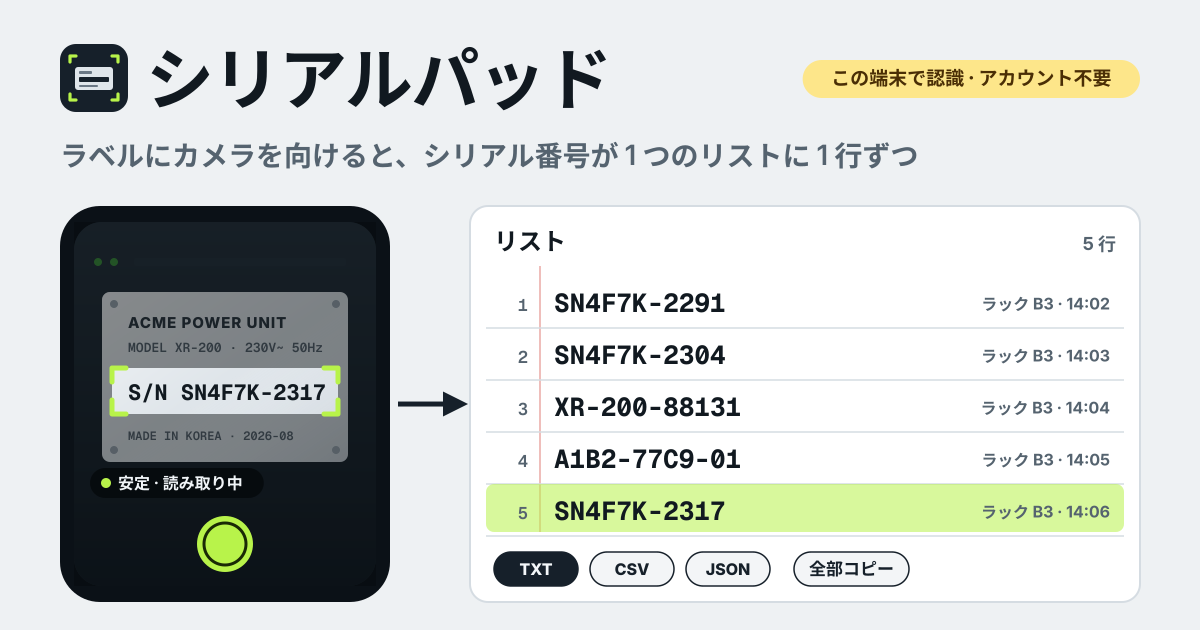
「レンズでコピー、メモに貼り付け、次の機器」から始まりました
Reddit の r/androidapps にこんな投稿がありました。機器のシリアル番号を集めているが、いまは Google レンズを開いてシリアル番号を選んでコピーし、レンズを閉じ、メモアプリを開いて貼り付けてから次の機器へ行く、というものです。機器が何十台もあれば、この往復も何十回になります。
写真をアップロードして文字にするサイトも、ストアで入れる在庫管理アプリもありますが、必要なのはもっと単純なものでした。カメラとリストが 1 画面にあり、ラベルに向けると読んだ文字が次の行に入り、違っていればその場で直せることです。
シリアルパッドがまさにその画面です。ブラウザで開き、アプリのようにインストールでき、アカウントはなく、文字認識はこの端末の中で行います。カメラの映像はどこにもアップロードされず、リストはこの端末のブラウザにだけ保存されます。画面は韓国語・英語・日本語・ドイツ語です。
シリアルパッドがすること
- カメラとリスト → 1 ページ。「カメラを起動」でこのページの中にカメラが開き、そのすぐ下にリストがあります。アプリを行き来する必要はありません。
- ワンタップか自動 → 「撮影」と「自動撮影」。照準枠にラベルを入れて「撮影」をタップするか、画面をタップします。「自動撮影」をオンにすると、画面が止まってピントが合ったときに自分で読み取ります。
- 追加する前に確認 → 読み取り結果。一番それらしい文字を編集できる欄に入れ、見えたほかの行もワンタップで選べるように並べます。
- 同じラベルを 2 回 → スキップ。追加したばかりの文字がまた読まれたら、追加せずに知らせます。大文字小文字・スペース・ハイフンは区別しません。
- どこにあった機器か → 「次の撮影に付けるメモ」。ラック B3、204 号室のように書いておくと、続く行ごとに付きます。
- コピーは自分の手元に → 「全部コピー」「TXT 書き出し」「CSV 書き出し」「JSON 書き出し」「JSON 読み込み」。
最初に一度: カメラを起動する
- 「カメラを起動」を押すと、ブラウザがカメラを使ってよいか尋ねます。許可すると、このページの中でカメラが開きます。録画も送信もしません。
- 最初の読み取りで文字認識のファイル(約 7 MB)を一度だけ読み込みます。ファイルは serialpad.try-dabble.com 自体から来て、その後はインターネットがなくても読み取ります。倉庫や地下のように電波が弱い場所へ行く前に、一度読み取っておくと安心です。
- カメラをブロックした場合は、どこで許可するか(アドレス横のアイコンのサイトの設定)を示し、「もう一度」ボタンが出ます。その間も下の「手入力」はそのまま使えます。
ラベルを読む: 照準枠、撮影、自動撮影
- 照準枠は「1 行」(初期設定)、「ボックス」、「全体」から選びます。シリアル 1 行だけなら「1 行」、何行もあるラベルには「ボックス」、枠の外まで見たいときは「全体」を使います。枠の外の文字は読みません。
- シリアル番号を枠に合わせ、「撮影」をタップするか画面をタップします。暗ければ、スマホが対応していれば出る「ライト」をつけ、ぼやけていると出たら少し近づけるか離します。
- 「自動撮影」をオンにすると押す必要はありません。画面が止まってピントが合うと自分で読み取り、ぶれた・ぼやけた・何もない画面は飛ばします。一度読んだら、カメラが次のラベルに移るまで待つので、同じラベルを読み続けません。
- 確かな自動撮影の結果はそのままリストに入り、「元に戻す」が少しの間出ます。自信がないときは読み取り結果を開いて確認を待ちます。
読み取りを確かめてリストに入れる
- 結果の上には読んだ部分をグレーで切り抜いた画像があり、何を読んだかすぐに見比べられます。その下の「追加する文字」欄に一番それらしい結果が入っていて、違う文字はここで直します。
- 欲しい行でなければ、「または見えた別の行を選ぶ」でほかの行をタップして選びます。「S/N:」「Serial No.」のようなラベル語は外し、値だけを残します。
- 「リストに追加」でリストの次の行に入り、読み違いなら「破棄」を押します。すでにリストにある文字なら、何件あるかを知らせます。
- ラベルがすり減っていたり文字が小さすぎたりしたら、「手入力」欄に書いて「追加」を押します。出どころは「手入力」と記録されます。
リスト、メモ、重複スキップ
- 各行には番号、時刻、出どころ(カメラ、自動、手入力)が付きます。行を編集したり削除したりでき、追加したばかりの行は「最後の行を取り消す」で外します。
- 「次の撮影に付けるメモ」にラック B3、204 号室のように書くと、消すか変えるまで続く行ごとにメモとして付きます。部屋を移るときに一度だけ変えればいいのです。
- 設定の「同じ文字をスキップする時間」は、オフ、10 秒、30 秒(初期設定)、1 分、5 分から選びます。その時間内に同じ文字が来ると追加せずに知らせ、本当に 2 回入れたいときは「それでも追加」を押します。「SN 4F7K-2291」と「sn4f7k2291」は同じ文字とみなします。
シリアル番号ヒント: 初期設定はオフ
- 「オフ」(初期設定): 読んだ行をすべて候補にします。資産タグ、型番、銘板など、何でも読むときに使います。
- 「英字 + 数字」: 数字を含む 5 文字以上のコード(例: SN4F7K-2291)を優先し、英字・数字・- / . だけを読みます。ラベルのほかの文言ばかり先に拾うときにオンにします。
- 「自分のパターン」: 自分で書いたパターン(例: SN[0-9]{8})に合う行を優先します。パターンが間違っていれば、直すまでヒントは無視されます。
書き出しと機種変更
- 「全部コピー」はリストを 1 行に 1 件ずつクリップボードに入れます。表計算やメールにそのまま貼り付けるときに使います。
- 「TXT 書き出し」は 1 行に 1 件、「CSV 書き出し」は n, text, note, time, source の列でメモと時刻まで、「JSON 書き出し」はすべてを入れ、あとで「JSON 読み込み」で戻せます。
- リストはこの端末のブラウザにだけ保存され、同期されません。機種変更のときは、古い端末で「JSON 書き出し」、ファイルを移して新しい端末で「JSON 読み込み」。すでにある行は二重に入りません。
- 「リストを空にする」は確認を求め、その画面の中に「先に JSON 書き出し」ボタンがあります。ブラウザのサイトデータを消してもリストは消えます。
わざとしないこと
- 写真をアップロードして文字にする OCR 変換サイトではありません。カメラの映像はこの端末の中で読み、どこにもアップロードしません。
- 資産管理データベースや在庫管理システムではありません。読んだ文字を 1 つのリストに集めて書き出す場所で、その先はいつもの表計算やシステムに入れてください。
- バーコードや QR コードは読みません。ラベルに印刷された文字だけを読みます。
- アカウント、クラウド同期、アップロード、ツール画面の広告はありません。
アカウントや有料プランはありますか?
ありません。登録画面も支払い画面もなく、行数の上限もありません。ツール画面に広告もありません。
カメラの映像やリストはどこかに送られますか?
いいえ。文字はこのページのブラウザ内で読み取り、カメラの映像は端末の外に出ません。インターネットを使うのは、最初の一度 serialpad.try-dabble.com から文字読み取りのファイル(約 7 MB)を読み込むときだけで、その後はオフラインで動きます。リストはこの端末のブラウザにだけ保存され、別の端末へ移すには JSON ファイルを自分で移します。
どのくらい正確に読めますか?
文字認識は英字と数字のラベル向けです。0 と O、1 と I のように紛らわしい文字もあるので、追加する前にグレーの画像と見比べてください。明るくし、照準枠を「1 行」に絞り、必要なら「シリアル番号ヒント」をオンにすると読みやすくなります。日本語や韓国語が書かれたラベルは「手入力」のほうが確かです。
オフラインでも、アプリのようにインストールしても使えますか? 意見はどこに送りますか?
一度開いて一度読み取っておけば、インターネットがなくても動きます。「インストール」や「ホーム画面に追加」でスマートフォンにアイコンとして置けます。画面は韓国語・英語・日本語・ドイツ語です。アプリ右下の「ガイド & 意見」ボタンはこのガイドを新しいタブで開き、意見はこのガイドページに残します。