“렌즈에서 복사, 메모 앱에 붙여넣기, 다음 장비”에서 시작했습니다
Reddit의 r/androidapps에 이런 글이 올라왔습니다. 장비 시리얼 번호를 모으는데, 지금은 구글 렌즈를 열어 시리얼 번호를 선택해 복사하고, 렌즈를 내리고, 메모 앱을 열어 붙여넣은 뒤 다음 장비로 간다는 것이었습니다. 장비가 수십 대면 이 왕복만 수십 번입니다.
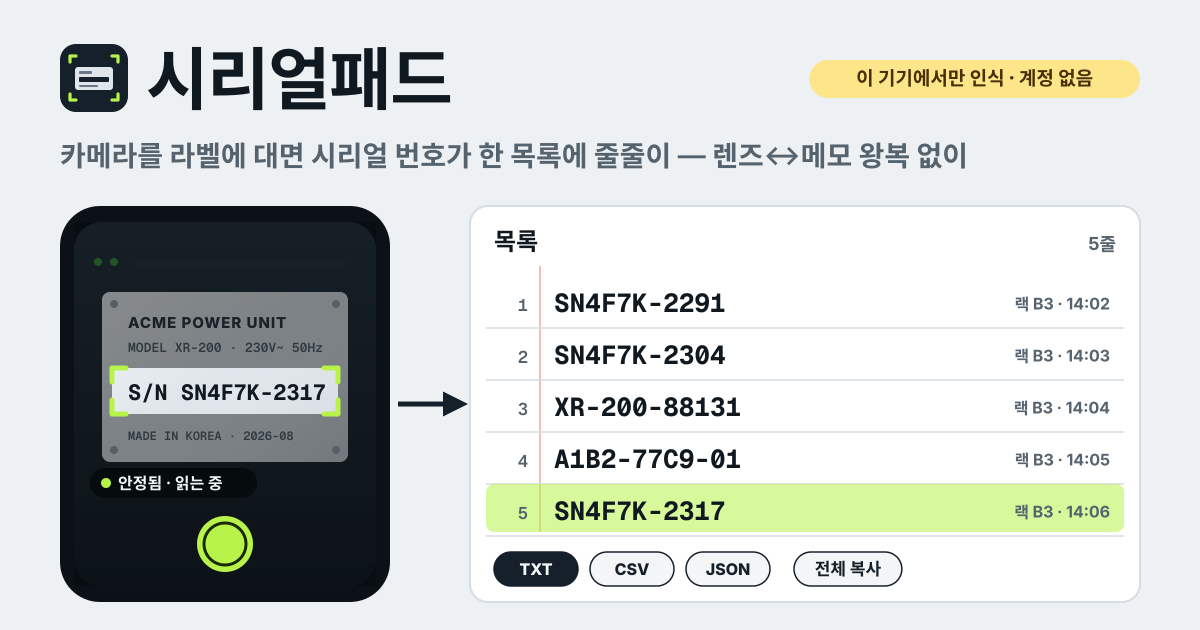
사진을 올려 글자로 바꿔 주는 사이트도, 가게에서 받는 재고 관리 앱도 있지만, 필요한 것은 더 단순했습니다. 카메라와 목록이 한 화면에 있고, 라벨을 비추면 읽은 글자가 다음 줄에 들어가고, 틀리면 그 자리에서 고치는 것입니다.
시리얼패드가 바로 그 화면입니다. 브라우저에서 열리고 앱처럼 설치할 수 있으며, 계정이 없고, 글자 인식은 이 기기 안에서 합니다. 카메라 화면은 어디에도 올라가지 않고, 목록은 이 기기의 브라우저에만 저장됩니다. 화면은 한국어·영어·일본어·독일어입니다.
시리얼패드가 하는 일
- 카메라와 목록 → 한 페이지. ‘카메라 켜기’로 이 페이지 안에서 카메라가 열리고, 바로 아래에 목록이 있습니다. 앱을 오갈 필요가 없습니다.
- 탭 한 번 또는 자동 → ‘촬영’과 ‘자동 촬영’. 조준 틀에 라벨을 넣고 ‘촬영’을 누르거나 화면을 탭합니다. ‘자동 촬영’을 켜면 화면이 멈추고 초점이 맞을 때 알아서 읽습니다.
- 추가 전에 확인 → 읽은 결과 창. 가장 그럴듯한 글자를 고칠 수 있는 칸에 넣어 주고, 읽은 다른 줄도 한 번에 고를 수 있게 보여 줍니다.
- 같은 라벨 두 번 → 건너뛰기. 방금 넣은 글자가 또 읽히면 넣지 않고 알려 줍니다. 대소문자·띄어쓰기·하이픈은 따지지 않습니다.
- 어디에 있던 장비인지 → ‘다음 촬영에 붙일 메모’. 랙 B3, 204호처럼 적어 두면 이어지는 줄마다 붙습니다.
- 사본은 내 손에 → ‘전체 복사’, ‘TXT 내보내기’, ‘CSV 내보내기’, ‘JSON 내보내기’, ‘JSON 가져오기’.
처음 한 번: 카메라 켜기
- ‘카메라 켜기’를 누르면 브라우저가 카메라를 써도 되는지 묻습니다. 허용하면 이 페이지 안에서 카메라가 열립니다. 녹화하거나 어디로 보내지 않습니다.
- 처음 읽을 때 글자 인식 파일(약 7 MB)을 한 번 받습니다. 이 파일은 serialpad.try-dabble.com 자체에서 오고, 받은 뒤에는 인터넷이 없어도 읽습니다. 창고나 지하처럼 신호가 약한 곳에 가기 전에 한 번 읽어 두면 좋습니다.
- 카메라를 막았다면 어디서 허용하는지(주소창 옆 아이콘의 사이트 설정) 알려 주고 ‘다시 시도’ 버튼이 나옵니다. 그동안에도 아래의 ‘직접 입력’은 그대로 쓸 수 있습니다.
라벨 읽기: 조준 틀, 촬영, 자동 촬영
- 조준 틀은 ‘한 줄’(기본), ‘상자’, ‘전체 화면’ 중에서 고릅니다. 시리얼 한 줄만 읽으려면 ‘한 줄’, 여러 줄이 모인 라벨에는 ‘상자’, 틀 밖까지 보고 싶으면 ‘전체 화면’을 씁니다. 틀 밖의 글자는 읽지 않습니다.
- 시리얼 번호를 틀에 맞추고 ‘촬영’을 누르거나 화면을 탭합니다. 어두우면 휴대폰이 지원할 때 나오는 플래시를 켜고, 흐리다고 나오면 조금 더 가까이 또는 멀리 댑니다.
- ‘자동 촬영’을 켜면 누를 필요가 없습니다. 화면이 멈추고 초점이 맞으면 알아서 읽고, 흔들리거나 흐리거나 비어 있는 화면은 건너뜁니다. 한 번 읽은 뒤에는 카메라를 다음 라벨로 옮길 때까지 기다리므로 같은 라벨을 계속 읽지 않습니다.
- 확실하게 읽은 자동 촬영 결과는 바로 목록에 들어가고 ‘되돌리기’가 잠깐 뜹니다. 확실하지 않으면 읽은 결과 창을 열어 확인을 기다립니다.
읽은 결과 확인하고 목록에 넣기
- 결과 창 위에는 읽은 부분을 회색으로 잘라낸 그림이 있어서 무엇을 읽었는지 바로 비교할 수 있습니다. 그 아래 ‘추가할 글자’ 칸에 가장 그럴듯한 결과가 들어 있고, 틀린 글자는 여기서 고칩니다.
- 원하던 줄이 아니면 ‘또는 읽은 다른 줄 고르기’에서 읽은 다른 줄을 한 번 눌러 고릅니다. “S/N:”, “Serial No.” 같은 이름표 글자는 떼고 값만 남깁니다.
- ‘목록에 추가’를 누르면 목록의 다음 줄에 들어가고, 잘못 읽었으면 ‘버리기’를 누릅니다. 이미 목록에 있는 글자면 몇 번 있는지 알려 줍니다.
- 라벨이 닳았거나 글자가 너무 작으면 ‘직접 입력’ 칸에 적고 ‘추가’를 누릅니다. 출처가 ‘입력’으로 남습니다.
목록, 메모, 중복 건너뛰기
- 줄마다 번호, 시간, 출처(카메라, 자동, 입력)가 붙습니다. 줄을 눌러 고치거나 지우고, 방금 넣은 줄은 ‘마지막 줄 되돌리기’로 뺍니다.
- ‘다음 촬영에 붙일 메모’에 랙 B3, 204호처럼 적으면 지우거나 바꿀 때까지 이어지는 줄마다 메모로 붙습니다. 방을 옮길 때 한 번만 바꾸면 됩니다.
- 설정의 ‘같은 글자 건너뛰기’는 끄기, 10초, 30초(기본), 1분, 5분 중에서 고릅니다. 그 시간 안에 같은 글자가 다시 들어오면 넣지 않고 알려 주며, 정말 두 번 넣어야 하면 ‘그래도 추가’를 누릅니다. “SN 4F7K-2291”과 “sn4f7k2291”은 같은 글자로 봅니다.
시리얼 번호 힌트: 기본은 꺼짐
- ‘끄기’(기본): 읽은 줄을 모두 후보로 보여 줍니다. 자산 태그, 모델명, 이름표처럼 무엇이든 읽을 때 씁니다.
- ‘영문자 + 숫자’: 숫자가 들어간 5자 이상 코드(예: SN4F7K-2291)를 먼저 고르고, 영문자·숫자·- / . 만 읽습니다. 라벨의 다른 문구가 자꾸 먼저 잡힐 때 켭니다.
- ‘내 패턴’: 직접 쓴 패턴(예: SN[0-9]{8})에 맞는 줄을 먼저 고릅니다. 패턴이 틀리면 고칠 때까지 힌트를 무시합니다.
내보내기와 휴대폰 옮기기
- ‘전체 복사’는 목록을 한 줄에 하나씩 클립보드에 넣습니다. 스프레드시트나 메일에 바로 붙여넣을 때 씁니다.
- ‘TXT 내보내기’는 한 줄에 하나씩, ‘CSV 내보내기’는 n, text, note, time, source 열로 메모와 시간까지, ‘JSON 내보내기’는 모든 것을 담아 나중에 ‘JSON 가져오기’로 되살릴 수 있습니다.
- 목록은 이 기기의 브라우저에만 저장되고 동기화되지 않습니다. 새 휴대폰으로 옮길 때는 예전 휴대폰에서 ‘JSON 내보내기’, 파일을 옮긴 뒤 새 휴대폰에서 ‘JSON 가져오기’. 이미 있는 줄은 두 번 들어가지 않습니다.
- ‘목록 비우기’는 확인을 묻고, 그 창 안에 ‘먼저 JSON 내보내기’ 버튼이 있습니다. 브라우저의 사이트 데이터를 지워도 목록은 사라집니다.
일부러 하지 않는 것
- 사진을 올려 글자로 바꾸는 OCR 변환 사이트가 아닙니다. 카메라 화면은 이 기기 안에서 읽고 어디에도 올리지 않습니다.
- 자산 관리 데이터베이스나 재고 관리 시스템이 아닙니다. 읽은 글자를 한 목록에 모아 내보내는 곳이고, 그다음은 쓰던 스프레드시트나 시스템에 넣으면 됩니다.
- 바코드나 QR 코드는 읽지 않습니다. 라벨에 찍힌 글자만 읽습니다.
- 계정, 클라우드 동기화, 업로드, 도구 화면 광고가 없습니다.
계정이나 유료 등급이 있나요?
없습니다. 가입 화면도, 결제 화면도 없고 줄 수 제한도 없습니다. 도구 화면에 광고도 없습니다.
카메라 화면이나 목록이 어딘가로 올라가나요?
아니요. 글자는 이 페이지의 브라우저 안에서 읽고, 카메라 화면은 기기를 떠나지 않습니다. 인터넷을 쓰는 것은 처음 한 번 serialpad.try-dabble.com에서 글자 읽기 파일(약 7 MB)을 받을 때뿐이며, 그다음에는 오프라인으로 작동합니다. 목록은 이 기기의 브라우저에만 저장되고, 다른 기기로 옮기려면 JSON 파일을 직접 옮기면 됩니다.
얼마나 정확하게 읽나요?
글자 인식은 영문자와 숫자 라벨에 맞춰져 있습니다. 0과 O, 1과 I처럼 헷갈리기 쉬운 글자가 있으니, 추가하기 전에 회색 그림과 비교해 확인하세요. 밝게 비추고, 조준 틀을 ‘한 줄’로 좁히고, 필요하면 ‘시리얼 번호 힌트’를 켜면 더 잘 읽습니다. 한글이나 한자가 적힌 라벨은 ‘직접 입력’이 낫습니다.
오프라인에서도, 앱처럼 설치해서도 되나요? 의견은 어디에 남기나요?
한 번 열고 한 번 읽어 두면 인터넷이 없어도 동작합니다. ‘설치’나 ‘홈 화면에 추가’로 휴대폰에 아이콘으로 둘 수 있습니다. 화면은 한국어·영어·일본어·독일어입니다. 앱 오른쪽 아래의 ‘가이드 & 의견’ 버튼은 이 가이드를 새 탭에서 열고, 의견은 이 가이드 페이지에 남깁니다.