이름은 어떻게 채팅창으로 새어 나가고, 왜 “업로드해서 익명화”는 같은 문제인가
요약해 달라고 붙여 넣는 글은 대개 남의 글입니다. 고객 메일, 회의록, 동료의 슬랙 메시지, 지원 티켓. 그 안에 이름과 전화번호, 가끔은 카드번호나 실수로 붙은 API 키가 들어 있습니다. 질문에 필요한 정보는 아니고, 그냥 원문에 붙어 있을 뿐입니다. 문제는 붙여 넣은 순간 그 사람의 정보가 내 기기를 떠나 내가 관리하지 않는 서비스의 기록에 남는다는 점입니다. 답변에 이름이 없어도, 보낸 쪽에는 이미 있습니다.
그래서 “붙여 넣기 전에 익명화”라는 도구가 많이 있습니다. 그런데 그중 상당수는 글을 자기 서버에 업로드해서 처리합니다. 개인정보를 채팅 서비스에 보내지 않으려고, 대신 익명화 서비스에 보내는 셈입니다. 받는 곳이 하나 더 늘었을 뿐 문제는 같습니다. 이름을 가리는 일은 정규식과 짧은 단어 목록으로 브라우저 안에서 충분히 할 수 있습니다. 어디로도 보낼 이유가 없습니다.
자동 감지는 시작점이지 결론이 아닙니다. 이메일과 카드번호는 형식이 분명해서 놓치기 어렵지만, 사람 이름은 추정입니다. 대문자로 시작하는 두 단어가 회사 이름이거나 제품 이름일 수 있고, 반대로 “김 대리”처럼 짧은 호칭은 지나칠 수 있습니다. 그래서 찾은 항목을 목록으로 보여 주고 하나씩 체크를 풀 수 있게 하는 것이 중요합니다. 붙여 넣기 전에 목록을 한 번 훑는 데 10초면 됩니다.
복원 표는 편리하지만 위험합니다. 자리표시와 원문을 짝지어 둔 표이니, 답변을 받은 뒤 [NAME_1]을 다시 진짜 이름으로 바꾸고 싶을 때 쓸모가 있습니다. 반대로 그 표를 채팅에 같이 붙여 넣으면 가린 의미가 사라집니다. 표는 이 기기에만 두고, 진짜 이름이 필요한 마지막 순간에만 꺼내 쓰세요. 필요 없다면 만들지 않는 것이 가장 안전합니다.
붙여 넣고, 훑고, 복사하기
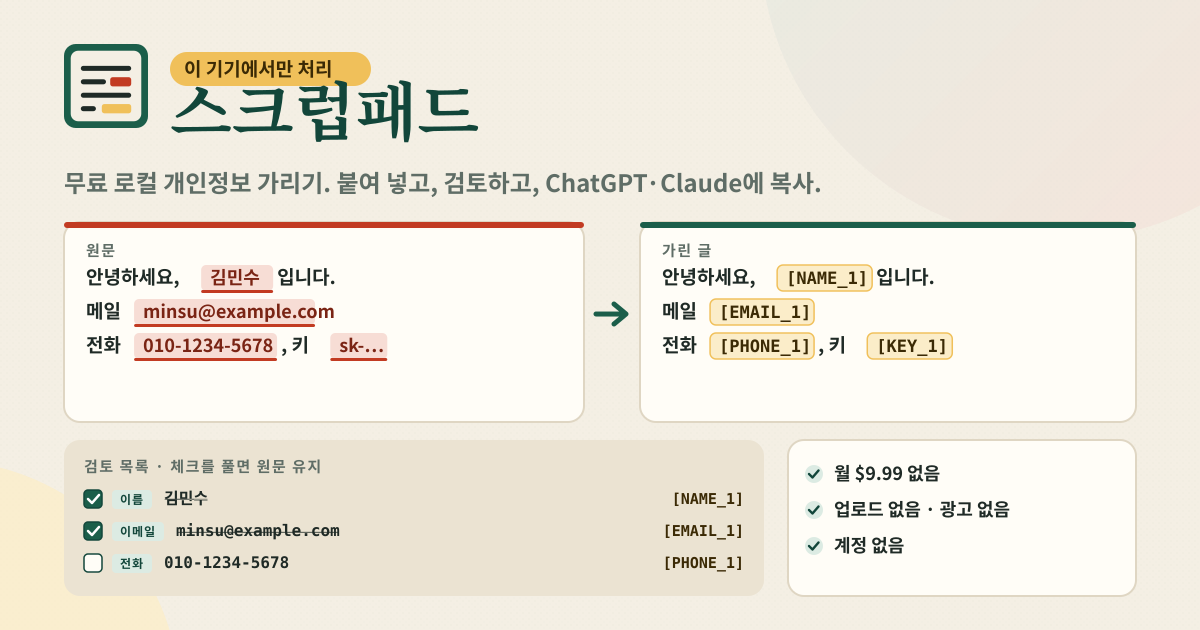
스크럽패드는 화면 맨 위의 큰 칸에 글을 붙여 넣는 데서 시작합니다. 메뉴도 탭도 없이 붙여넣기 칸이 먼저 보입니다. 붙여 넣는 순간 이 브라우저 탭 안에서 이메일, 전화번호(국제·한국·미국·이탈리아·일본·중국 형식), 도로명 주소와 우편번호, 룬 검증을 통과한 카드번호, IPv4·IPv6, OpenAI·AWS·GitHub·Slack·Google 키와 Bearer 토큰, 그리고 사람 이름(영어·한국어·일본어·중국어 추정)을 찾습니다. 같은 사람, 같은 이메일은 몇 번 나와도 같은 자리표시를 받습니다. “Ada Lovelace”가 세 번 나오면 세 번 다 [NAME_1]입니다. 그래야 답변이 누구 이야기인지 따라갈 수 있습니다.
찾은 항목은 검토 목록에 종류 배지, 원문, 자리표시, 나온 횟수와 함께 나열됩니다. 체크를 풀면 그 항목은 원문 그대로 남고, 나머지 자리표시 번호는 그대로 유지됩니다. 자동으로 못 찾는 말은 “직접 추가한 단어” 칸에 넣으세요. 프로젝트 코드명이나 회사 이름처럼요. 대소문자 구분 없이 단어 단위로 [WORD_1]이 되고, 목록은 이 기기에 남아 다음에도 쓰입니다. 사전은 JSON으로 내보내고 다시 가져올 수 있습니다.
아래에는 원문과 가린 글이 나란히 놓입니다. 좁은 화면에서는 위아래로 쌓입니다. 가린 글에서는 자리표시가 노란 칩으로, 원문에서는 가려질 부분이 붉은 밑줄로 표시되니 무엇이 바뀌었는지 한눈에 보입니다. 마음에 들면 “가린 글 복사”를 눌러 ChatGPT나 Claude에 붙여 넣거나, .txt로 내려받으세요. 복원 표가 필요하면 그 아래에서 보기, 복사, JSON 내려받기를 할 수 있고, 원문이 들어 있다는 경고가 항상 함께 붙습니다.
띠, 붙여넣기 칸, 검토 목록, 나란히 보기, 복원 표, 설정
- 위쪽 노란 띠: 데이터가 이 기기에만 저장되고, 가리기도 이 기기에서 이루어진다는 안내입니다. 서버로 보내지 않습니다.
- 붙여넣기 칸: 페이지에서 첫 번째 카드입니다. 가리기 버튼, 예시 넣기, 비우기가 함께 있고, 그 아래에 이 탭 안에서만 처리된다는 문구가 있습니다.
- 검토 목록: 항목마다 체크박스, 종류(이메일·전화·카드·IP·키·주소·이름·단어), 원문, 자리표시, 횟수. 모두 선택·모두 해제 버튼.
- 직접 추가한 단어: 입력 칸과 추가 버튼, 칩으로 나열된 단어와 삭제, 사전 내보내기·가져오기 (JSON).
- 원문 vs 가린 글: 두 칸이 나란히, 좁은 화면에서는 위아래로. 가린 글 복사, 가린 글 내려받기 (.txt).
- 복원 표 (선택): 보기·숨기기, 복사, JSON 내려받기. 원문이 들어 있으니 채팅에 붙이지 말라는 경고.
- 설정: 마지막 글을 이 기기에 남길지 켜기/끄기, 모두 지우기. 맨 아래에 개인정보·이용약관·가이드·try-dabble.com 링크와 약속 칩.
글이 머무는 곳
붙여 넣은 글, 찾은 항목, 가린 결과, 직접 추가한 단어, 설정은 모두 이 기기의 이 브라우저 안에만 있습니다. 가리기 자체가 이 탭 안에서 실행되므로, 페이지와 자체 파일을 불러온 뒤에는 글 때문에 생기는 네트워크 요청이 없습니다. 계정도 동기화도 분석 도구도 없습니다. 기본으로 마지막 글이 이 기기에 남아 다음에 열어도 그대로 있는데, 공용 기기라면 설정에서 끄거나 “모두 지우기”를 눌러 두세요. 내려받은 .txt와 복원 표, 사전 파일은 브라우저의 다운로드 폴더에 생기고, 그 뒤로는 온전히 여러분 손에 있습니다.
정말 아무것도 업로드하지 않나요? 어떻게 확인하죠?
네. 가리기는 이 브라우저 탭 안에서 실행되고, 글은 어디로도 전송되지 않습니다. 확인하려면 브라우저 개발자 도구의 네트워크 탭을 연 채로 글을 붙여 넣어 보세요. 페이지가 처음 열릴 때 자체 파일과 try-dabble 피드백 위젯을 불러온 뒤에는 새 요청이 생기지 않습니다. 비행기 모드에서도 똑같이 동작합니다.
이름을 놓치거나 엉뚱한 걸 이름으로 잡으면요?
둘 다 생깁니다. 이름 찾기는 추정이니까요. 잘못 잡힌 항목은 검토 목록에서 체크를 풀면 원문이 그대로 남습니다. 놓친 이름은 “직접 추가한 단어”에 넣으면 그 자리에서 [WORD_n]이 되고, 사전에 남아 다음 글에서도 자동으로 가려집니다. 자주 다루는 사람이나 회사 이름을 사전에 미리 넣어 두면 검토가 훨씬 빨라집니다.
복원 표는 꼭 만들어야 하나요?
아니요. 기본으로 숨겨져 있고, 보기를 누르기 전까지는 아무것도 만들어지지 않습니다. 답변을 받은 뒤 [NAME_1]을 진짜 이름으로 되돌려야 할 때만 쓰세요. 그때도 복사나 내려받기는 이 기기 안에서만 일어납니다. 표에는 가린 원문이 전부 들어 있으니 채팅에는 절대 붙이지 마세요. 필요 없으면 만들지 않는 것이 가장 안전합니다.
무료인가요? 광고나 계정은요?
전부 무료이고 월 $9.99 같은 구독이나 결제 벽이 없습니다. 광고도, 계정도, 로그인도 없습니다. 붙여넣기 칸은 메뉴 뒤에 숨어 있지 않고 페이지의 첫 카드입니다. 의견이 있으면 이 가이드의 “피드백 보내기”로 알려 주세요. 앱 안에는 따로 피드백 창이 없습니다.