So beschriftest du Umzugskartons, damit sich alles wiederfinden lässt
Der meiste Frust am Umzugstag kommt von Beschriftungen, die den Raum statt des Inhalts beschreiben. „Küche“ sagt den Möbelpackern, wo sie einen Karton abstellen sollen; sie sagt dir nicht, in welchem von neun Küchenkartons der Wasserkocher steckt. Gib stattdessen jedem Karton eine Nummer und führe an einer anderen Stelle eine Liste, die festhält, was jede Nummer enthält. Die Nummer kommt mit dickem Marker auf mindestens zwei Seiten und die Oberseite, damit man sie auf einem Stapel lesen kann, ohne den Karton zu drehen.
Schreib den Inhalt im Moment des Packens auf, nicht hinterher. Drei oder vier konkrete Wörter schlagen eine Kategorie: „Lego, Glasschüsseln, Schreibtischlampe“ lässt sich in einem Monat noch finden, „Verschiedenes“ nie. Wenn in einem Karton etwas steckt, das du in der ersten Woche brauchst — Ladegeräte, ein Wasserkocher, Bettzeug, das Lieblingsspielzeug der Kinder —, markiere ihn als „zuerst öffnen“ und lade ihn als Letztes in den Transporter.
Ein Foto vom offenen Karton, bevor das Klebeband draufkommt, ist die billigste Versicherung, die du kaufen kannst. Es beendet den Streit darüber, was eingepackt wurde, und zeigt das zerbrechliche Teil, das du in der Liste vergessen hast. Behalte die Hauptliste bei dir, nicht in einem Karton, und verlass dich nicht allein auf den Aufkleber: In einem feuchten Lager lösen sich Aufkleber, mit Marker geschriebene Nummern nicht.
Ein Karton, seine Fotos und eine Nummer
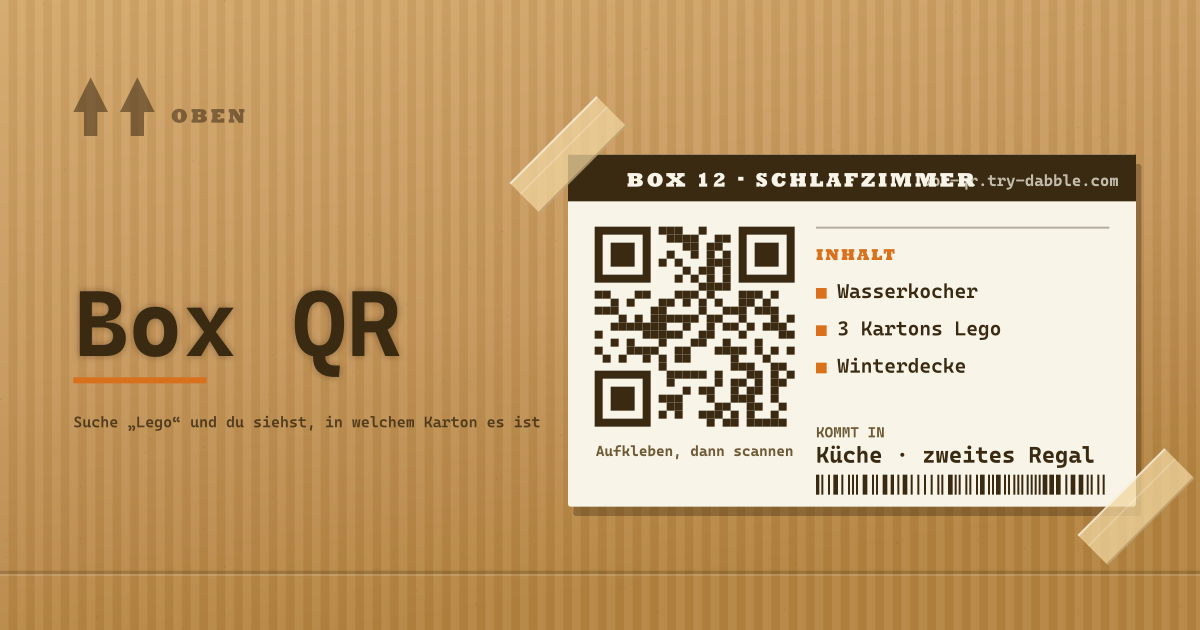
Box QR ist für „In welchem Karton ist das Lego?“ Leg einen Karton an, füge Fotos hinzu und schreib eine kurze Inhaltsliste. Du bekommst einen QR-Code (und eine Nummer) zum Aufkleben auf den Karton. Später öffnet die Suche genau diesen Karton. Boxes (iOS) sperrt zusätzliche Kartons und Fotos hinter einem Einmalkauf oder Abo; Box QR hat kein Konto und kein Limit.
- Label/Raum (optional): Küche, Schreibtisch usw.
- Inhalt: eine Sache pro Zeile. Die Suche liest diesen Text. Beispiel: Lego, Glasschüsseln.
- Fotos: kein Limit. Sie bleiben auf diesem Gerät.
Den Aufkleber drucken und später suchen
Beim Speichern eines Kartons wird eine Nummer vergeben (BOX 01). Zeige den QR-Code an, um einen Aufkleber zu drucken, oder kopiere die enthaltene URL. Wenn du diese URL auf diesem Gerät öffnest, öffnet sich dieser Karton.
Tippe „Lego“ oder „Glas“ in die Suche, um nur Kartons zu behalten, deren Inhalt passt. Wechsle die Sprache oder lade neu — die Kartons bleiben auf diesem Gerät. Zum Gerätewechsel nutze JSON-Export/-Import.
Packtag und Lagerraum
Man öffnet es beim Packen, wenn man weiß, dass man später nach etwas suchen wird. Im Lagerraum liest man die Nummer oder scannt den QR-Code und prüft die Fotos.
Wo deine Daten bleiben
Fotos, Listen und Nummern bleiben nur auf diesem Gerät; es gibt kein Server-Backup, keine Kontosynchronisierung und keine Kopie in der Cloud. Zum Gerätewechsel exportiere und importiere JSON. Auf einem gemeinsam genutzten Gerät lösche die Website-Daten, wenn du fertig bist.
Muss ich den QR-Code ausdrucken?
Nein. Die Nummer allein reicht: Schreib BOX 01 mit Marker auf den Karton und suche in der App nach dieser Nummer. Der QR-Code ist nur praktisch, wenn du viele Kartons hast und einen davon direkt mit der Handykamera öffnen willst.
Wenn ich den QR-Code auf einem anderen Handy scanne, öffnet sich der Karton?
Der Karton existiert nur in dem Browser, der ihn erfasst hat. Der QR-Code enthält die URL dieser Website und die Karton-ID. Auf einem anderen Handy importiere JSON oder öffne den ursprünglichen Browser.
Gibt es ein Limit für Kartons oder Fotos?
Nein. Es gibt kein Limit für Kartons oder Fotos und kein Konto. Die einzige Grenze ist der Speicher dieses Geräts; wenn du also sehr viele Fotos machst, exportiere ab und zu JSON.