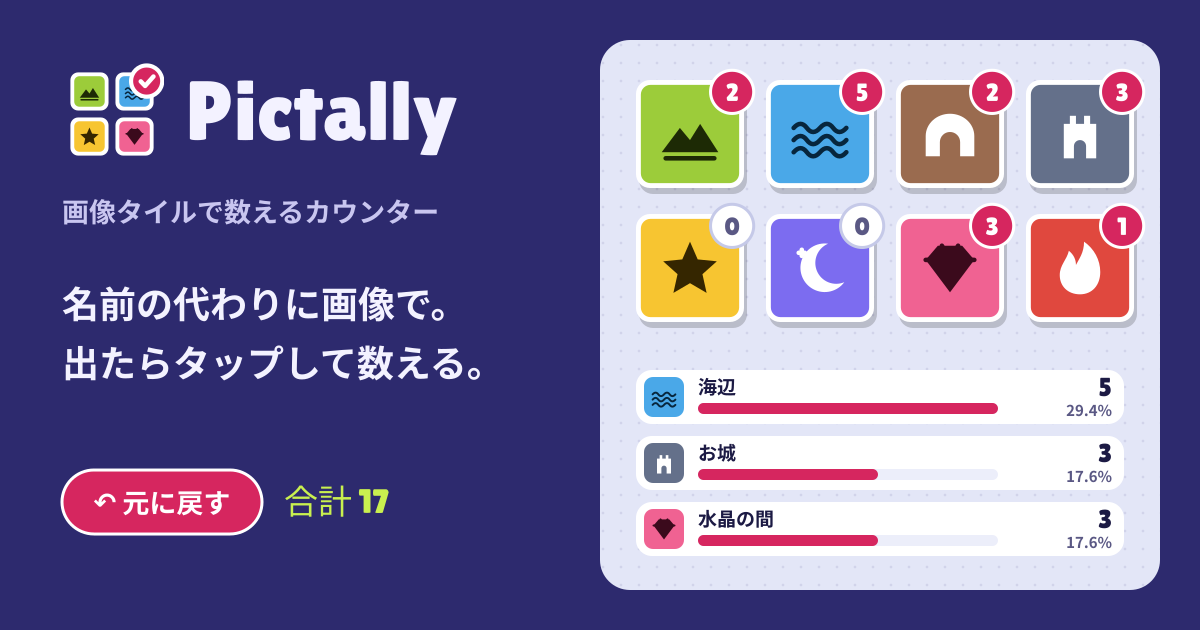
Pictallyはこんなツールです
Pictallyは、カウンターの一つひとつが画像のタイルになっている数取りカウンターです。ゲームのステージやマップ、ガチャの結果、カードの開封、見かけた鳥や車のように、種類が多すぎて文字で書くのが大変なものを数えるために作りました。画像は一度登録するだけで、出るたびに同じタイルをタップすれば、どれが何回、全体の何%出たかをPictallyが計算します。インストールもアカウントも支払いもなくブラウザで開け、すべてこの端末だけに残ります。
チームが週の目標日数を競うチームタリーや、試したものに自分の基準で点数をつけるランクパッドとは違い、Pictallyは出た回数を数えます。種類ごとにタイル1枚、見るたびにタップ1回、そしてタイルごとに全体に占める割合。点数もチームも順位の基準もありません。
初めて開くと、使っている言語のサンプルボードが表示されます。架空のゲームのステージを描いたタイル12枚と、終わったセッション、進行中のセッションが入っているので、タップしたり統計を見たりして試せます。見終わったら「サンプルを削除」を、そのまま使いたいときは「自分のボードにする」を押してください。サンプルはバックアップファイルに入らず、あとから「サンプルボードを表示」でまた見られます。
ボードを作り、画像をまとめて登録する
「画像を追加」を押してから、何枚もまとめて選ぶなら「画像を選ぶ」を、フォルダごと登録するなら「フォルダを選ぶ」を押してください。100枚以上でもかまいません。パソコンでは、画像やフォルダをページの上に直接ドロップすることもできます。1つのボードにタイルを2,000枚まで入れられます。
画像はこの端末で中央を正方形に切り抜き、小さなタイル画像(最大256px)に縮小します。元のファイルは保存しません。同じ画像を2回選ぶと重複として飛ばします。40MBを超えるファイルや画像でないファイルは理由と一緒に一覧で知らせ、このブラウザで読めないHEICは先にJPEGで保存してください。進行のバーが出ているあいだに「中止」を押すと、処理中の画像まで入れて止まります。
「ファイル名をタイル名にする」をオンにすると、stage_12.pngのようなファイルはstage 12という名前のタイルになります。名前は任意なので、名前のないタイルは番号で表示され、名前はいつでも変えられ、「名前」のスイッチでまとめて隠すこともできます。
タップで数え、押し間違いは取り消す
「カウント」タブで、出るたびにそのタイルをタップします。タイルの数字のシールが1つ増え、下のバーの合計も一緒に変わります。「元に戻す」は最後のタップを取り消し、並んでいく最近のタップ(30件まで)のどれかをタップすると、そのタップだけを取り消せます。
タイルを長押しするか、パソコンで右クリックするとタイルのメニューが開きます。「−1」で1つ減らし、名前、色、1タップで加える数、達すると印がつく目標(任意)を決められます。「切り抜きを調整」で画像の大事な部分に正方形を合わせ、「移動」で場所を変え、「タイルを削除」で消したタイルはすぐなら元に戻せます。
「その他」タブの「二重タップ防止」は、同じタイルへの短い時間内の2回目のタップを無視するので、指がすべっても2回数えません(変えなければ250ms)。タップごとのクリック音と振動も使えますが、どちらもオンにするまではオフで、振動は端末が対応しているときだけです。
回数、出現率、統計タブ
タイルごとに回数が表示され、出現率はその回数をすべてのタップの合計で割った値です。あるステージが60回中12回出たなら20%と表示されます。タイルの並びは「追加順」「多い順」「名前順」「最近出た順」から選べます。
「統計」タブはタイルを回数の順に、バーと小さな画像つきで並べ、「上位10」「上位25」「すべて」から選べます。「このセッション」と「全セッション」でどのタップを数えるかを決め、「まだ出ていない」には一度も出ていないタイルが集まるので、レアなものを探すのに便利です。
セッション: 0からやり直し、過去はそのまま
「新セッション」は、新しい周回、イベント期間、新しい日のためにすべての回数を0に戻しますが、消えるものはありません。前のセッションは開始・終了の日時とすべてのタップの履歴と一緒に「履歴」に残ります。新しいセッションには、よければ名前をつけられます。
「履歴」では、セッションごとに「回数を見る」でそのセッションだけの統計を開け、名前の変更や削除もでき(すぐなら元に戻せます)、「ここで再開」で前のセッションの続きを数えられます。
タイルが100枚を超える大きなボード
「タイルの大きさ」のスライダーで、タイルを小さくして1画面にたくさん並べたり、大きくしてタップしやすくしたりできます。2本指でのピンチや、パソコンのCtrl+ホイールでも同じです。「タイルを検索」では名前か番号でタイルを探せ、「名前」をオフにすると名前が隠れてマス目が詰まります。
「整理」を押すと、タイルをタップして編集・切り抜き・移動・削除ができ、パソコンではタイルをドラッグして並べ替え、スマホでは「先頭へ」「1つ前へ」「1つ後ろへ」「最後へ」を使います。終わったら「整理を終える」を押してください。
画像がないものはカラータイルで
画像がないものも数えられます。「カラータイルを追加」で10色のどれかで塗った無地のタイルを作り、よければ短い言葉を書いておけます。画像のタイルとまったく同じように数えるので、1つのボードに両方を混ぜてもかまいません。
CSVファイルとバックアップファイル
「統計」タブの「回数をCSVで」は、タイルごとの番号、名前、回数、出現率、目標、最後に出た日時を保存し、「タップ履歴をCSVで」はすべてのタップをセッション、日時、増減と一緒に保存します。列の名前は画面の言語で入り、ファイルはどの表計算アプリでも開け、どちらも上で選んだこのセッションか全セッションに従います。
「その他」タブの「バックアップファイルを保存」は、すべてのボード・タイル・セッション・画像を1つのZIPファイルにまとめます。無料で、何度でも保存できます。「バックアップから復元」は先にファイルを確かめてから、ないボードと足りないタイル・セッションだけを足す「今のデータに追加」(同じファイルを2回入れても変わりません)と、ここのボードをファイルのボードにする「ここのデータをすべて置き換え」(設定はそのまま)のどちらかを選ばせます。バックアップなしで150回タップすると、バックアップをすすめるお知らせが出ます。
複数のボード
ゲームごと、イベントごと、趣味ごとにボードを分けておけます。画面上のボード名か「その他」タブから、「新しいボード」で空のボードを作り、「複製」でタイルと画像は同じでタップのないコピーを作ります。ボードの名前の変更と削除(すぐなら元に戻せます)も同じ場所でできます。
こんな使い方
- ステージが105個あるゲーム: ステージの画像をまとめて登録し、周回ごとに当たったステージをタップして、どれがよく出て、どれが一度も出ないかを見ます。
- ガチャやドロップ: アイテムごとにタイル1枚、イベントごとに新しいセッション、統計タブで出現率を並べて比べます。
- カードパックの開封: カードごとにタイルを1枚置けば、何枚かぶったかがひと目でわかります。
- 散歩で見かけた鳥、車、電車: 画像がないものはカラータイルで足しておきます。
プライバシー: すべてこの端末にだけ
ボード・タイル・セッション・タップ・画像は、この端末のこのブラウザにだけ保存し、何もアップロードしません。アカウントもログインもありません。画像はこの端末で小さな正方形に縮小し、元のファイルは保存しません。ツールの中に広告はなく、カメラ・マイク・位置情報は求めず、画像は自分で選んだかドロップしたものだけを読みます。
初回のあとはオフラインでも開き、ホーム画面に追加すればアプリのようにすぐ開けます。このブラウザのデータを消すとボードも消えるので、ときどき「バックアップファイルを保存」を押して、ファイルを別の場所に保管してください。
画像はどこかにアップロードされますか?
いいえ。画像はこの端末で小さな正方形に縮小してこのブラウザにだけ置き、元のファイルは保存しません。バックアップファイルやCSVファイルは自分で保存したときだけ作られ、保存した場所にだけ届きます。
1つのボードに画像を何枚まで入れられますか?
タイル2,000枚までです。100枚以上でも一度に選べ、大きなボードではタイルの大きさ、検索、名前を隠す機能が役に立ちます。
新しいセッションを始めると、前の回数はどうなりますか?
前のセッションは日時とタップの履歴と一緒に「履歴」にそのまま残ります。統計はこのセッションだけでも全セッションをまとめても見られ、前のセッションの続きを数えることもできます。
ボードを別のスマホやパソコンに移せますか?
はい。今の端末で「バックアップファイルを保存」を押してZIPファイルを保存し、別の端末に送ってから、そちらで「バックアップから復元」を押してファイルを選びます。ボード・タイル・セッション・画像がすべて移ります。自動の同期はありません。