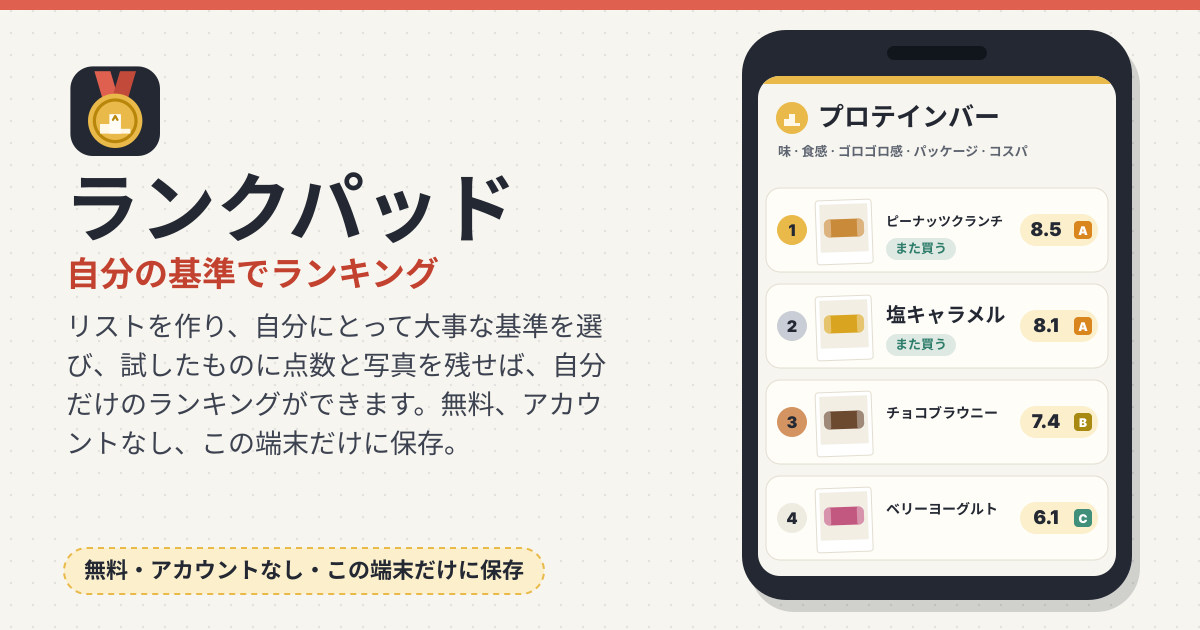
自分の基準でランキング
リストを作り、自分にとって大事な基準を選び、試したものに一つずつ点数をつけ、写真を添えて、自分だけのランキングを見ましょう。無料で、アカウントはなく、この端末だけに保存されます。
広告もアップロードもありません。画面は韓国語・英語・日本語・ドイツ語に対応しています。
1. リストを作る
- 名前、絵文字、色を決めて新しいリストを作るか、テンプレートからすぐに始めましょう。
- テンプレート: プロテインバー(味、食感、ゴロゴロ感、パッケージ、コスパ)、コーヒー、チョコレート、ラーメン、お菓子。テンプレートから始めても、あとで全部変えられます。
2. 自分の基準を決める
- リストごとに基準を追加、名前変更、並べ替え、削除できます。
- 重みは任意です。決めなければ、どの基準も同じ重さで数えます。
- 「甘さ控えめ / 激甘」のように、点数の両端に名前をつけられます。
- 点数は1〜10点、0.5刻みです。星5つで表示することもでき、その下の点数は同じです。
3. アイテムと写真を追加する
- 名前、ブランド、価格と通貨(任意)、試した日、メモ、「また買う」を入力します。
- 写真はカメラで撮るか、端末の写真を選びます。保存する前に端末の中で縮小し(長い辺1280px)、アイテムごとに6枚まで入れられます。
4. 総合点
- 総合点は、点数をつけた基準の加重平均です。空けておいた基準は0点として数えず、計算から外します。
- まだ点数がひとつもなければ、総合点もありません。
- 重みや基準を変えると、すべてのアイテムの総合点が計算し直されます。
5. ランキングと手動の並び順
- リストごとにランキングがあります。総合点や基準ひとつで並べ替え、ブランドや「また買う」で絞り込み、名前・ブランド・メモから検索できます。
- 手動の並び順: オンにすると、ハンドルをドラッグするか、上・下・一番上ボタンで、どのアイテムでも好きな位置に動かせます。スマホで長いリストの一番下にあるアイテムも動かせます。
- 手動の並び順のときは「手動の並び順」の表示が出て、「点数順に戻す」で元に戻せます。
6. 比較、TOP画像、ティア表示
- 2〜3件を選んで横に並べて比べます。基準ごとの点数、写真、総合点がひと目で分かります。
- 自分のTOP 3/5/10を画像で共有します。PNG画像はこの端末で作られ、共有シートで送るかダウンロードします。
- ティア表示は総合点でS/A/B/C/Dに分けます: S 9.0以上、A 8.0以上、B 6.5以上、C 5.0以上、D 5.0未満。点数のないアイテムは別にまとめて表示します。
7. バーコード(任意)
- バーコードを撮るか数字を入力すると、Open Food Factsから名前、ブランド、写真を入れられます。入った内容はいつでも直せます。
- Open Food Factsはオープンなデータベースです(データはODbL、画像はCC BY-SA)。取り込んだ内容を使うと出典が表示されます。
- バーコードはなくても大丈夫です。すべて手で入力すれば、オフラインでも全部使えます。
8. バックアップとCSV
- バックアップファイルには写真も入ります。復元は合わせるだけで何も消さず、同じファイルを2回復元しても何も変わりません。
- アイテムをCSVファイルに書き出して、表計算ソフトで開けます。
9. すべてこの端末に
- リスト、点数、写真、設定はこの端末のこのブラウザにだけ残ります。アカウントも広告もアップロードもありません。
- iPhone/iPadでは、Safariの共有ボタン →「ホーム画面に追加」で、アプリのように開いてください。Safariは7日間アクセスのないウェブサイトのデータを消すことがあります。ときどきバックアップファイルも保存しておきましょう。
映画やお店は?
映画やお店を星半分刻みで評価したいなら、テイストパッドがまさにそのためのツールです。
今のところ予定にないもの
ご要望は、画面下の「ガイド & 意見」ボタンから教えてください。
- アカウント
- 共有リスト
- クラウド同期
総合点はどう計算されますか?
点数をつけた基準だけで出した加重平均です。たとえば味8点(重み2)、食感7点(重み1)、コスパはまだ未評価なら、(8×2 + 7×1) ÷ 3 = 7.7です。空のコスパは0点として数えません。
バーコードは必要ですか?
いいえ。バーコードは名前、ブランド、写真を入れるための任意の機能です。すべて手で入力すれば、オフラインでも全部使えます。
写真はどこに保存されますか?
この端末のこのブラウザの中だけに、縮小して保存されます。アップロードはしません。バックアップファイルを保存すると、そのファイルの中にも入ります。
新しいスマホに移すには?
前のスマホでバックアップファイルを保存し、新しいスマホでランクパッドを開いて「復元」でそのファイルを選んでください。写真も一緒に移ります。