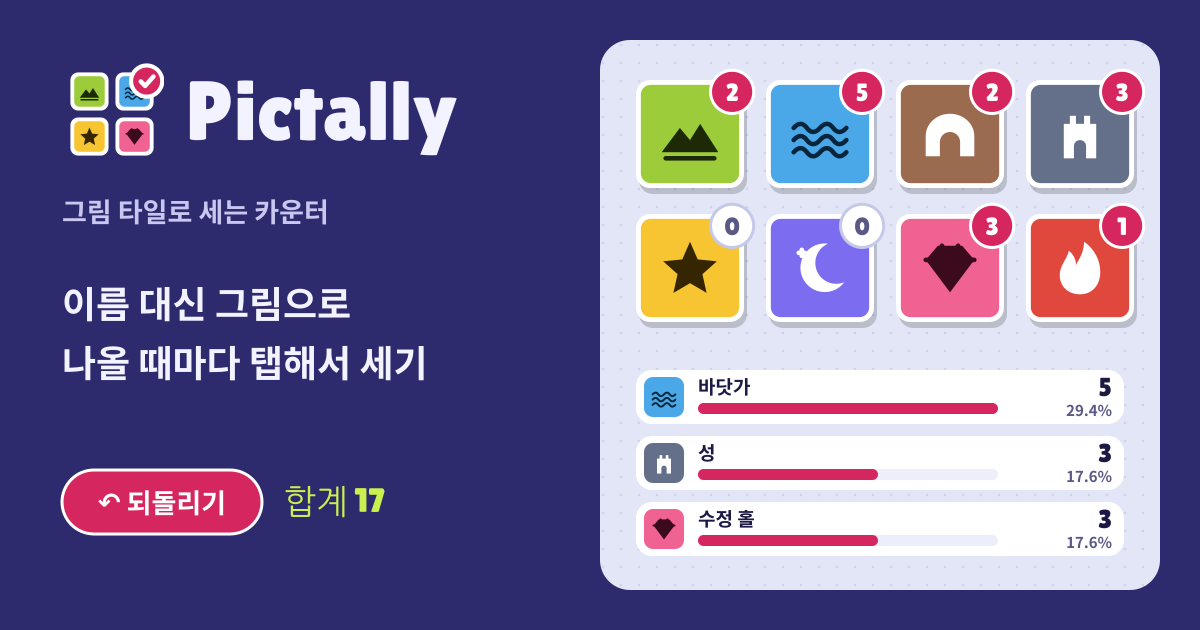
Pictally는 이런 도구입니다
Pictally는 카운터 하나하나가 그림 타일인 탤리 카운터입니다. 게임의 스테이지나 맵, 가챠 결과, 카드 뽑기, 길에서 본 새나 차처럼 종류가 너무 많아 글로 적기 힘든 것을 세려고 만들었습니다. 사진은 한 번만 넣어 두고, 나올 때마다 맞는 타일을 탭하면 무엇이 몇 번, 전체의 몇 %로 나왔는지 Pictally가 계산합니다. 설치도 계정도 결제도 없이 브라우저에서 열리고, 모든 것이 이 기기에만 남습니다.
팀이 주간 목표 일수를 두고 겨루는 팀탤리나, 사진을 붙인 것마다 내가 정한 기준으로 점수를 매기는 랭크패드와 달리, Pictally는 나온 횟수를 셉니다. 종류마다 타일 하나, 볼 때마다 탭 한 번, 그리고 타일마다 전체에서 차지하는 비율. 점수도, 팀도, 순위 기준도 없습니다.
처음 열면 지금 쓰는 언어로 된 예시 보드가 보입니다. 가상의 게임 스테이지를 그린 타일 12개와 끝난 세션, 진행 중인 세션이 들어 있어 탭하고 통계를 살펴보기 좋습니다. 다 봤으면 ‘예시 지우기’ 버튼을 누르고, 그대로 쓰고 싶다면 ‘내 보드로 쓰기’ 버튼을 누르세요. 예시는 백업 파일에 들어가지 않으며, 나중에 ‘예시 보드 보기’ 버튼으로 다시 볼 수 있습니다.
보드를 만들고 사진을 한꺼번에 넣기
‘사진 추가’ 버튼을 누른 뒤, 여러 장을 한 번에 고르려면 ‘사진 고르기’ 버튼을, 폴더 하나를 통째로 넣으려면 ‘폴더 고르기’ 버튼을 누르세요. 100장 이상도 괜찮습니다. 컴퓨터에서는 사진이나 폴더를 페이지 위에 바로 끌어다 놓아도 됩니다. 보드 하나에 타일을 2,000개까지 넣을 수 있습니다.
사진은 이 기기에서 가운데를 정사각형으로 잘라 작은 타일 그림(최대 256px)으로 줄이며, 원본 파일은 보관하지 않습니다. 같은 사진을 두 번 고르면 중복으로 건너뜁니다. 40MB가 넘거나 사진이 아닌 파일은 이유와 함께 목록으로 알려 주고, 이 브라우저가 읽지 못하는 HEIC 파일은 먼저 JPEG로 저장해 주세요. 진행 막대가 보이는 동안 ‘중지’ 버튼을 누르면 처리 중인 사진까지만 넣고 멈춥니다.
‘파일 이름을 타일 이름으로 쓰기’ 스위치를 켜면 stage_12.png 같은 파일은 stage 12라는 이름의 타일이 됩니다. 이름은 선택 사항이라 없는 타일은 번호로 보이고, 이름은 언제든 바꿀 수 있으며 ‘이름’ 스위치로 모든 이름을 숨길 수도 있습니다.
탭해서 세고, 실수는 되돌리기
‘세기’ 탭에서 나올 때마다 해당 타일을 탭하세요. 타일의 숫자 스티커가 하나 오르고 아래쪽 막대의 합계도 함께 바뀝니다. ‘되돌리기’ 버튼은 마지막 탭을 취소하고, 아래에 쌓이는 최근 탭(최대 30개) 중 하나를 탭하면 그 탭만 골라 취소합니다.
타일을 길게 누르거나 컴퓨터에서 오른쪽 클릭하면 타일 메뉴가 열립니다. ‘−1’ 버튼으로 하나를 빼고, 이름, 색, 탭 한 번에 더할 수, 다다르면 표시되는 목표(선택)를 정할 수 있습니다. ‘자르기 조정’ 버튼으로 사진에서 중요한 부분에 정사각형을 맞추고, ‘이동’ 버튼으로 자리를 옮기며, ‘타일 삭제’ 버튼으로 지운 타일은 바로 되돌릴 수 있습니다.
‘더보기’ 탭의 ‘두 번 탭 방지’ 항목은 같은 타일을 짧은 시간 안에 또 탭하면 무시하므로, 손이 미끄러져도 두 번 세지 않습니다(바꾸지 않으면 250ms). 탭할 때마다 클릭 소리와 진동도 쓸 수 있지만 둘 다 켜기 전에는 꺼져 있고, 진동은 기기가 허용할 때만 됩니다.
횟수, 출현율, 통계 탭
타일마다 횟수가 보이고, 출현율은 그 횟수를 모든 탭의 합계로 나눈 값입니다. 어떤 스테이지가 60번 중 12번 나왔다면 20%로 보입니다. 타일 순서는 ‘추가한 순’, ‘많이 센 순’, ‘이름순’, ‘최근 나온 순’ 중에서 고를 수 있습니다.
‘통계’ 탭은 타일을 횟수순으로 막대와 작은 그림과 함께 보여 주며, ‘상위 10’, ‘상위 25’, ‘전체’ 중에서 고릅니다. ‘이번 세션’ 버튼과 ‘모든 세션’ 버튼으로 어느 탭을 셀지 정하고, ‘아직 안 나옴’ 목록에는 한 번도 나오지 않은 타일이 모여 있어 드문 것을 찾기 좋습니다.
세션: 0부터 다시, 지난 기록은 그대로
‘새 세션’ 버튼은 새 판, 이벤트 기간, 새로운 날을 위해 모든 횟수를 0으로 돌리지만 사라지는 것은 없습니다. 지난 세션은 시작·끝 시각과 모든 탭 기록과 함께 ‘기록’ 탭에 남습니다. 새 세션에는 원하면 이름을 붙일 수 있습니다.
‘기록’ 탭에서 세션마다 ‘횟수 보기’ 버튼으로 그 세션만의 통계를 보고, 이름을 바꾸거나 삭제할 수 있으며(바로 되돌리기 가능), ‘여기서 다시 세기’ 버튼으로 예전 세션을 이어서 셀 수도 있습니다.
타일이 100개 넘는 큰 보드
‘타일 크기’ 슬라이더로 타일을 작게 해 한 화면에 더 많이 보거나, 크게 해 탭하기 쉽게 만드세요. 두 손가락으로 벌리고 오므리거나 컴퓨터에서 Ctrl+휠을 돌려도 됩니다. ‘타일 검색’ 칸에서는 이름이나 번호로 타일을 찾고, ‘이름’ 스위치를 끄면 이름이 숨어 격자가 촘촘해집니다.
‘정리’ 버튼을 누르면 타일을 탭해 수정, 자르기, 이동, 삭제를 할 수 있고, 컴퓨터에서는 타일을 끌어 자리를 바꾸며, 휴대폰에서는 ‘맨 앞으로’, ‘한 칸 앞으로’, ‘한 칸 뒤로’, ‘맨 뒤로’ 버튼을 씁니다. 다 했으면 ‘정리 끝내기’ 버튼을 누르세요.
사진이 없는 것은 색 타일로
사진이 없는 것도 셀 수 있습니다. ‘색 타일 추가’ 버튼은 색 10가지 중 하나로 칠한 단색 타일을 만들고, 원하면 짧은 낱말을 적어 둘 수 있습니다. 사진 타일과 똑같이 세므로 한 보드에 둘을 섞어 써도 됩니다.
CSV 파일과 백업 파일
‘통계’ 탭의 ‘횟수 CSV’ 버튼은 타일마다 번호, 이름, 횟수, 출현율, 목표, 마지막으로 나온 때를 저장하고, ‘탭 기록 CSV’ 버튼은 모든 탭을 세션, 시각, 변화와 함께 저장합니다. 열 이름은 화면 언어로 들어가고, 파일은 어느 스프레드시트 앱에서나 열리며, 둘 다 위에서 고른 이번 세션 또는 모든 세션을 따릅니다.
‘더보기’ 탭의 ‘백업 파일 저장’ 버튼은 모든 보드, 타일, 세션, 사진을 ZIP 파일 하나에 담으며, 무료이고 몇 번이든 저장할 수 있습니다. ‘백업에서 복원’ 버튼은 파일을 먼저 확인한 다음, 없는 보드와 빠진 타일·세션만 채우는 ‘지금 있는 것에 더하기’ 버튼(같은 파일을 두 번 넣어도 바뀌지 않음)과 여기 있는 보드를 파일의 보드로 바꾸는 ‘여기 있는 것을 모두 바꾸기’ 버튼(설정은 그대로) 중에서 고르게 합니다. 백업 없이 150번 탭하면 백업을 권하는 알림이 나옵니다.
보드 여러 개
게임마다, 이벤트마다, 취미마다 보드를 따로 두세요. 화면 위쪽의 보드 이름이나 ‘더보기’ 탭에서 ‘새 보드’ 버튼으로 빈 보드를 만들고, ‘복제’ 버튼으로 타일과 사진은 같고 탭은 없는 사본을 만듭니다. 보드 이름 바꾸기와 삭제(바로 되돌리기 가능)도 같은 곳에서 합니다.
이렇게 써 보세요
- 스테이지가 105개인 게임: 스테이지 그림을 한 번에 넣고, 판마다 걸린 스테이지를 탭해 어느 것이 자주 나오고 어느 것이 한 번도 안 나오는지 봅니다.
- 가챠나 드롭: 아이템마다 타일 하나, 이벤트마다 새 세션, 통계 탭에서 출현율을 나란히 비교합니다.
- 카드 팩 개봉: 카드마다 타일 하나를 두면 몇 장이 겹쳤는지 한눈에 보입니다.
- 산책길에 본 새, 차, 기차: 사진이 없는 것은 색 타일로 더해 둡니다.
개인정보: 모두 이 기기에만
보드, 타일, 세션, 탭, 사진은 이 기기의 이 브라우저에만 저장하며 아무것도 업로드하지 않습니다. 계정도 로그인도 없습니다. 사진은 이 기기에서 작은 정사각형으로 줄이고 원본은 보관하지 않습니다. 도구 안에 광고가 없고, 카메라, 마이크, 위치는 묻지 않으며, 사진은 직접 고르거나 끌어다 놓은 것만 읽습니다.
처음 방문한 뒤에는 오프라인으로 열리고, 홈 화면에 추가해 두면 앱처럼 바로 엽니다. 이 브라우저의 데이터를 지우면 보드도 사라지니, 가끔 ‘백업 파일 저장’ 버튼을 눌러 다른 곳에 파일을 보관하세요.
내 사진이 어딘가에 올라가나요?
아니요. 사진은 이 기기에서 작은 정사각형으로 줄여 이 브라우저에만 두고, 원본은 보관하지 않습니다. 백업 파일이나 CSV 파일은 직접 저장할 때만 만들어지고, 저장한 곳으로만 갑니다.
보드 하나에 사진을 몇 장까지 넣을 수 있나요?
타일 2,000개까지입니다. 100장 이상도 한 번에 고를 수 있고, 큰 보드에서는 타일 크기, 검색, 이름 숨기기가 도움이 됩니다.
새 세션을 시작하면 지난 횟수는 어떻게 되나요?
지난 세션은 시각과 탭 기록과 함께 ‘기록’ 탭에 그대로 남습니다. 통계는 이번 세션만 보거나 모든 세션을 합쳐 볼 수 있고, 예전 세션을 이어서 셀 수도 있습니다.
보드를 다른 휴대폰이나 컴퓨터로 옮길 수 있나요?
네. 지금 기기에서 ‘백업 파일 저장’ 버튼으로 ZIP 파일을 저장해 다른 기기로 보낸 다음, 그 기기에서 ‘백업에서 복원’ 버튼을 누르고 파일을 고르세요. 보드, 타일, 세션, 사진이 모두 옮겨집니다. 자동 동기화는 없습니다.