Was Pictally ist
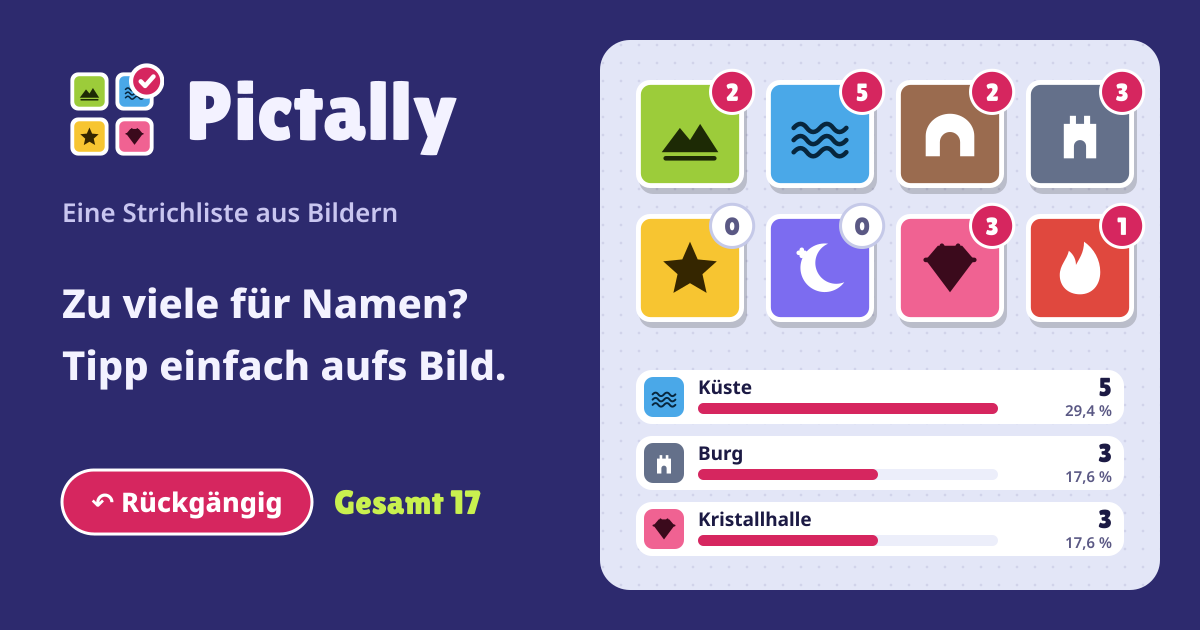
Pictally ist eine Strichliste, bei der jeder Zähler eine Bildkachel ist. Gemacht ist sie für Dinge mit zu vielen Sorten, um sie als Text zu benennen: die Stages oder Maps eines Spiels, Gacha-Drops, gezogene Karten, Vögel oder Autos, die du siehst. Du lädst die Bilder einmal, tippst jedes Mal die passende Kachel an, wenn eins auftaucht, und Pictally rechnet aus, wie oft jedes kam und welchen Anteil an der Summe es hat. Es öffnet sich im Browser, ohne Installation, ohne Konto und ohne Bezahlung, und alles bleibt auf diesem Gerät.
Teamtally lässt Teams um eine Zahl erledigter Tage pro Woche antreten, und Rankpad bewertet alles, was du probierst, nach deinen Kriterien; Pictally zählt dagegen, wie oft etwas auftaucht. Eine Kachel pro Sorte, ein Tipp pro Sichtung und für jede Kachel ihr Anteil an der Summe. Es gibt keine Punkte, keine Teams und keine Bewertungskriterien.
Beim ersten Besuch öffnet sich ein Beispiel-Board in deiner Sprache: zwölf gezeichnete Kacheln für die Stages eines erfundenen Spiels, mit einer beendeten und einer laufenden Runde, damit es gleich etwas zu tippen und eine Statistik zu sehen gibt. Wenn du fertig bist, drück „Beispiel entfernen“ oder „Als mein Board behalten“, um damit weiterzumachen. Das Beispiel kommt nie in eine Sicherungsdatei, und „Beispiel-Board zeigen“ holt es später zurück.
Ein Board anlegen und viele Bilder auf einmal laden
Drück „Bilder laden“ und dann „Bilder wählen“, um beliebig viele auf einmal auszuwählen, oder „Ordner wählen“ für einen ganzen Ordner; 100 oder mehr sind kein Problem. Am Computer kannst du Bilder oder einen Ordner auch direkt auf die Seite ziehen. Ein Board fasst bis zu 2.000 Kacheln.
Jedes Bild wird auf diesem Gerät aus der Mitte quadratisch zugeschnitten und zu einem kleinen Kachelbild verkleinert (höchstens 256 px); die Originaldatei wird nicht behalten. Dasselbe Bild zweimal gewählt wird als Doppel übersprungen. Dateien über 40 MB oder Dateien, die keine Bilder sind, werden mit Grund aufgelistet, und HEIC-Dateien, die dieser Browser nicht lesen kann, speicherst du am besten erst als JPEG. Solange der Fortschrittsbalken läuft, beendet „Stopp“ das Laden nach den Bildern, die gerade dran sind.
Ist „Dateinamen als Kachelnamen verwenden“ an, wird eine Datei wie stage_12.png zu einer Kachel namens stage 12. Namen sind freiwillig: Eine Kachel ohne Namen zeigt ihre Nummer, jeder Name lässt sich jederzeit ändern, und der Schalter „Namen“ blendet alle aus.
Antippen zum Zählen, Fehltipps zurücknehmen
Tipp im Bereich „Zählen“ jedes Mal die Kachel an, wenn ihr Motiv auftaucht: Der Zahlenaufkleber auf der Kachel steigt um eins, und die Summe in der Leiste unten zieht mit. „Rückgängig“ nimmt den letzten Tipp zurück, und in der Spur deiner letzten Tipps (bis zu 30) tippst du einen beliebigen an, um genau diesen zurückzunehmen.
Halt eine Kachel gedrückt oder klick sie am Computer mit rechts an, dann öffnet sich ihr Menü. „−1“ zieht eins ab, und dort legst du einen Namen, eine Farbe, die Menge pro Tipp und ein freiwilliges Ziel fest, das die Kachel markiert, sobald es erreicht ist. „Ausschnitt anpassen“ schiebt das Quadrat auf den Teil des Bildes, auf den es ankommt, „Verschieben“ ändert den Platz, und eine mit „Kachel löschen“ entfernte Kachel holst du direkt danach zurück.
„Doppeltipp-Schutz“ im Bereich „Mehr“ ignoriert einen zweiten Tipp auf dieselbe Kachel innerhalb kurzer Zeit (250 ms, solange du nichts änderst), damit ein abrutschender Finger nicht doppelt zählt. Klickton und Vibration bei jedem Tipp gibt es auch, beide aus, bis du sie einschaltest, und Vibration nur, wo das Gerät sie erlaubt.
Anzahl, Quote und die Statistik
Jede Kachel zeigt ihre Anzahl, und ihre Quote ist diese Anzahl geteilt durch die Summe aller Tipps: Eine Stage, die 12-mal von 60 kam, zeigt 20 %. Die Reihenfolge wählst du selbst: „Wie geladen“, „Häufigste“, „Name“ oder „Zuletzt gesehen“.
Der Bereich „Statistik“ listet die Kacheln nach Anzahl, jede mit Balken und kleinem Bild, als „Top 10“, „Top 25“ oder „Alle“. „Diese Runde“ oder „Alle Runden“ legt fest, welche Tipps zählen, und unter „Noch nicht gesehen“ stehen die Kacheln, die noch nie aufgetaucht sind, praktisch, um die seltenen zu finden.
Runden: bei null anfangen, das Alte behalten
„Neue Runde“ setzt alle Zahlen auf null, für einen neuen Durchgang, eine Eventwoche oder einen neuen Tag, und trotzdem geht nichts verloren: Die vorige Runde bleibt im „Verlauf“, mit Start- und Endzeit und jedem Tipp darin. Der neuen Runde kannst du auf Wunsch einen Namen geben.
Im „Verlauf“ öffnet „Anzahl zeigen“ die Statistik einer einzelnen Runde; du kannst eine Runde umbenennen oder löschen (mit Rückgängig direkt danach), und „Hier weiterzählen“ zählt in einer älteren weiter.
Große Boards mit 100 oder mehr Kacheln
Der Regler „Kachelgröße“ macht die Kacheln kleiner, damit mehr auf den Bildschirm passen, oder größer, damit sie leichter zu treffen sind; Zusammenziehen mit zwei Fingern oder Strg+Mausrad am Computer geht genauso. „Kacheln suchen“ findet eine Kachel nach Name oder Nummer, und „Namen“ ausgeschaltet blendet die Namen für ein dichteres Raster aus.
Drück „Ordnen“, dann bearbeitet, beschneidet, verschiebt oder löscht ein Tipp auf eine Kachel sie; am Computer ziehst du Kacheln an ihren Platz, auf dem Handy nimmst du „Ganz nach vorn“, „Eins zurück“, „Eins vor“ und „Ganz ans Ende“. Bist du fertig, drück „Ordnen beenden“.
Farbkacheln für Dinge ohne Bild
Kein Bild zur Hand? „Farbkachel hinzufügen“ macht eine einfarbige Kachel in einer von zehn Farben, auf Wunsch mit ein, zwei Wörtern darauf. Die Kachel zählt genau wie eine Bildkachel, ein Board kann also beides mischen.
CSV-Dateien und die Sicherungsdatei
Im Bereich „Statistik“ speichert „Anzahl als CSV“ für jede Kachel Nummer, Name, Anzahl, Quote, Ziel und wann sie zuletzt kam, und „Tipp-Protokoll als CSV“ jeden Tipp mit Runde, Zeit und Änderung. Die Spaltennamen stehen in deiner Sprache, die Dateien öffnen sich in jeder Tabellen-App, und beide folgen der Wahl darüber, also dieser Runde oder allen Runden.
„Sicherungsdatei speichern“ im Bereich „Mehr“ packt alle Boards, Kacheln, Runden und Bilder in eine ZIP-Datei, kostenlos und so oft du willst. „Aus Sicherung wiederherstellen“ prüft die Datei zuerst und lässt dich dann wählen: „Zum Vorhandenen hinzufügen“ ergänzt Boards, die du nicht hast, und Kacheln und Runden, die deinen fehlen, dieselbe Datei zweimal ändert also nichts; „Alles hier ersetzen“ tauscht die Boards hier gegen die aus der Datei, deine Einstellungen bleiben. Nach 150 Tipps ohne Sicherung erinnert dich ein Hinweis daran.
Mehrere Boards
Leg ein Board pro Spiel, Event oder Hobby an. Über den Board-Namen oben oder im Bereich „Mehr“ startet „Neues Board“ ein leeres, und „Duplizieren“ macht eine Kopie mit denselben Kacheln und Bildern, aber ohne Tipps. Umbenennen und Löschen (mit Rückgängig direkt danach) gehen an derselben Stelle.
Beispiele
- Ein Spiel mit 105 Stages: Lade die Stage-Bilder auf einmal und tipp in jedem Durchgang die Stage an, die du bekommst, um zu sehen, welche am häufigsten kommen und welche nie.
- Gacha- oder Loot-Drops: eine Kachel pro Gegenstand, eine neue Runde pro Event und die Quoten nebeneinander in der Statistik.
- Kartenpacks öffnen: Mit einer Kachel pro Karte siehst du doppelte auf einen Blick.
- Vögel, Autos oder Züge auf einem Spaziergang, mit einer Farbkachel für alles, wovon du kein Bild hast.
Datenschutz: alles bleibt auf diesem Gerät
Boards, Kacheln, Runden, Tipps und Bilder liegen nur in diesem Browser auf diesem Gerät, und nichts wird hochgeladen. Es gibt kein Konto und keine Anmeldung. Bilder werden auf dem Gerät zu kleinen Quadraten verkleinert, die Originale werden nicht behalten. Im Werkzeug gibt es keine Werbung, Kamera, Mikrofon und Standort werden nie abgefragt, und gelesen werden nur die Bilder, die du wählst oder hineinziehst.
Nach dem ersten Besuch öffnet sich Pictally offline, und auf dem Startbildschirm lässt es sich wie eine App öffnen. Löschst du die Daten dieses Browsers, sind deine Boards weg; drück also ab und zu „Sicherungsdatei speichern“ und bewahr die Datei woanders auf.
Werden meine Bilder irgendwo hochgeladen?
Nein. Bilder werden auf diesem Gerät zu kleinen Quadraten verkleinert und nur in diesem Browser behalten; die Originale nicht. Eine Sicherungs- oder CSV-Datei entsteht nur, wenn du eine speicherst, und landet nur dort, wo du sie speicherst.
Wie viele Bilder passen auf ein Board?
Bis zu 2.000 Kacheln. Du kannst 100 oder mehr Bilder auf einmal wählen, und auf einem großen Board helfen Kachelgröße, Suche und ausgeblendete Namen.
Was passiert mit meinen Zahlen bei einer neuen Runde?
Die vorige Runde bleibt mit ihren Zeiten und dem Tipp-Protokoll im „Verlauf“. Die Statistik zeigt nur diese Runde oder alle zusammen, und in einer älteren Runde kannst du weiterzählen.
Kann ich ein Board auf ein anderes Handy oder einen anderen Computer bringen?
Ja. Drück auf diesem Gerät „Sicherungsdatei speichern“, schick die ZIP-Datei auf das andere, drück dort „Aus Sicherung wiederherstellen“ und wähl die Datei. Boards, Kacheln, Runden und Bilder kommen alle mit. Einen automatischen Abgleich gibt es nicht.