Was Sheetpad ist
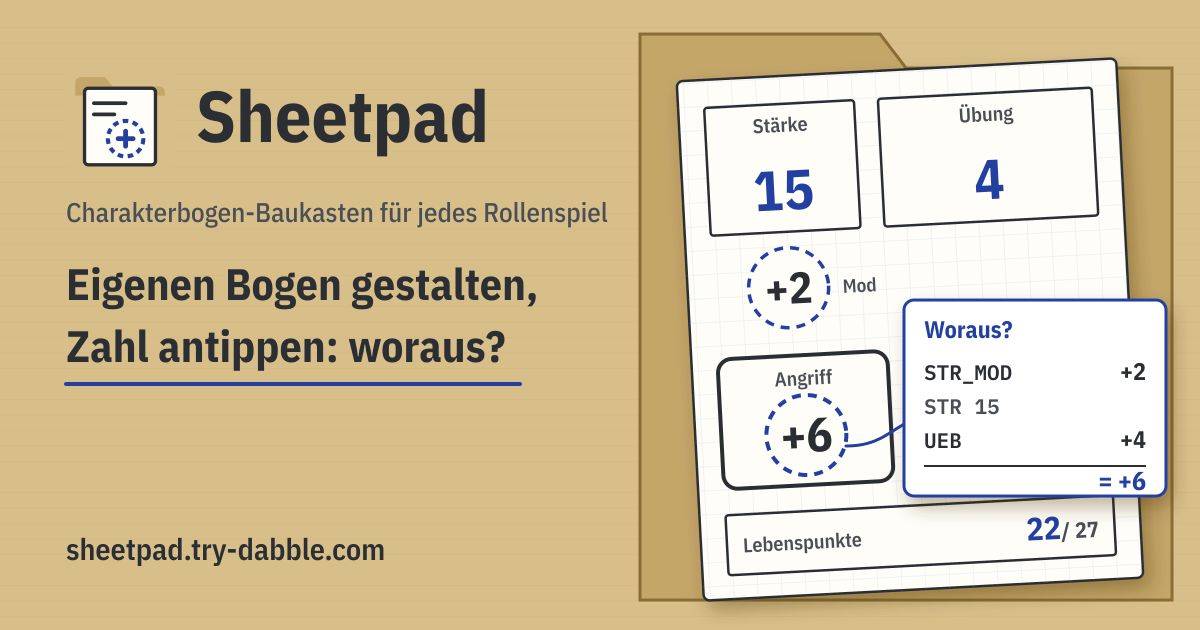
Sheetpad ist ein Baukasten für Charakterbögen von Pen-&-Paper-Rollenspielen. Du beginnst mit einer leeren Seite, setzt deine eigenen Felder, wohin du willst, und lässt Formeln die abgeleiteten Werte rechnen, etwa einen Modifikator aus einem Attribut oder einen Trefferbonus aus Modifikator und Übungsbonus. Tipp eine gerechnete Zahl an, und Sheetpad zeigt, woraus sie entsteht. Ist der Bogen fertig, sperrst du das Layout und spielst.
Es ist an kein bestimmtes Spielsystem gebunden: Es gibt keine Klassen- oder Volk-Vorlagen und keine Regelinhalte, nur leere Felder mit schlichten Beschriftungen, die du selbst benennst und verknüpfst. So passt es zu einem veröffentlichten System genauso wie zu einem Homebrew.
Nichts zu installieren, kein Konto, kostenlos und ohne Werbung im Werkzeug, auf Koreanisch, Englisch, Japanisch und Deutsch. Deine Bögen und Bilder bleiben in diesem Browser auf diesem Gerät, und nichts wird hochgeladen.
Einen Bogen beginnen: leere Seite oder Startblöcke
Drück „Bögen“ und dann „Neuer Bogen“. Gib dem Bogen einen Namen und beginne mit einer leeren Seite oder wähl unter „Startblöcke“ ein paar Blöcke aus. Ein Block ist nur eine fertige Gruppe leerer Felder: Alles darin lässt sich ändern oder löschen wie jedes andere Feld.
- „Name, Spieler und Stufe“: ein Bogentitel mit Feldern für Name, Spieler und Stufe. Der Formelname der Stufe ist LEVEL.
- „6 Werte mit Modifikatoren“: sechs Zahlenfelder, die bei 10 beginnen, jedes mit einem Formelfeld daneben, das den Modifikator als floor((Wert - 10) / 2) rechnet. Die Beschriftungen sind schlicht (Wert 1 bis Wert 6), benenne sie nach deinem Spiel um.
- „Lebenspunkte-Zähler“: ein HP-Zähler mit aktuell / Maximum und den Knöpfen − und +.
- „Fertigkeiten-Tabelle“: eine Tabelle mit Spalten für Fertigkeit und Bonus. „Inventarliste“: eine Tabelle mit Spalten für Gegenstand und Anzahl. „Notizfeld“: ein großes Textfeld für mehrere Zeilen.
- Dieselben Blöcke findest du später auf jeder Seite unter „Hinzufügen“.
Felder im Modus „Bauen“ setzen
Im Modus „Bauen“ drückst du „Hinzufügen“, um ein Feld auf die Seite zu setzen: Zahl, Formel, Text, Kästchen, Auswahlliste, Zähler, Tabelle, Bild, Überschrift oder Rahmen oder Linie. Dann ziehst du es an seinen Platz und an der Ecke auf die passende Größe.
- Mit der Maus ziehst du das Feld selbst. Auf Touchscreens ziehst du es am Verschiebe-Griff, so verschiebt das Scrollen der Seite nie versehentlich ein Feld.
- Die Pfeiltasten bewegen das gewählte Feld.
- „Raster“ richtet Felder aus: „Aus“, „Fein“ oder „Normal“.
- „Rückgängig“ und „Wiederholen“ nehmen eine Änderung zurück oder stellen sie wieder her.
- Wähl ein Feld, um Beschriftung, Wert, Formelname, Aussehen und genaue Position und Größe zu ändern; „Duplizieren“ und „Löschen“ sind auch dort. Eine Seite fasst bis zu 300 Felder.
Formeln und Verweise
Ein Feld vom Typ „Formel“ rechnet eine Zahl aus anderen Feldern aus. Jedes Feld mit einer Zahl hat einen Formelnamen: Er steht am gewählten Feld, in seinen Einstellungen und in der Liste „Namen auf diesem Bogen“ unter der „Formel-Hilfe“. Formelnamen bestehen nur aus Buchstaben, Ziffern und _, beginnen mit einem Buchstaben und sind bis zu 24 Zeichen lang; benennst du einen um, ziehen die Formeln, die ihn nutzen, mit. Eine Formel kann Felder auf jeder Seite des Bogens nutzen, und die „Formel-Hilfe“ unter dem Bogen fasst die Schreibweise zusammen.
- {STR} oder einfach STR: der Wert des Felds mit dem Formelnamen STR (bei Ein-Wort-Namen gehen auch keine Klammern).
- {Rüstungsklasse}: ein Feld über seine Beschriftung, wenn nur ein Feld sie trägt.
- {HP.max}: das Maximum eines Zählers; {HP} allein gibt den aktuellen Wert.
- + - * / ( ): plus, minus, mal, geteilt und Klammern.
- floor(x), ceil(x), round(x, 1): abrunden, aufrunden, runden (hier auf 1 Nachkommastelle).
- min(a, b), max(a, b): der kleinste oder größte der Werte.
- abs(x): der Wert ohne Minuszeichen.
- if({LEVEL} >= 5, 3, 2): 3, wenn die Stufe 5 oder mehr ist, sonst 2; auch <, <=, >, = und != gehen.
- Ein angekreuztes Kästchen zählt 1, ein leeres 0; eine Auswahlliste zählt die Zahl der gewählten Option.
- Keine Würfel: Eine Formel würfelt nie, gleiche Werte geben also immer dasselbe Ergebnis.
Beispiel: Modifikator und Trefferbonus
Ein Zahlenfeld STR (Formelname STR) hat 16. Ein Formelfeld STR-Mod (Formelname STR_MOD) mit floor(({STR} - 10) / 2) zeigt 3. Ein Zahlenfeld Übungsbonus (Formelname PROF) hat 2, und ein Formelfeld Treffer mit {STR_MOD} + {PROF} zeigt 5. Setz STR auf 18, und STR-Mod wird sofort 4 und Treffer 6.
Für einen Modifikator kreuz „+ vor positiven Zahlen zeigen“ an, dann steht dort +3.
Fehler erscheinen rot am Feld
Kann eine Formel keine Zahl liefern, zeigt das Feld statt eines falschen Werts einen Fehler in Rot, und wenn du das Feld wählst, steht dort, warum.
- Eine Schleife: Felder nutzen sich gegenseitig (A nutzt B und B nutzt A), also lässt sich kein Wert rechnen. Das Feld zeigt „Schleife“; entferne einen der Verweise.
- Ein unbekannter Name: Kein Feld hat diesen Formelnamen oder diese Beschriftung. Die Liste „Namen auf diesem Bogen“ in der „Formel-Hilfe“ zeigt alle Namen.
- Division durch null: Die Zahl nach / ist 0.
- Es meldet auch, wenn mehrere Felder dieselbe Beschriftung tragen (nimm ihre Formelnamen), wenn ein Text-, Tabellen- oder Bildfeld in einer Formel steht und wenn sich eine Formel nicht lesen lässt, mit der Stelle, an der es hakt. Eine Formel, die ein Feld mit Fehler nutzt, zeigt ebenfalls einen Fehler und nennt dieses Feld.
Eine Zahl antippen und sehen, woraus sie entsteht
Gerechnete Zahlen haben einen gepunkteten Ring. Tipp oder klick eine an, und Sheetpad öffnet, woraus sie entsteht: die Formel, die Formel mit eingesetzten Werten und die Beiträge mit ihren Werten. Ist ein Beitrag selbst eine Formel, wird er darunter aufgeklappt, bis hinunter zu den Zahlen, die du eingetragen hast.
Im Beispiel oben listet ein Tipp auf Treffer 5 STR-Mod 3 (aus STR 16) und Übungsbonus 2.
Ändere direkt in dieser Aufschlüsselung einen Wert, und jede Zahl, die ihn nutzt, passt sich sofort an. „Auf dem Bogen zeigen“ zeigt, wo das Feld steht.
Auswahllisten, Zähler und Tabellen
- „Auswahlliste“: eine deiner eigenen Optionen wählen. Jede Option kann eine Zahl tragen (etwa eine Rüstungsart mit ihrem Bonus), und Formeln zählen die Zahl der gewählten Option.
- „Zähler“: aktuell / Maximum mit − und +, für Lebenspunkte, Mana, Munition oder alles, was rauf- und runtergeht. Das Maximum kannst du eintragen oder per Formel setzen (etwa {CON} * 2 + 10), und andere Formeln nutzen es als {HP.max}.
- „Tabelle“: Du benennst die Spalten und fügst beim Spielen mit „Zeile hinzufügen“ Zeilen hinzu, für Fertigkeiten, Ausrüstung oder Zauber. Eine Tabelle enthält Text und wird nicht in Formeln genutzt.
- Dazu gibt es „Zahl“ für Werte, die du einträgst, „Text“ für einen Namen oder Notizen in einer oder mehreren Zeilen und „Kästchen“, das angekreuzt als 1 zählt.
Bilder, Überschriften, Rahmen und Linien
- „Bild“: ein Porträt, ein Wappen oder eine Karte auf dem Bogen. Jede Seite kann auch ein Hintergrundbild haben, das sich abschwächen lässt.
- Bilder (PNG, JPG, WebP oder GIF, bis 25 MB pro Datei) werden auf diesem Gerät gelesen und verkleinert und nie hochgeladen. Alle Bilder auf diesem Gerät zusammen dürfen etwa 12 MB belegen.
- „Überschrift“: fester Text für einen Titel oder Abschnittsnamen.
- „Rahmen oder Linie“: ein Rahmen um eine Gruppe von Feldern oder eine Trennlinie.
Aussehen: Papier, Tinte, Farben, Schriften und Rahmen
„Aussehen“ stellt den ganzen Bogen ein: Papier, Tinte, die Farbe deiner Einträge, Linien, eine Schrift und eine Überschrift-Schrift. „Standard-Aussehen“ setzt es zurück.
- Schriften sind die Systemschriften, die dieses Gerät schon hat (Grotesk, Antiqua, schmal, Schreibmaschine und Handschrift). Nichts wird heruntergeladen, daher kann ein Bogen auf einem anderen Gerät etwas anders aussehen.
- Jedes Feld kann einen eigenen Rand (keiner, Linie, dick, doppelt, gestrichelt, abgerundet oder Kreis), Füllung, Textfarbe, Textgröße und Ausrichtung haben und seine Beschriftung ausblenden.
- „Seite“ legt Name, Hintergrundfarbe und Hintergrundbild der Seite fest.
Der Modus „Spielen“ sperrt das Layout
Wechsle zu „Spielen“, wenn der Bogen fertig ist. Das Layout ist gesperrt, also bewegt sich beim Tippen nichts: Werte eintragen, Kästchen ankreuzen, aus Auswahllisten wählen, − und + an Zählern drücken und Tabellenzeilen hinzufügen, und jede Formel zieht sofort nach. Wechsle zurück zu „Bauen“, wann immer du das Layout ändern willst.
Mehrere Seiten und mehrere Bögen
- Ein Bogen kann mehrere Seiten haben (bis zu 20), zwischen denen du per Reiter wechselst. „Seite hinzufügen“ legt eine neue an, und unter „Seite“ verschiebst du eine Seite nach links oder rechts oder löschst sie. Werte vorne, Zauber und Ausrüstung hinten funktioniert gut.
- „Bögen“ listet deine Bögen auf diesem Gerät (bis zu 200): öffnen, „Umbenennen“, „Duplizieren“ oder „Löschen“, und mit „Neuer Bogen“ legst du einen weiteren an. Dupliziere einen fertig gebauten Bogen, um ihn als Vorlage für einen neuen Charakter zu nutzen.
Bogendateien, Sicherungsdateien und ein anderes Gerät
- „Bogendatei speichern“ speichert einen Bogen samt Bildern als JSON-Datei. „Sicherungsdatei speichern“ speichert alle Bögen auf diesem Gerät in einer JSON-Datei.
- Auf einem anderen Gerät drückst du „Bögen“ und öffnest mit „Bogendatei öffnen …“ eine Bogen- oder Sicherungsdatei. Dann wählst du, ob nur fehlende Bögen hinzukommen, dieselben Bögen durch die aus der Datei ersetzt, neue Kopien angelegt oder alle Bögen ersetzt werden.
- Um einen gebauten Bogen mit deiner Runde zu teilen, schick die Bogendatei; sie öffnen sie genauso.
- Bögen gibt es nur in diesem Browser, also löscht das Leeren seiner Websitedaten sie mit. Sheetpad erinnert dich ab und zu daran, eine Sicherungsdatei zu speichern.
Drucken / PDF
„Drucken / PDF“ öffnet den Druckdialog des Browsers mit je einer Bogenseite pro gedruckter Seite. Wähl einen Drucker oder das Speichern als PDF, um eine PDF-Datei zu bekommen; sie entsteht auf diesem Gerät.
Datenschutz: deine Bögen bleiben auf diesem Gerät
Alles bleibt in diesem Browser auf diesem Gerät: Bögen, Seiten, Werte und Bilder. Bilder werden auf dem Gerät gelesen und verkleinert und nie hochgeladen. Es gibt kein Konto und keine Anmeldung. Bogendateien, Sicherungsdateien und PDFs entstehen auf dem Gerät und gehen nur dorthin, wo du sie speicherst oder hinschickst.
Kann dieser Browser eine Änderung nicht speichern (privater Modus oder voller Speicher), sagt Sheetpad das und bietet „Erneut speichern“ an; speichere dann eine Sicherungsdatei, bevor du den Tab schließt.
Für welche Spiele eignet es sich?
Für jedes, denn du baust die Felder selbst: D&D, Das Schwarze Auge, Call of Cthulhu oder dein eigenes Homebrew. Sheetpad enthält keine Klassen, Völker oder Regeln eines Spiels, und die Startblöcke sind schlichte Beschriftungen, die du umbenennst.
Kann es würfeln?
Nein. Formeln würfeln nie, gleiche Werte geben also immer dasselbe Ergebnis. Würfle am Tisch und rechne Modifikatoren und Trefferbonus von deinem Bogen dazu.
Werden meine Bögen oder Bilder hochgeladen?
Nein. Bögen und Bilder bleiben in diesem Browser auf diesem Gerät, Bilder werden auf dem Gerät gelesen und verkleinert und nie hochgeladen, und es gibt kein Konto.
Wie bringe ich einen Bogen auf ein anderes Gerät?
Speichere mit „Bogendatei speichern“ oder „Sicherungsdatei speichern“ eine Datei, bring sie auf das andere Gerät und öffne sie dort mit „Bogendatei öffnen …“. Bilder reisen in der Datei mit.