Drei Techniken, die die meisten Zeitungsrätsel lösen
Fast jedes leichte und mittlere Sudoku gibt — auf Papier wie am Bildschirm — drei Gewohnheiten des Hinsehens nach. Die erste ist das nackte Einzel: Wähle ein leeres Feld und schreibe die Ziffern auf, die seine Zeile, Spalte und sein Block noch nicht verwendet haben. Bleibt nur eine Ziffer übrig, kommt sie hinein. Überfliege damit zuerst das ganze Brett, bevor du etwas anderes tust; bei einem leichten Rätsel trägt dich eine Kette davon bis zum Ende.
Die zweite ist das versteckte Einzel. Statt zu fragen, was ein Feld aufnehmen kann, frage, wohin eine Ziffer gehört. Nimm einen Block, in dem noch eine 7 fehlt, und streiche jedes leere Feld darin, das mit einer 7 anderswo eine Zeile oder Spalte teilt. Bleibt ein einziges Feld übrig, sitzt die 7 dort — auch dann, wenn in diesem Feld noch andere Kandidaten eingetragen sind. Führe dieselbe Prüfung für Zeilen und Spalten und für alle neun Ziffern durch, bevor du zu etwas Schwererem greifst.
Die dritte ist das Zeigerpaar. Wenn alle Felder, die eine Ziffer innerhalb eines Blocks belegen kann, in einer Zeile liegen, steckt diese Ziffer irgendwo in dieser Zeile innerhalb des Blocks — also lässt sie sich aus dem Rest der Zeile außerhalb des Blocks streichen; für eine Spalte gilt dasselbe. Sie setzt selbst keine Ziffer, aber ein gestrichener Kandidat legt oft das nächste Einzel frei. Nichts davon gelingt zuverlässig im Kopf, also schreibe die Kandidaten auf, und wenn du feststeckst, überfliege lieber alles noch einmal, statt zu raten.
Ein Holzbrett statt eines Rasters
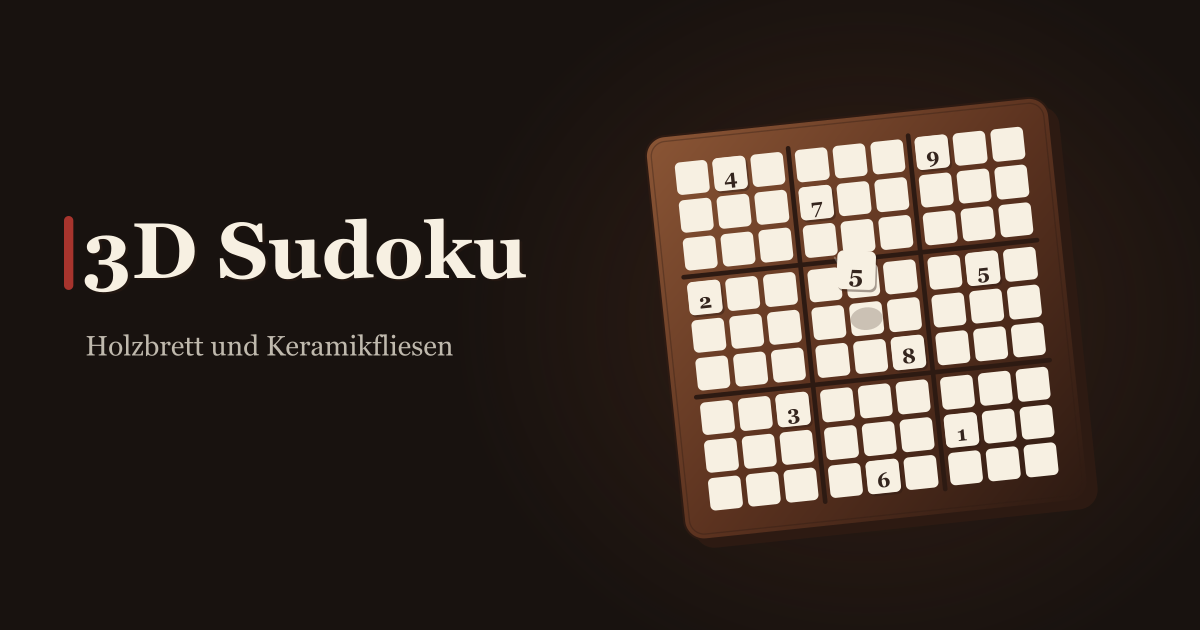
3D Sudoku behandelt Sudoku als einen Gegenstand auf dem Schreibtisch statt als Zeichnung eines Rasters. Ein Nussbaumbrett steht leicht geneigt da, und darauf ruhen cremefarbene Keramikfliesen mit aufgedruckten Ziffern. Es ist eine echte 3D-Szene, mit WebGL gezeichnet und nicht bloß ein Bild davon, also haben die Fliesen Dicke und fallen in ein Feld, wenn du sie ablegst.
Es gibt zwei Bretter. Beim 6×6 enthält jede Zeile, jede Spalte und jeder 2×3-Block die 1 bis 6 genau einmal; beim 9×9 jede Zeile, jede Spalte und jeder 3×3-Block die 1 bis 9 genau einmal. Die Vorgabeziffern, die zu Beginn im Brett stecken, lassen sich nicht ändern — fülle die restlichen Leerfelder, und du bist fertig. Welche Größe du auch wählst, das Rätsel hat genau eine Lösung.
Rund um das Brett gibt es genau so viel, wie du brauchst, und nicht mehr: Notizen, Löschen, Rückgängig und Wiederholen, eine Lösungsprüfung, die du ein- und ausschalten kannst, einen laufenden Timer und ein kleines 3/9 unter jeder Zifferntaste, das dir sagt, wie viele dieser Ziffer schon gesetzt sind. Kein Punktestand, keine Serie, keine Bestenliste und keine Schublade voller alter Rätsel. Es ist auch kein Scanner oder Löser: Die Bretter, die es erzeugt, sind die Bretter, die du spielst.
Eine Fliese setzen: ziehen, antippen oder eintippen
- Öffne die Adresse, und als Erstes wählst du eine Brettgröße und eine Schwierigkeit. Drücke 6×6 oder 9×9 und dann eine der fünf Stufen, und das Rätsel wird an Ort und Stelle erzeugt. Das kurze „Neues Rätsel wird gebaut · Versuch 3“ bedeutet, dass es so lange neu erzeugt, bis es ein Brett mit genau einer Lösung erhält.
- Es gibt zwei Wege, eine Ziffer zu setzen: Ziehe eine Keramikfliese von der Ablage unter dem Brett und lass sie in ein Feld fallen, oder tippe zuerst das Feld an und drücke dann eine Zifferntaste. Beides bewirkt dasselbe, und Finger, Maus und Apple Pencil funktionieren alle. Nirgends verlangt das Spiel ein bestimmtes Eingabegerät.
- Wenn du dir noch nicht sicher bist, schalte Notizen ein. Solange sie an sind, landet eine gedrückte Zahl als kleiner Kandidat im Feld statt als festgelegte Antwort, und ein erneuter Druck entfernt sie wieder. Schalte Notizen aus, und die nächste Zahl, die du drückst, ist wieder eine echte Antwort.
- Löschen leert das ausgewählte Feld. Rückgängig und Wiederholen gehen an den tatsächlich gemachten Zügen vor und zurück, sodass auch eine vor langer Zeit falsch gesetzte Fliese noch erreichbar ist. Vorgabeziffern werden nie gelöscht oder überschrieben.
- Die Lösungsprüfung steckt in den Einstellungen. Ist sie an, färbt sich das Feld einer regelwidrigen Ziffer im selben Moment in der Konfliktfarbe; ist sie aus, sagt das Brett nichts, bis das Raster voll ist. Sie ist zu Beginn ausgeschaltet.
- Ein ganzes Spiel lässt sich über die Tastatur spielen. Die Pfeiltasten bewegen die Auswahl (Vorgabefelder werden von selbst übersprungen), 1–9 setzen eine Ziffer, Backspace oder Entf löscht, M schaltet Notizen um, Strg/⌘+Z macht rückgängig und ⇧+Strg/⌘+Z oder Strg+Y wiederholt.
- Ein Screenreader liest dasselbe Brett vor. Hinter der Szene gibt es pro Feld eine Schaltfläche, die jeweils ihre eigene Position und ihren Inhalt ansagt — „Zeile 3, Spalte 5, leer“, „Zeile 4, Spalte 1, Vorgabe 7“ —, und gesetzte Ziffern und Konflikte werden angesagt, sobald sie auftreten.
- Die obere Zeile zeigt die aktuelle Schwierigkeit und die laufende Uhr, daneben Neues Spiel, Hilfe und Einstellungen. Die Hilfe enthält die Regeln und dieselben häufig gestellten Fragen, sodass du mitten im Spiel nicht auf diese Seite zurückkommen musst.
6×6 oder 9×9, und was die fünf Stufen ändern
6×6 ist keine verkleinerte Nachahmung — es ist Sudoku mit unversehrten Regeln, nur mit 2×3-Blöcken und den Ziffern 1 bis 6. Das Brett schließt sich schnell, was zu ein paar freien Minuten passt oder zu jemandem, der Sudoku zum ersten Mal begegnet. Das 9×9 ist das Brett, das jeder kennt.
Innerhalb der gewählten Größe reicht die Schwierigkeit von Anfänger über Leicht, Mittel und Schwer bis Experte. Eine Stufe höher zu gehen macht das Brett nie größer. Was sich ändert, ist, wie viele Vorgabeziffern zu Beginn gesetzt sind und welche Art von Schlussfolgern nötig ist, um fertig zu werden: Jedes erzeugte Brett wird nach den Techniken bewertet, die es wirklich knacken — Felder mit nur noch einem Kandidaten, ein Block, in dem nur ein Feld eine Ziffer aufnehmen kann, Streichungen dort, wo sich ein Block und eine Linie überschneiden, Streichungen durch Paare und wie viel Suchen übrig bleibt, wenn diese aufgebraucht sind. Deshalb sind zwei Experten-Bretter nie dasselbe Brett.
Keine Stufe ist gesperrt. Du kannst beim ersten Öffnen gleich 9×9 Experte wählen; nichts muss eine bestimmte Anzahl von Malen geschlagen werden, bevor das Nächste freigeschaltet wird.
Ton, Musik, Haptik und Bewegung
- Die Soundeffekte sind getrennt für das Aufheben einer Fliese, das Ablegen, das Anstoßen an eine andere, das Löschen, das Rückgängigmachen und das Beenden eines Bretts. Sie sind dafür da, der Hand Gewicht zu geben, also geht nichts verloren, wenn du mit ausgeschalteten Effekten spielst.
- Die Hintergrundmusik besteht aus drei Titeln im Wechsel, mit einem eigenen Lautstärkeregler getrennt von den Effekten. Schalte die Hintergrundmusik in den Einstellungen aus, und die Titeldateien werden gar nicht erst heruntergeladen — jede ist rund 3 MB groß, deshalb ist es so gebaut.
- Haptik löst nur dort aus, wo das Gerät sie unterstützt. In einem Browser, der das nicht tut, bewirkt die eingeschaltete Einstellung einfach nichts — es gibt keinen Fehler.
- „Bewegung reduzieren“ dämpft das Fallen der Fliese und die Abschlussanimation. Es ist für alle da, die empfindlich auf Bewegung am Bildschirm reagieren.
- Die Sprache steckt im selben Bereich: 한국어, English, 日本語, Deutsch. Die von dir gewählte ist beim nächsten Öffnen noch da und begleitet dich durch die anderen try-dabble.com-Apps.
Wo dein Spiel bleibt
Es gibt kein Konto, kein tägliches Limit, keine Bezahlstufe und keine „Sieh ein Video für einen Tipp“-Schleife; der Timer läuft, wird aber nicht gespeichert und mit niemandem verglichen. Ein laufendes Rätsel lebt nur im geöffneten Tab, also bringt dich Schließen oder Neuladen zurück zum Schwierigkeitsbildschirm, und kein Zug wird jemals irgendwohin gesendet. Das Einzige, was die App auf dem Gerät hinterlässt, ist die von dir gewählte Sprache, damit sie beim nächsten Mal in dieser Sprache öffnet.
Sudoku auf dem Handy, ohne die Wand
Wer auf dem Handy Sudoku spielen will, stößt meist auf dieselbe Wand: eine Handvoll kostenloser Bretter und dann „das war’s für heute“, die schwereren Stufen hinter einem Abo, ein Vollbild-Werbespot nach jedem Abschluss und ein Video, das man für einen einzigen Tipp ansehen soll. Dabei wolltest du nur in Ruhe ein Raster ausfüllen.
Das 3D-Brett fügt dieser Ruhe eine Sache hinzu: Gewicht in der Hand. Statt eines flachen Rasters und eines Zahlenfelds gibt es eine leicht von oben gesehene Holzplatte und Fliesen, die du aufheben kannst. Zieht man eine herunter, gibt es ein kleines Klopfen, und ist das Raster voll, setzen sich die Fliesen ein letztes Mal zurecht. Das ist alles — und wenn dir der Ton oder die Bewegung nicht zusagt, lassen sich beide in den Einstellungen ausschalten.
Füge es zum Startbildschirm hinzu, und es öffnet sich wie eine App; nach dem ersten Besuch funktioniert es weiter ohne Verbindung. Rätsel werden nicht von einem Server geholt — sie werden auf dem Gerät erzeugt —, also bringt Neues Spiel auch in der U-Bahn oder im Flugzeug noch ein neues Brett hervor.
Wie unterscheiden sich die Schwierigkeitsstufen — wird das Brett größer?
Die Brettgröße ändert sich nicht. Wähle 6×6, und Experte ist immer noch 6×6; wähle 9×9, und Anfänger ist immer noch 9×9. Was die fünf Stufen ausdrücken, ist, wie viele Vorgabeziffern du zu Beginn hast und wie viel Schlussfolgern nötig ist, um fertig zu werden. Anfänger und Leicht lösen sich, indem man immer wieder das Feld mit nur noch einem Kandidaten findet; weiter oben musst du Überschneidungen zwischen einem Block und einer Linie lesen oder über Paare streichen; und bei Experte steht nach all dem noch ein Teil des Bretts.
Brauche ich einen Apple Pencil oder eine Maus? Kann ich nur mit der Tastatur spielen?
Du brauchst nichts davon. Zieh eine Fliese mit dem Finger, oder tippe das Feld an und drücke eine Zifferntaste, oder zieh mit einer Maus oder einem Apple Pencil — alles dasselbe. Ein ganzes Spiel lässt sich auch allein mit der Tastatur spielen: Pfeiltasten zum Bewegen (Vorgabefelder werden übersprungen), 1–9 zum Setzen, Backspace zum Löschen, M für Notizen, Strg/⌘+Z zum Rückgängigmachen. Hinter dem Brett gibt es pro Feld eine Schaltfläche, sodass ein Screenreader jede Position und ihren Inhalt vorliest.
Das Brett erscheint nicht, und es heißt, das 3D-Brett konnte nicht starten
Das Brett wird mit WebGL gezeichnet. Ist WebGL im Browser abgeschaltet oder die Hardwarebeschleunigung nicht verfügbar, erscheint stattdessen dieser Hinweis. Die Hardwarebeschleunigung in den Browsereinstellungen wieder einzuschalten oder die Seite in einem anderen Browser zu öffnen und „Erneut versuchen“ zu drücken, behebt es meist. Auf einem sehr alten Gerät läuft 6×6 leichter als 9×9.