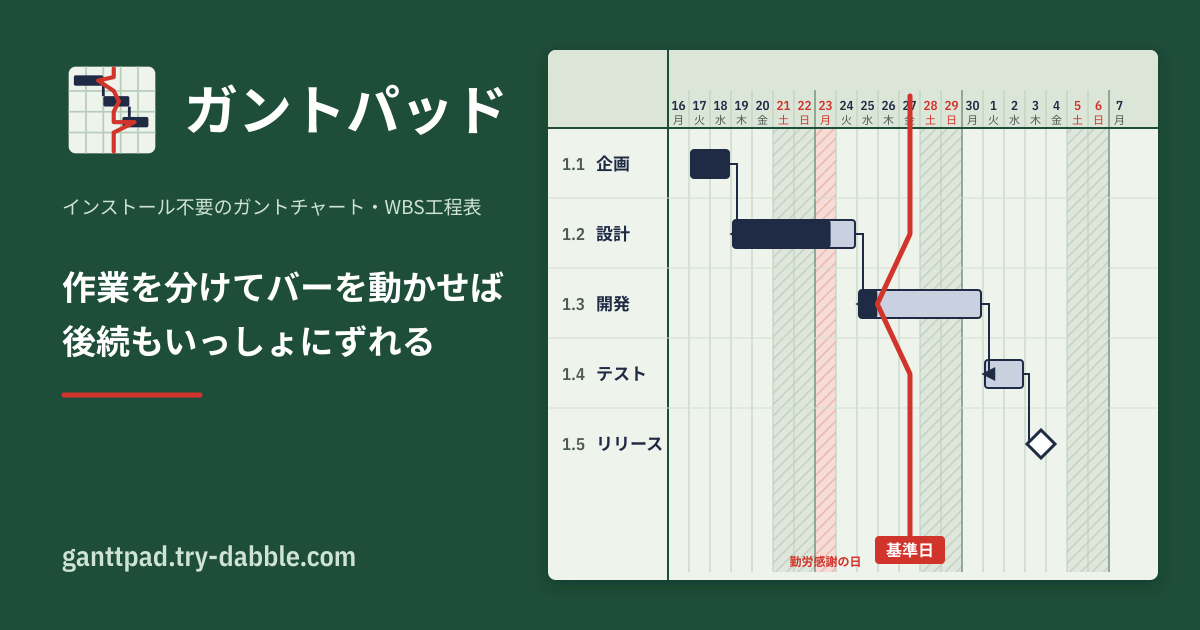
ガントパッドはこんなツールです
ガントパッドは、ブラウザで使うガントチャート・WBS工程表です。プロジェクトをタスクとサブタスクに分け、それぞれに開始日と稼働日数を決めると、左に番号つきのタスクの表、右にカレンダー上のバーが描かれます。タスクを依存関係でつなげば先行タスクの遅れが後続にも伝わり、イナズマ線とクリティカルパスでどこが遅れているかがひと目でわかります。
インストールもアカウントも不要で無料、ツールの中に広告はありません。書き出しと印刷もすべて無料で、制限はありません。韓国語・英語・日本語・ドイツ語に対応しています。プロジェクトはこの端末のこのブラウザにだけ残り、何もアップロードしません。
プロジェクトを作る
初めて開くと、空のプロジェクトが1つ用意されています。「タスクを追加」で最初のタスクを入れるか、「サンプルを開く」で依存関係、サマリー行、イナズマ線の入ったサンプルを先に見てみましょう。左上のプロジェクト名のボタン(フォルダのアイコン)を押すとこの端末のプロジェクトの一覧が開き、そこの「新しいプロジェクト」でプロジェクトを増やせます。
新しいプロジェクトは画面の言語に合わせて始まります。日本語なら日本の祝日と月曜始まり、韓国語は韓国、ドイツ語はドイツの祝日があらかじめ選ばれ、英語は祝日なしの日曜始まりです。どれもあとからカレンダーで変えられます。
タスクとサブタスク: WBSの階層
タスクの表の番号がWBSです。最上位のタスクは 1、2、3、その下は 1.1、1.2、さらに下は 1.1.2 と番号がつき、順番や階層を変えると番号も自動で振り直されます。下にタスクがある行はサマリー行になり、下のタスクから最も早い開始、最も遅い終了、稼働日で重みづけした進捗率を自分で計算します。階層は9段まで、1つのプロジェクトにタスクは1000件まで入ります。
- 「タスクを追加」は選んだタスクの下に新しいタスクを入れます。タスク名は表に直接入力します。
- 「インデント」はタスクをすぐ上のタスクのサブタスクにし、「インデント解除」は1段上に戻します。
- サマリー行の横の矢印で、その下のタスクを折りたたんだり開いたりできます。
- 並べ替えるには行の左のつまみをドラッグするか、「上へ」「下へ」を押します。サブタスクも一緒に動きます。
- 「タスクを編集」は1つのタスクの設定をすべて開きます。「タスクを削除」で消したタスクは、続いて出る通知の「元に戻す」ですぐに戻せます。
日付、稼働日とカレンダー
タスクごとに開始日と期間を決めます。期間はカレンダーの日数ではなく稼働日数なので、金曜に始まる3日のタスクは土日を飛ばして火曜に終わり、休みの日に始めると次の稼働日に移ります。0日のタスクはマイルストーンで、チャートではひし形になります(「マイルストーン(0日)」にチェック)。時間の目盛りは「日」「週」「月」で切り替えます。
「カレンダー」で、このプロジェクトの稼働日を決めます。土曜と日曜はいつもチャートに網掛けで描かれ、隠れることはありません。
- 「祝日」: 日本、韓国、ドイツの祝日がアプリに内蔵され、オフラインでも使えます。日本は祝日法(春分・秋分、振替休日)から計算した2000〜2099年、韓国はソルラル・チュソクのような旧暦の祝日と振替休日、選挙日まで含めた2024〜2030年、ドイツは全国共通の9つの祝日を2000〜2099年。ドイツの州ごとの祝日は休業日として足してください。
- 「休業日」: 会社の休み、休暇、現場が休みの日など、タスクが飛ばす日。
- 「追加の稼働日」: 出勤する土曜や、休まない祝日など、稼働日として数える日。
- 「曜日ごとの稼働日」: 作業する曜日にチェックし、外した曜日は休みになります。「週の始まり」: チャートの週を日曜か月曜から数えます。
バーをドラッグする
日付は表に入力しても、チャートでバーをドラッグしてもかまいません。バーの真ん中をドラッグするとタスクごと動き、左右の端をドラッグすると開始日や終了日が変わります。バーの下の小さな三角をドラッグすると進捗率が変わります。変更は「元に戻す」で取り消せます。
スマートフォンやタブレットでは、バーを1回タップして選んでから出てくるハンドルをドラッグするか、バーを長押しして動かします。ふつうにスワイプするとチャートがスクロールするだけで、バーは動きません。
依存関係: 前のタスクが終わったら次のタスク
つなぎ方は終了-開始です。後続のタスクは先行タスクが終わった次の稼働日に始まり、ずらしを入れるとその稼働日数だけ待ちます。ずらしをマイナスにすると、先行タスクが終わる前に始まって重なります。1つのタスクに先行タスクは20件まで持てます。
- 表の「先行」の列に先行タスクのWBS番号を入力します。2 ならタスク2のあと、1.3+2 ならタスク1.3が終わって2稼働日あと、3-1 ならタスク3が終わる1稼働日前から始まります。複数はカンマで区切ります。
- チャートでは、バーの終わりのすぐ後ろにある点をほかのバーへドラッグすると、そのタスクが後続としてつながります。
- 「タスクを編集」の「先行タスク」でも、先行タスクを選び、「ずらし(日)」に稼働日数を入れたり、つなぎを外したりできます。
- 循環するつなぎ(結局タスクが自分自身を待つことになるつなぎ)は拒否され、どのタスクが輪になっているかをメッセージで知らせます。
- 先行タスクを遅らせると後続はすべて一緒にずれ、戻すとついて戻ります。ただし、それぞれに決めた開始日より前には来ません。
- サマリー行は下のタスクから日付を得るので、つなげません。代わりにその下のタスクをつないでください。
進捗率、イナズマ線とクリティカルパス
進捗率は表の%の欄に入力するか、バーの下の三角をドラッグして決めます。「イナズマ線」をオンにすると基準日に縦線が引かれ、タスクごとに実際の進捗が届いた位置へ折れ曲がります。左に折れたタスクは予定より遅れ、右に折れたタスクは先行しています。
基準日は最初は今日で、「カレンダー」の「イナズマ線の基準日」で前回の会議の日などに変えられます。「クリティカルパス」をオンにすると、余裕がなく1日遅れるだけでプロジェクトの終わりが遅れるタスクが強調されます。
担当者とバーの色
表の「担当」の列にタスクを受け持つ人を入力すると、バーの横にも名前が出ます。「タスクを編集」の「バーの色」でタスクごとに9色から選べば、チームや工程ごとに見分けられ、印刷と画像にも同じ色が出ます。
複数のプロジェクト
プロジェクト名のボタンを押すとこの端末のプロジェクトの一覧が開きます。プロジェクトは100件まで置いて切り替えられます。それぞれに「複製」「名前を変更」「プロジェクトを削除」があり、削除したプロジェクトは直後に出る「元に戻す」で戻せます。似た工程をまた組むときは、前のプロジェクトを複製して日付を動かすだけです。
ファイル、Excel用CSV、画像、印刷 / PDF
すべて「書き出し・印刷」にまとまっています。書き出しはすべて無料で回数や大きさの制限はなく、ファイルはこの端末で作られます。
- 「プロジェクトファイルを保存」: タスク、つなぎ、設定をすべて入れたJSONファイル。バックアップや、ほかの端末で開くときに使います。プロジェクトの一覧の「バックアップファイルを保存」はこの端末のプロジェクトをすべて1つのファイルに保存し、「ファイルから復元…」か「ファイルを開く…」で開きます。
- 「Excel用CSV」: 1タスク1行で、WBS番号、日付、稼働日、進捗率、先行、担当が列に入ります。Excelで日本語が文字化けしないようBOMつきのUTF-8で保存し、見出しは画面の言語で書きます。ドイツ語で使うと、ドイツ語版Excelに合わせてセミコロンで区切ります。
- 「CSVファイルを開く…」: タスク名、開始日、終了日、進捗率の列があるCSVを読み込みます。見出しは4つの言語のどれでもよく、見出しがなければその順番で読みます。新しいプロジェクトとして開くか、今のプロジェクトの末尾に追加します。
- 「チャートの画像(PNG)」: タスクの表とチャートを1枚の画像にして、チャットや資料に貼れます。
- 「印刷 / PDF」: 横向きのページに分けて印刷し、どのページにもタスクの表と日付の見出しが入ります。印刷画面でPDFとして保存を選ぶとPDFファイルになります。
プライバシー: プロジェクトはこの端末に残ります
すべてがこの端末のこのブラウザに残ります: プロジェクト、タスク、つなぎ、カレンダー。何もアップロードせず、アカウントもログインもなく、ツールの中に広告はありません。祝日はアプリに内蔵され、インターネットから取ってきません。ファイルとPDFは端末で作られ、利用者が保存した場所・送った先にだけ届きます。
プロジェクトはこのブラウザの中にしかないので、ブラウザのデータを消すと一緒に消えます。ガントパッドはときどきバックアップファイルの保存をすすめ、保存できないとき(プライベートモードや空き容量不足)はそう伝えます。
ガントパッドとプログレスパッドの違い
プログレスパッドは、1つの長い作業に向けて時間やパーセントを記録していく進捗ログです。日付つきのバーも、依存関係も、WBSの工程表もありません。ガントパッドは、多くのタスクをWBSに分け、日付つきのガントのバーと依存関係で工程全体を組むツールです。1人で続ける長い勉強や作業の積み上がった時間を見るならプログレスパッド、人とタスクと日付が絡むプロジェクトの工程を組むならガントパッドを使ってください。
土日は非表示にできますか?
いいえ。土曜と日曜はいつもチャートに網掛けで描かれ、バーが土日を飛ばす様子がそのまま見えます。土日は稼働日に数えないだけです。土日に作業するなら「曜日ごとの稼働日」でチェックするか、その日を「追加の稼働日」に足してください。
日本の祝日を使えますか?
はい。日本の祝日(春分・秋分の日や振替休日を含む)が2000〜2099年分入っていて、韓国とドイツの祝日も選べます。どれもアプリに内蔵されているのでオフラインでも使えます。ほかの国なら祝日を切って、休みの日を「休業日」に足してください。
プロジェクトはアップロードされますか?
いいえ。プロジェクトはこの端末のこのブラウザにだけ残り、何もアップロードしません。アカウントもありません。
ほかの端末にプロジェクトを移すには?
「プロジェクトファイルを保存」か「バックアップファイルを保存」でファイルを保存してほかの端末に移し、そこでプロジェクトの一覧の「ファイルを開く…」で開きます。
印刷や書き出しも無料ですか?
はい。JSONファイル、Excel用CSV、PNG画像、印刷 / PDFはすべて無料で、透かしも回数の制限もありません。