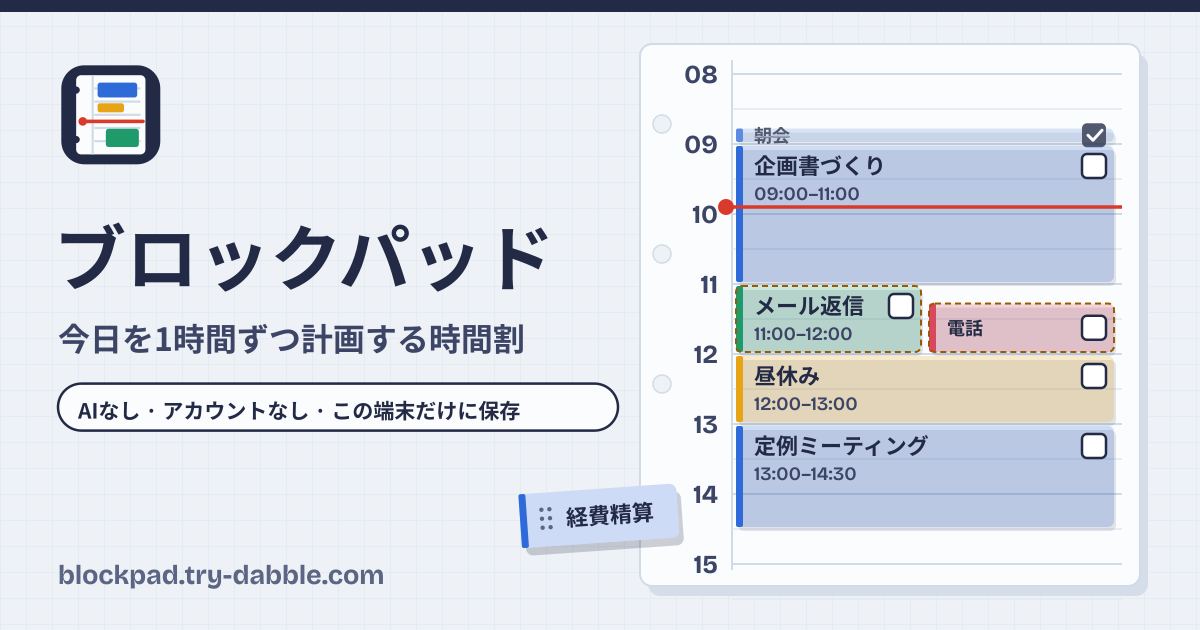
「好きだったタイムブロッキングのアプリが全部AIを使うようになった」という Reddit の投稿から始まりました
2026年10月、r/ProductivityApps にこんな投稿がありました: “I am just so disappointed that all my fave time management/ time blocking apps use AI now! I am on the hunt for one that does not, it shouldn’t be this hard” 長く FlowSavvy を使っていて、FlowSavvy や Sunsama、Structured のようなもの、ただしAIのないものを探している、という声です。
ブロックパッドはその声にそのまま答えます。AIはありません。代わりに計画することも、自動で予定を組むことも、ブロックが勝手に動くこともありません。今日の縦の時間軸を自分で置いたブロックで埋め、終わらなかった分はボタンひとつで明日へ移します。ブラウザですぐ開き、アカウントはなく、ツールの中に広告もなく、計画はこの端末だけに残ります。
ほかで見つかるもの
タイムブロッキングのツールはたくさんあります。ただ、AIもアカウントもなくすぐ開けて、日本語・英語・韓国語・ドイツ語のどれでも使える Web ツールは見つけにくかったのです。
- Structured: アプリは人気ですが、Web 版は英語だけでメールでの登録が必要、しかもAIの機能を前に出しています。
- Sunsama、FlowSavvy、Akiflow: 有料で、AIによる自動の予定組みが中心、ほぼ英語です。
- AnyTool、Executoday、Easy-Time-Blocking などの Web ツール: 端末内で動きますが英語だけで、受信箱や繰り返しがなかったり、AIの下書きボタンがついていたりします。
- Tweek: 多言語ですが週のToDoリストで、時間ごとの時間軸がありません。
ブロックパッドでできること
名前のすぐ下にこう書いてあります: 「AIなし · アカウントなし · この端末だけに保存」。タブは3つ。「1日」は日付のバー、今週のひと目、受信箱、時間軸、その日の合計、「ルーティン」は繰り返しブロックと1日のテンプレート、「設定・バックアップ」は1日の範囲、時計、通知、カテゴリ、バックアップです。
画面いちばん上の琥珀色の帯もはっきり書いています: AIなし。ブロック・タスク・ルーティンはこの端末のこのブラウザにだけあるので、バックアップファイルを定期的に保存してください。
ブロックを作る、動かす、長さを変える
https://blockpad.try-dabble.com を開き、上で言語を選びます。インストールも登録もありません。時間軸の空いた時間をタップすると1時間のブロック、上下になぞると好きな長さのブロックができ、タイトルとカテゴリを入れる画面が開きます。ブロックはドラッグで移動、上か下の端のつまみを引くと長さが変わります。どれも15・30・60分の刻みにそろい、1日の範囲からはみ出しません。
スマホでは時間軸を指でスクロールできる必要があるので、ブロック(や空いた時間)は少し長押ししてからドラッグします。ブロックが少し浮いたら、あとは指についてきます。つまみは長押しなしですぐ引けます。キーボードなら「新しいブロック」ボタンかブロックで Enter を押して開始・終了の時刻を入力し、Alt + 上下の矢印で刻みひとつずつ動かせます。
時間が重なるブロックは消さずに横に並べ、「重複」の印と警告を出します。今日なら赤い「現在」の線が出て、開いたときにそこまで自動でスクロールします。ブロックごとのチェックで完了にします。
受信箱: まず書いておき、空き時間に入れる
「タスクを追加」で、まだ時間を決めていないことを書き、よければ見積もり時間も選びます。タスクは時間軸へドラッグするか(スマホは長押ししてから)、タップして「次の空き時間に入れる」か「時間を選ぶ」を使います。見積もりがなければ1時間のブロックになります。時間軸のブロックは、ブロックの画面の「受信箱に戻す」で、長さを見積もりとして残したまま戻せます。
終わらなかった分は明日へ: 消えるものはありません
時間軸の下の「終わらなかった分を明日へ」を押し、チェックしていないブロックを「明日の受信箱へ」送るか「明日の同じ時間へ」移すかを選びます。その日の受信箱の終わっていないタスクも一緒に明日へ移ります。完了したブロックはそのまま、繰り返しブロックはそれぞれの曜日に残ります。気が変わったらメッセージの「元に戻す」で戻せます。
繰り返しブロックと1日のテンプレート
ブロックの画面の「毎週繰り返す曜日」で曜日を選ぶと繰り返しブロックになります(例: 月〜金 09:00 の朝会)。その1日を開くと「この日だけ保存」「すべての日に保存」「この日は休む」「この日から繰り返さない」から選べます。1日だけ変えてもほかの日はそのままで、休みにした日は時間軸の上の「元に戻す」で戻ります。
「ルーティン」で気に入った1日をテンプレートとして保存し、別の日を開いて「…に追加」を押すと、そのブロックが新しく入ります。もとからあるブロックはそのままです。
日付の移動、今週のひと目、その日の合計
日付のバーの矢印で前の日・次の日、「今日」で戻り、カレンダーのアイコンで好きな日付を開きます。「今週のひと目」は7つの小さな列にその日のブロックを色の帯で表示し、タップするとその日が開きます。時間軸の下の合計は、1日の範囲の中の予定と空き(重なりは1回だけ)、完了した時間とブロック数、カテゴリ別の時間です。夏時間が切り替わる日も、実際に流れる時間で数えます。
通知は開いている間だけ
「設定・バックアップ」の「ブロックの開始時に通知する」をオンにすると、そのときブラウザが許可を求めます。通知はブロックパッドがタブかインストールしたアプリで開いている間だけ出ます。閉じているときは何も知らせないので、逃せないことにはスマホのアラームも使ってください。.ics ファイルをカレンダーアプリに入れて、そのアプリの通知を使うこともできます。
書き出し、印刷、バックアップ
時間軸の下の「書き出し」には「1日をカレンダーへ(.ics)」「1週間をカレンダーへ(.ics)」「1日の画像(.png)」「1日を印刷」があります。.ics は端末のタイムゾーンで正しい時刻にして作るので、Google カレンダー、Apple のカレンダー、Outlook にそのまま入ります。「設定・バックアップ」の「バックアップを保存(.json)」はすべてのブロック・タスク・ルーティン・テンプレート・設定をひとつのファイルにし、「ファイルから復元…」は「今あるものと合わせる」か「今あるものをすべて置き換える」で戻します。ブロックパッドのバックアップでないファイルは受け付けません。
ツールの中の「ガイド & 意見」ボタンは、このガイドを新しいタブで開きます。
しないこと
AIはありません。自動の予定組み、タスクの優先順位づけ、要約もありません。アカウントと同期がないので、別の端末で使うにはバックアップファイルで移します。カレンダーのアカウントは読み込まず、.ics で書き出すだけです。目標ごとの週の時間とタイマーはゴールパッド、集中・運動のタイマーはタイマーパッド、手書きのカレンダーはインクカルの役目です。
本当にAIはまったくないのですか?
はい。ブロックパッドは計画をどこにも送らず、提案も並べ替えも自動の予定組みもしません。時間軸のブロックはすべて自分で置いたもので、自分で動かすまでそのままです。
ページを閉じても通知は来ますか?
いいえ。ブロック開始の通知は、ブロックパッドがタブかインストールしたアプリで開いている間だけです。閉じているときにも通知が必要なら、1日か1週間を .ics で書き出してカレンダーアプリの通知を使ってください。
オフラインでも使えますか?
はい。一度開いたあとはインターネットなしでも開け、計画はこの端末に保存されます。ホーム画面に追加すればアプリのように開けます。
アカウントや有料プランはありますか?
ありません。すべての機能が無料で、登録はなく、ツールの中に広告もありません。
新しいスマホに計画を移すには?
古い端末で「バックアップを保存(.json)」を押し、そのファイルを新しい端末に移して、ブロックパッドの「ファイルから復元…」で開きます。バックアップファイルは自分で保管するもので、私たちはコピーを持っていません。