Angefangen hat es mit einem Reddit-Beitrag: Alle liebsten Timeblocking-Apps nutzen jetzt KI
Im Oktober 2026 schrieb jemand auf r/ProductivityApps: „I am just so disappointed that all my fave time management/ time blocking apps use AI now! I am on the hunt for one that does not, it shouldn’t be this hard“ Sie hatten lange FlowSavvy benutzt und suchten etwas wie FlowSavvy, Sunsama oder Structured, nur ohne KI.
Blockpad beantwortet genau das. Es gibt keine KI: Nichts plant für dich, nichts wird automatisch eingeplant, und kein Block bewegt sich von selbst. Du füllst die senkrechte Stundenleiste von heute mit Blöcken, die du selbst setzt, und ein Knopf schiebt Unerledigtes auf morgen. Es öffnet sich im Browser, hat kein Konto und keine Werbung im Tool, und der Plan bleibt auf deinem Gerät.
Was man anderswo findet
Timeblocking-Tools gibt es viele. Schwer zu finden war ein Web-Tool ohne KI und ohne Konto, das Deutsch, Englisch, Japanisch und Koreanisch spricht.
- Structured: beliebte Apps, aber die Web-Version gibt es nur auf Englisch, sie braucht eine Anmeldung per E-Mail und stellt KI-Funktionen nach vorn.
- Sunsama, FlowSavvy und Akiflow: kostenpflichtig, um automatisches Einplanen per KI gebaut und überwiegend Englisch.
- Web-Tools wie AnyTool, Executoday und Easy-Time-Blocking: lokal, aber nur Englisch, ohne Eingang oder wiederkehrende Blöcke, oder mit einem KI-Entwurfsknopf.
- Tweek: mehrsprachig, aber eine Wochen-To-do-Liste ohne Stundenleiste.
Was Blockpad macht
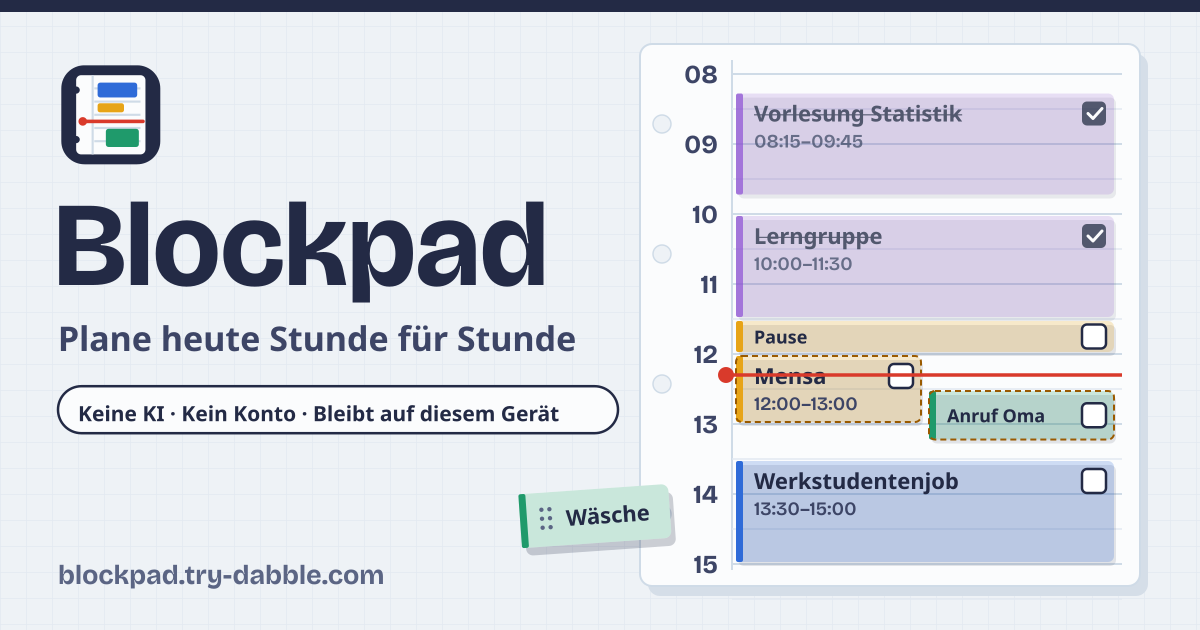
Direkt unter dem Namen steht: „Keine KI · Kein Konto · Bleibt auf diesem Gerät“. Es gibt drei Tabs: „Tag“ (Datumsleiste, Woche im Überblick, Eingang, Stundenleiste und die Summen des Tages), „Routinen“ (wiederkehrende Blöcke und Tagesvorlagen) und „Einstellungen & Sicherung“ (Tagesfenster, Uhr, Benachrichtigungen, Kategorien, Sicherung).
Das bernsteinfarbene Band oben sagt es ebenso offen: Keine KI, und deine Blöcke, Aufgaben und Routinen liegen nur in diesem Browser auf diesem Gerät, also speichere regelmäßig eine Sicherungsdatei.
Blöcke anlegen, verschieben, in der Länge ändern
Öffne https://blockpad.try-dabble.com und wähl oben deine Sprache. Nichts zu installieren, keine Registrierung. Tipp auf freie Zeit für einen Ein-Stunden-Block oder zieh darüber für jede Länge; ein Blatt für Titel und Kategorie öffnet sich. Zieh einen Block, um ihn zu verschieben, und zieh am Griff an seiner oberen oder unteren Kante für die Länge. Alles rastet auf 15, 30 oder 60 Minuten ein und bleibt im Tagesfenster.
Am Handy muss die Leiste unter dem Finger weiter scrollen, also halt einen Block (oder freie Zeit) kurz gedrückt, bevor du ziehst; der Block hebt sich und folgt dann deinem Finger. Die Griffe gehen ohne Halten. Mit der Tastatur nimmst du den Knopf „Neuer Block“ oder Enter auf einem Block und tippst Beginn und Ende ein; Alt + Pfeil hoch oder runter verschiebt um einen Rasterschritt.
Blöcke, die sich zeitlich überschneiden, verschwinden nie: Sie stehen nebeneinander mit dem Zeichen „Überschneidung“ und einer Warnung über der Leiste. Heute zeigt eine rote Jetzt-Linie die Uhrzeit, und beim Öffnen scrollt die Seite dorthin. Das Kästchen an jedem Block hakt ihn ab.
Der Eingang: erst notieren, später einplanen
Mit „Aufgabe hinzufügen“ notierst du alles, was noch keine Zeit hat, auf Wunsch mit geschätzter Dauer. Zieh eine Aufgabe auf die Leiste (am Handy erst gedrückt halten) oder tipp sie an und nimm „In die nächste freie Lücke“ oder „Zeit wählen“. Ohne Schätzung wird sie ein Ein-Stunden-Block. Ein Block geht mit „Zurück in den Eingang“ in seinem Blatt zurück und behält seine Länge als Schätzung.
Unerledigtes auf morgen: nichts wird gelöscht
Drück unter der Leiste „Unerledigtes auf morgen“ und wähl, ob nicht abgehakte Blöcke „in den Eingang von morgen“ oder „auf dieselbe Zeit morgen“ wandern. Unerledigte Aufgaben aus dem Eingang des Tages gehen mit. Erledigte Blöcke bleiben, wo sie sind, wiederkehrende Blöcke an ihren Tagen. Doch anders entschieden? „Rückgängig“ in der Meldung holt alles zurück.
Wiederkehrende Blöcke und Tagesvorlagen
Wähl im Blatt eines Blocks unter „Jede Woche wiederholen am“ Wochentage, und er wird ein wiederkehrender Block, etwa ein Stand-up um 09:00 von Montag bis Freitag. Öffne einen Tag davon und wähl „Nur für diesen Tag speichern“, „Für jeden Tag speichern“, „Diesen Tag auslassen“ oder „Ab diesem Tag nicht mehr wiederholen“. Ein geänderter Tag lässt die Serie unberührt, und ein ausgelassener Tag kommt mit „Zurückholen“ über der Leiste wieder.
Unter „Routinen“ speicherst du einen gelungenen Tag als Vorlage, öffnest einen anderen Tag und drückst „Zu … hinzufügen“: Seine Blöcke kommen neu dazu, was schon da ist, bleibt.
Zwischen Tagen wechseln, die Woche im Überblick und die Summen des Tages
Die Pfeile der Datumsleiste gehen zum vorherigen und nächsten Tag, „Heute“ kommt zurück, und das Kalendersymbol öffnet jedes Datum. „Woche im Überblick“ zeigt sieben kleine Spalten mit den Blöcken jedes Tages als Farbstreifen; tipp eine an, um den Tag zu öffnen. Die Summen unter der Leiste zeigen geplante und freie Stunden im Tagesfenster (Überschneidungen einmal gezählt), erledigte Zeit und Blöcke sowie Minuten je Kategorie. Am Tag der Zeitumstellung zählt die Zeit, die wirklich vergeht.
Benachrichtigungen nur, solange es offen ist
Schalte unter „Einstellungen & Sicherung“ „Benachrichtigen, wenn ein Block beginnt“ ein, und der Browser fragt in diesem Moment um Erlaubnis. Benachrichtigungen kommen nur, solange Blockpad in einem Tab oder als installierte App offen ist; geschlossen erinnert nichts, also stell für Wichtiges zusätzlich einen Wecker. Du kannst auch die .ics-Datei in eine Kalender-App holen und deren Erinnerungen nutzen.
Exportieren, drucken, sichern
„Exportieren“ unter der Leiste bietet „Tag für den Kalender (.ics)“, „Woche für den Kalender (.ics)“, „Bild des Tages (.png)“ und „Tag drucken“. Die .ics-Datei enthält genaue Zeiten aus der Zeitzone deines Geräts, sodass Google Kalender, Apple Kalender und Outlook die Blöcke zur richtigen Stunde zeigen. Unter „Einstellungen & Sicherung“ schreibt „Sicherung speichern (.json)“ alle Blöcke, Aufgaben, Routinen, Vorlagen und Einstellungen in eine Datei, und „Aus Datei wiederherstellen…“ holt sie mit „Mit dem Vorhandenen zusammenführen“ oder „Alles hier ersetzen“ zurück. Eine Datei, die keine Blockpad-Sicherung ist, wird abgelehnt.
Der Button Leitfaden & Feedback im Tool öffnet diese Anleitung in einem neuen Tab.
Was es nicht macht
Es gibt keine KI: kein automatisches Einplanen, keine Rangfolge von Aufgaben, keine Zusammenfassungen. Kein Konto, keine Synchronisierung; für ein anderes Gerät nimmst du eine Sicherungsdatei mit. Dein Kalenderkonto wird nicht gelesen, es gibt nur den .ics-Export. Wochenbudgets in Stunden pro Ziel mit Timer sind Sache von Goalpad, Fokus- und Trainingstimer von Timerpad, ein handgeschriebener Kalender von Inkcal.
Gibt es wirklich gar keine KI?
Ja. Blockpad schickt deinen Plan nirgendwohin und schlägt nichts vor, sortiert nichts und plant nichts automatisch ein. Jeder Block auf der Leiste ist einer, den du gesetzt hast, und er bleibt, bis du ihn verschiebst.
Bekomme ich Erinnerungen, wenn die Seite zu ist?
Nein. Benachrichtigungen zum Blockbeginn kommen nur, solange Blockpad in einem Tab oder als installierte App offen ist. Brauchst du Erinnerungen bei geschlossener Seite, exportier Tag oder Woche als .ics und nutz die Erinnerungen deiner Kalender-App.
Funktioniert es offline?
Ja. Nach dem ersten Besuch funktioniert es offline, und dein Plan wird auf diesem Gerät gespeichert. Leg es auf den Startbildschirm, dann öffnet es sich wie eine App.
Gibt es ein Konto oder eine Bezahlversion?
Nein. Alle Funktionen sind kostenlos, es gibt keine Registrierung und keine Werbung im Tool.
Wie nehme ich meinen Plan aufs neue Handy mit?
Drück auf dem alten Gerät „Sicherung speichern (.json)“, bring die Datei aufs neue und öffne sie in Blockpad mit „Aus Datei wiederherstellen…“. Die Sicherungsdatei bewahrst du selbst auf; wir haben keine Kopie.