Ein handgeschriebener Kalender, der seine Daten kennt
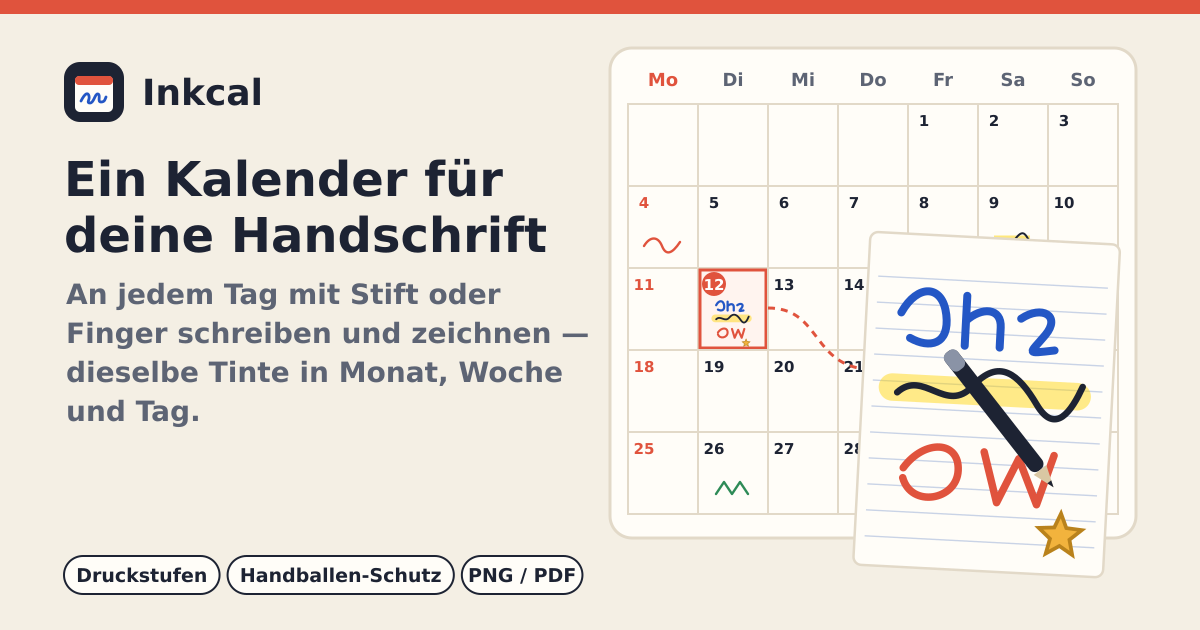
PDF-Planerseiten kennen ihr Datum nicht, und Kalender-Apps haben keinen Platz für Handschrift. Inkcal hat für jedes Datum eine Seite: Was du dort mit Stift oder Finger schreibst, erscheint klein im Monat, neben dem Tag in der Woche und in voller Größe in der Tagesansicht. Die Tinte wird als Linien gespeichert, nicht als Bild, und bleibt bei jedem Zoom scharf.
Kostenlos, ohne Abo, ohne Konto und ohne Werbung. Es öffnet sich im Browser ohne Installation und nach dem ersten Besuch auch offline. Deine Tinte bleibt in diesem Browser auf diesem Gerät. Die Oberfläche gibt es auf Koreanisch, Englisch, Japanisch und Deutsch.
1. Einen Tag antippen und schreiben
- Tippe in der Ansicht „Monat“ auf ein Datum, um die Seite des Tages zu öffnen (Ansicht „Tag“). Schreib gleich los mit Stift, Finger oder Maus — ein Eingabestift ist nicht nötig.
- „Titel“ und „Uhrzeit“ über der Seite sind optional; was du eintippst, steht in Monat und Woche neben der Tinte.
- „Vollbild“ macht die Seite so groß wie der Bildschirm; „Fertig“ bringt dich zurück.
2. Stift, Textmarker, Radierer und Lasso
- „Stift“: 6 Farben und 3 Stärken. Mit einem drucksensitiven Stift (Apple Pencil, S Pen und andere) wird die Linie dicker, je fester du drückst.
- „Textmarker“: durchscheinend und immer unter der Tinte, er verdeckt also nichts Geschriebenes.
- „Radierer“: „Ganzer Strich“ entfernt jede berührte Linie; „Wegradieren“ entfernt nur die geriebene Stelle und teilt die Linie.
- „Lasso“: eine Schlaufe um die Tinte ziehen, dann im Rahmen ziehen zum Verschieben oder „Auswahl löschen“ tippen.
- „Rückgängig“ und „Wiederholen“ gelten pro Seite und bleiben beim Werkzeugwechsel erhalten. Am Computer geht auch Strg/⌘+Z.
3. Handballen ignorieren: Nur Stift
Sobald zum ersten Mal ein Stift erkannt wird, schaltet sich „Nur Stift“ selbst ein. Dann zeichnet nur der Stift; Finger oder Handballen scrollen die Seite oder wischen zu einem anderen Tag. Zum Schreiben mit dem Finger schalte es in der Werkzeugleiste oder in den „Einstellungen“ aus.
4. Monat, Woche, Tag — und navigieren
- Wechsle zwischen „Monat“, „Woche“ und „Tag“. Heute hat einen roten Rahmen. Mit „Zurück“ / „Weiter“ oder seitlichem Wischen blättern, „Heute“ führt zurück.
- Über das Datumsfeld springst du zu jedem Datum. Der erste Wochentag (Sonntag oder Montag) folgt der Sprache und lässt sich in den „Einstellungen“ ändern.
5. Sticker und Seitenstile
- Unter „Sticker“ ein Emoji wählen und auf die Seite tippen. Sticker zum Verschieben ziehen; antippen und „Sticker löschen“, um ihn zu entfernen.
- Jede Seite kann „Blanko“, „Liniert“ oder „Gepunktet“ sein; den Stil für neue Seiten legst du in den „Einstellungen“ fest.
6. Den anderen Kalender neben der Tinte sehen (.ics)
Exportiere eine .ics-Datei aus Google Kalender, Apple Kalender oder Outlook und nutze „Kalender (.ics)“ › „.ics-Datei wählen…“. Die Termine erscheinen in den Tageskästchen und neben der Handschrift in der Tagesansicht, nur zum Lesen. Ganztägige und mehrtägige Termine, Termine über Mitternacht und wöchentliche Wiederholungen kommen mit; andere Wiederholungen (täglich, monatlich) zeigen nur das erste Datum, und die App sagt das. Keine Anmeldung, keine Verbindung — die Datei wird einmal gelesen; wähle sie neu, wenn sich dein Kalender ändert.
7. PNG-/PDF-Export und Sicherungen
- In „PNG / PDF exportieren“ „Monat“, „Woche“ oder „Tag“ wählen und „PNG speichern“ oder „PDF speichern“ tippen. Die Tinte wird in Druckgröße neu gezeichnet; PDF-Seiten sind A4.
- Unter „Sicherung“ legt „Sicherung speichern (.json)“ alle Tinte in eine Datei; „Aus Sicherung wiederherstellen…“ bringt sie auf ein anderes Gerät. Die Wiederherstellung fragt vorher und ersetzt dann alles auf einmal.
- Eine beschädigte Datei, eine Datei, die keine Inkcal-Sicherung ist, eine aus einer neueren Version oder eine viel zu große wird mit Grund abgelehnt, und deine aktuelle Tinte bleibt, wie sie war.
Was es nicht tut
- Kein Konto, keine Synchronisierung, kein Teilen. Für ein anderes Gerät nimm eine Sicherungsdatei.
- Keine Erinnerungen, und importierte Termine werden nie bearbeitet oder in deinen Kalender zurückgeschrieben.
- Es wandelt Handschrift nicht in Text um (keine Texterkennung).
Löscht ein Update meine Handschrift?
Nein. Die gespeicherte Tinte hat eine Version; eine neuere App behält vor dem Umwandeln eines älteren Formats eine Kopie des Originals in diesem Browser. Trifft eine ältere Seite auf Tinte einer neueren Version, überschreibt sie nichts und bittet um Neuladen. Speichere trotzdem ab und zu eine Sicherungsdatei.
Brauche ich einen Eingabestift?
Nein. Mit Finger oder Maus schreibst du genauso. Ein drucksensitiver Stift macht die Linie je nach Druck dicker und schaltet „Nur Stift“ ein, damit der Handballen nicht zeichnet.