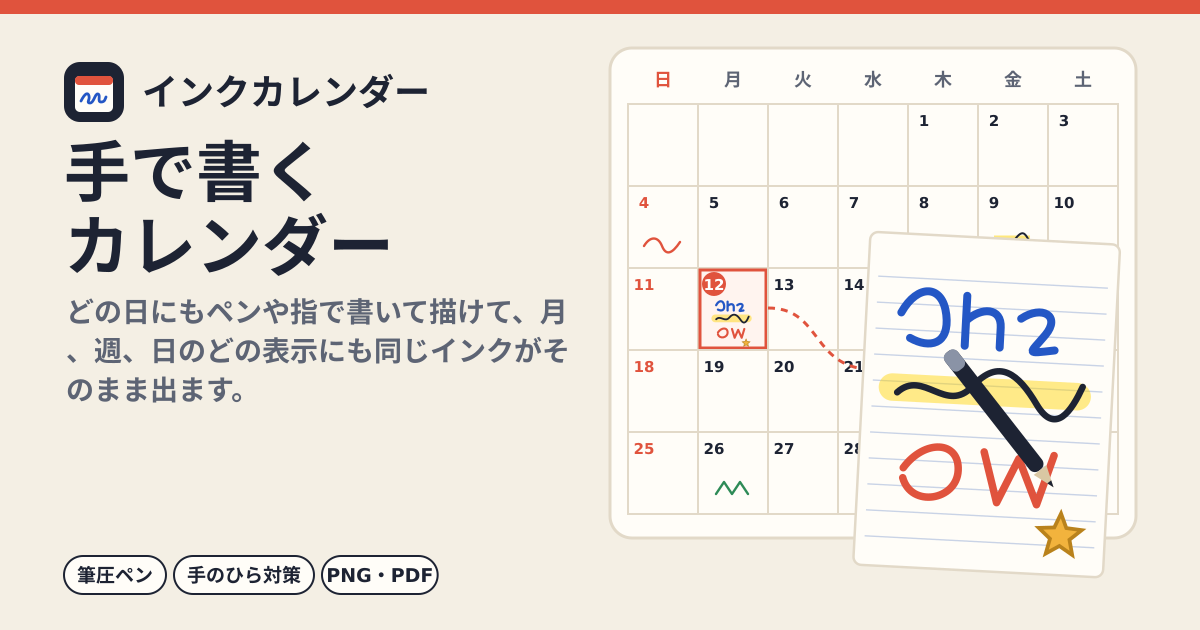
手書きなのに日付がわかるカレンダー
PDFの手帳リフィルは日付を知らず、カレンダーアプリには手で書く場所がありません。インクカレンダーは日付ごとに1枚のページを持ち、そこにペンや指で書いたインクを、月表示では小さく、週表示では日付の横に、日表示ではそのままの大きさで見せます。インクは画像ではなく線として保存されるので、どれだけ拡大してもくっきりしています。
無料で、サブスクもアカウントも広告もありません。インストールせずにブラウザですぐ開け、一度開いたあとはオフラインでも開けます。インクはこの端末のブラウザにだけ残ります。画面は韓国語・英語・日本語・ドイツ語に対応しています。
1. 日付をタップして書く
- 「月」表示で日付をタップすると、その日のページ(「日」表示)が開きます。ペン、指、マウスのどれでもすぐに書け、スタイラスがなくても大丈夫です。
- ページの上の「タイトル」と「時刻」は任意です。入力すると月・週の表示に手書きと一緒に出ます。
- 「全画面」を押すとページが画面いっぱいに広がり、集中して書けます。「完了」で戻ります。
2. ペン・蛍光ペン・消しゴム・投げ縄
- 「ペン」: 6色と3段階の太さ。筆圧を読むペン(Apple Pencil、Sペンなど)は強く押すほど線が太くなります。
- 「蛍光ペン」: 半透明で常に文字の下に敷かれるので、書いた文字を隠しません。
- 「消しゴム」: 「線ごと」は触れた線を丸ごと消し、「こすって消す」はこすった部分だけを消して線を2つに分けます。
- 「投げ縄」: 動かしたいインクを囲むように描くと選択され、枠の中をドラッグすると移動します。「選択を削除」で消すこともできます。
- 「元に戻す」と「やり直す」はページごとに記憶され、ツールを替えても消えません。パソコンでは Ctrl/⌘+Z も使えます。
3. 手のひらで書かないように: ペンだけで書く
初めてペンを検出すると「ペンだけで書く」が自動でオンになります。それ以降はペンだけが書け、指や手のひらはページのスクロールや、横にスワイプして別の日への移動になります。指で書きたいときはツールバーか「設定」でオフにしてください。
4. 月・週・日の表示と移動
- 「月」「週」「日」を切り替えます。今日は赤い枠で表示されます。「前へ」「次へ」ボタンか横スワイプで移動し、「今日」で戻ります。
- 日付欄で好きな日にすぐ移動できます。週の始まり(日曜日/月曜日)は言語に合わせて決まり、「設定」で変えられます。
5. スタンプと用紙
- 「スタンプ」で絵文字を選び、ページをタップすると貼れます。貼ったスタンプはドラッグで移動し、タップしてから「スタンプを削除」で消せます。
- ページごとに「無地」「罫線」「ドット」を選べ、新しいページの用紙は「設定」で決めます。
6. ほかのカレンダーの予定を横に表示(.ics)
Googleカレンダー、Appleカレンダー、Outlookから.icsファイルを書き出し、「カレンダー(.ics)」の「.icsファイルを選ぶ…」を押してください。予定が日付のマスと日表示の手書きの横に読み取り専用で出ます。終日・複数日の予定、日付をまたぐ予定、毎週の繰り返しが入り、毎日・毎月などほかの繰り返しは最初の日付だけ表示され、その旨が案内されます。ログインも連携もなくファイルを一度読むだけなので、元のカレンダーが変わったらファイルを選び直してください。
7. PNG・PDF書き出しとバックアップ
- 「PNG・PDF書き出し」で「月」「週」「日」を選び、「PNGで保存」か「PDFで保存」を押します。インクを印刷サイズで描き直すのでくっきりし、PDFはA4です。
- 「バックアップ」の「バックアップを保存(.json)」ですべてのインクを1つのファイルに保存し、別の端末で「バックアップから復元…」で移します。復元は確認してから、すべてを一度に置き換えます。
- 壊れたファイル、インクカレンダーのバックアップではないファイル、新しいバージョンで作られたファイル、大きすぎるファイルは理由を示して拒否し、今のインクはそのまま残します。
しないこと
- アカウント・同期・共有はありません。別の端末に移すときはバックアップファイルを使ってください。
- 通知は送らず、読み込んだ予定を編集したり元のカレンダーに書き戻したりしません。
- 手書きを文字に変換する文字認識(OCR)はしません。
アップデートで手書きが消えませんか?
いいえ。保存形式にはバージョンがあり、新しいバージョンは古い形式を変換する前に元のコピーをこのブラウザに残します。新しいバージョンが保存したインクを古い画面が開いた場合は、何も上書きせずに再読み込みを案内します。それでも、ときどきバックアップファイルを保存してください。
スタイラスは必要ですか?
いいえ。指やマウスでもそのまま書けます。筆圧を読むペンを使うと線の太さが押す強さに合わせて変わり、手のひらで書かないよう「ペンだけで書く」がオンになるだけです。