“내가 좋아하던 타임블로킹 앱이 전부 AI를 쓴다”는 Reddit 글에서 시작했습니다
2026년 10월, r/ProductivityApps에 이런 글이 올라왔습니다: “I am just so disappointed that all my fave time management/ time blocking apps use AI now! I am on the hunt for one that does not, it shouldn’t be this hard” FlowSavvy를 오래 썼고, Sunsama나 Structured 같은 것을 찾지만 AI가 없는 것이어야 한다는 이야기였습니다.
블록패드는 그 바람에 그대로 답합니다. AI가 없습니다. 아무것도 대신 계획하지 않고, 자동으로 일정을 짜지도, 블록을 스스로 옮기지도 않습니다. 오늘을 세로 시간표 위에 직접 놓은 블록으로 채우고, 못 끝낸 일은 버튼 하나로 내일로 옮깁니다. 브라우저에서 바로 열리고, 계정이 없고, 도구 안에 광고가 없으며, 계획은 이 기기에만 남습니다.
다른 곳에서 찾게 되는 것
타임블로킹 도구는 많지만, AI 없이 계정 없이 바로 열리면서 한국어·영어·일본어·독일어를 모두 쓸 수 있는 웹 도구는 찾기 어려웠습니다.
- Structured: 앱은 인기가 많지만 웹판은 영어뿐이고 이메일로 가입해야 하며, 점점 AI 기능을 앞세웁니다.
- Sunsama, FlowSavvy, Akiflow: 유료이며 AI 자동 일정 짜기가 핵심이고 영어 중심입니다.
- AnyTool, Executoday, Easy-Time-Blocking 같은 웹 도구: 기기에서 돌아가지만 영어뿐이고, 할 일함이나 반복 블록이 없거나 AI 초안 버튼이 붙어 있습니다.
- Tweek: 여러 언어를 쓰지만 주간 할 일 목록이라 시간 단위 시간표가 없습니다.
블록패드가 하는 일
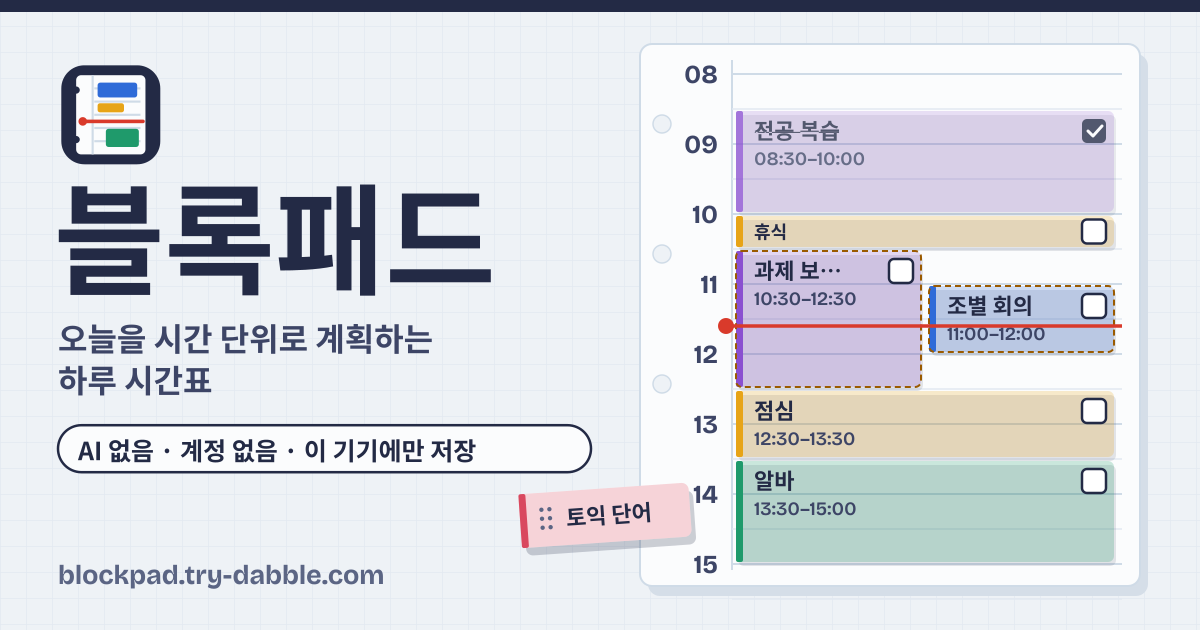
이름 바로 아래에 이렇게 적혀 있습니다: “AI 없음 · 계정 없음 · 이 기기에만 저장”. 탭은 셋입니다. ‘하루’는 날짜 막대, 이번 주 한눈에, 할 일함, 시간표, 그날의 합계, ‘루틴’은 반복 블록과 하루 템플릿, ‘설정·백업’은 하루 시간 범위, 시계, 알림, 카테고리, 백업입니다.
화면 맨 위의 주황색 띠도 그대로 말합니다: AI 없음. 블록, 할 일, 루틴은 이 기기의 이 브라우저에만 있으니 백업 파일을 정기적으로 저장하세요.
블록 만들기, 옮기기, 길이 바꾸기
https://blockpad.try-dabble.com 을 열고 위에서 언어를 고르세요. 설치도 가입도 없습니다. 시간표의 빈 시간을 누르면 1시간 블록, 위아래로 쓸어내리면 원하는 길이의 블록이 만들어지고, 제목과 카테고리를 적는 창이 열립니다. 블록을 끌면 옮겨지고, 위나 아래 가장자리의 손잡이를 당기면 길이가 바뀝니다. 모두 15·30·60분 맞춤 간격에 맞춰지고 하루 범위 밖으로는 나가지 않습니다.
휴대폰에서는 시간표를 손가락으로 스크롤할 수 있어야 하므로, 블록을 옮기거나 쓸어서 만들 때는 먼저 잠깐 길게 누르세요. 블록이 살짝 들리면 끌면 됩니다. 손잡이는 길게 누르지 않아도 바로 당겨집니다. 키보드로는 ‘새 블록’ 버튼이나 블록에서 Enter를 눌러 시작·끝 시간을 입력하고, Alt + 위/아래 화살표로 한 칸씩 옮길 수 있습니다.
시간이 겹치는 블록은 지우지 않고 나란히 놓으며 ‘겹침’ 표시와 경고가 뜹니다. 오늘이면 빨간 ‘지금’ 선이 보이고, 열 때 그 선까지 자동으로 스크롤됩니다. 블록마다 있는 체크 상자로 완료를 표시합니다.
할 일함: 먼저 적어 두고, 빈 시간에 넣기
‘할 일 추가’로 아직 시간을 정하지 않은 일을 적고, 원하면 예상 시간도 고르세요. 할 일은 시간표로 끌어다 놓거나(휴대폰은 길게 누른 뒤), 눌러서 ‘다음 빈 시간에 넣기’나 ‘시간 고르기’를 씁니다. 예상 시간이 없으면 1시간 블록이 됩니다. 시간표의 블록은 블록 창의 ‘할 일함으로 되돌리기’로 길이를 예상 시간으로 간직한 채 돌아갑니다.
못 끝낸 일은 내일로: 지워지는 것은 없습니다
시간표 아래 ‘못 끝낸 일 내일로’를 누르고, 완료하지 않은 블록을 ‘내일 할 일함으로’ 보낼지 ‘내일 같은 시간으로’ 옮길지 고르세요. 그날 할 일함의 못 끝낸 할 일도 함께 내일로 갑니다. 완료한 블록은 그대로 남고, 반복 블록은 원래 요일에 그대로 있습니다. 실수했다면 알림의 ‘되돌리기’로 되돌립니다.
반복 블록과 하루 템플릿
블록 창의 ‘매주 반복할 요일’에서 요일을 고르면 반복 블록이 됩니다(예: 월~금 09:00 스탠드업). 반복 블록의 하루를 누르면 ‘이날만 저장’, ‘모든 날에 저장’, ‘이날 건너뛰기’, ‘이날부터 반복 그만’ 중에서 고릅니다. 하루만 바꿔도 나머지 날은 그대로이고, 건너뛴 날은 시간표 위의 ‘되살리기’로 돌아옵니다.
‘루틴’ 탭에서 마음에 드는 하루를 템플릿으로 저장하고, 다른 날을 연 뒤 ‘…에 추가’를 누르면 그 블록들이 새로 들어갑니다. 원래 있던 블록은 그대로 둡니다.
날짜 이동, 이번 주 한눈에, 그날의 합계
날짜 막대의 화살표로 이전·다음 날, ‘오늘’로 돌아오기, 달력 아이콘으로 아무 날짜나 엽니다. ‘이번 주 한눈에’는 7개의 작은 칸에 그날의 블록을 색 띠로 보여 주며, 누르면 그날이 열립니다. 시간표 아래 합계는 하루 범위 안의 계획 시간과 빈 시간(겹친 시간은 한 번만), 완료한 시간과 블록 수, 카테고리별 시간입니다. 서머타임이 바뀌는 날도 실제로 흐르는 시간으로 셉니다.
알림은 열려 있을 때만
‘설정·백업’의 ‘블록이 시작할 때 알림 받기’를 켜면 그때 브라우저가 권한을 묻습니다. 알림은 블록패드가 탭이나 설치한 앱으로 열려 있는 동안에만 울립니다. 닫혀 있으면 아무것도 알려 주지 않으니, 놓치면 안 되는 일에는 휴대폰의 알람을 함께 쓰세요. .ics 파일을 캘린더 앱에 넣으면 그 앱의 알림을 쓸 수도 있습니다.
내보내기, 인쇄, 백업
시간표 아래 ‘내보내기’에는 ‘하루를 캘린더로(.ics)’, ‘한 주를 캘린더로(.ics)’, ‘하루 그림(.png)’, ‘하루 인쇄’가 있습니다. .ics는 기기의 시간대에 맞춘 정확한 시각으로 만들어져 Google 캘린더, Apple 캘린더, Outlook에 그대로 들어갑니다. ‘설정·백업’의 ‘백업 저장(.json)’은 모든 블록, 할 일, 루틴, 템플릿, 설정을 파일 하나로 저장하고, ‘파일에서 복원…’은 ‘지금 있는 것과 합치기’나 ‘지금 있는 것을 모두 바꾸기’로 되살립니다. 블록패드 백업이 아닌 파일은 거절합니다.
도구 안의 ‘가이드 & 의견’ 버튼은 이 가이드를 새 탭으로 엽니다.
하지 않는 일
AI가 없습니다. 자동 일정 짜기, 할 일 우선순위 매기기, 요약도 없습니다. 계정과 동기화가 없어서 여러 기기에서 쓰려면 백업 파일로 옮깁니다. 캘린더 계정을 읽어 오지 않고 .ics로 내보내기만 합니다. 목표별 주간 시간 예산과 타이머는 골패드, 집중·운동 타이머는 타이머패드, 손글씨 달력은 잉크캘의 몫입니다.
정말 AI가 전혀 없나요?
네. 블록패드는 계획을 어디로도 보내지 않고, 제안하거나 정렬하거나 자동으로 일정을 짜지 않습니다. 시간표의 모든 블록은 직접 놓은 것이고, 직접 옮기기 전에는 움직이지 않습니다.
페이지를 닫아도 알림이 오나요?
아니요. 블록 시작 알림은 블록패드가 탭이나 설치한 앱으로 열려 있는 동안에만 옵니다. 닫힌 상태에서도 알림이 필요하면 하루나 한 주를 .ics로 내보내 캘린더 앱의 알림을 쓰세요.
오프라인에서도 되나요?
네. 한 번 연 뒤에는 인터넷 없이도 열리고, 계획은 이 기기에 저장됩니다. 홈 화면에 추가하면 앱처럼 열 수 있습니다.
계정이나 유료 요금제가 있나요?
없습니다. 모든 기능이 무료이고, 가입이 없으며, 도구 안에 광고가 없습니다.
새 휴대폰으로 계획을 옮기려면?
예전 기기에서 ‘백업 저장(.json)’을 누르고 그 파일을 새 기기로 옮긴 뒤, 블록패드의 ‘파일에서 복원…’으로 여세요. 백업 파일은 사용자가 직접 보관하며 저희에게는 사본이 없습니다.