「週に 4 時間読む」から始まりました
Reddit の r/ProductivityApps に、こんなアプリを探す投稿がありました。タスクごとに 1 週間に使う時間を決めて(例: 週に 4 時間読書)、減っていくタイマーで何回かに分けて埋めていけるものがほしい、という内容です。
似たツールの多くは英語だけだったり、チームの勤務表や請求のためのものだったり、毎日チェックする習慣アプリだったりします。ゴールパッドはブラウザで開き、アカウントはなく、自分の週間時間予算だけに集中します。記録はこの端末のブラウザにだけ保存されます。画面は韓国語・英語・日本語・ドイツ語です。
ゴールパッドがすること
- 目標ごとに週の時間 → 「読書 4 時間」「運動 3 時間」のように時間と分で決め、色を選びます。
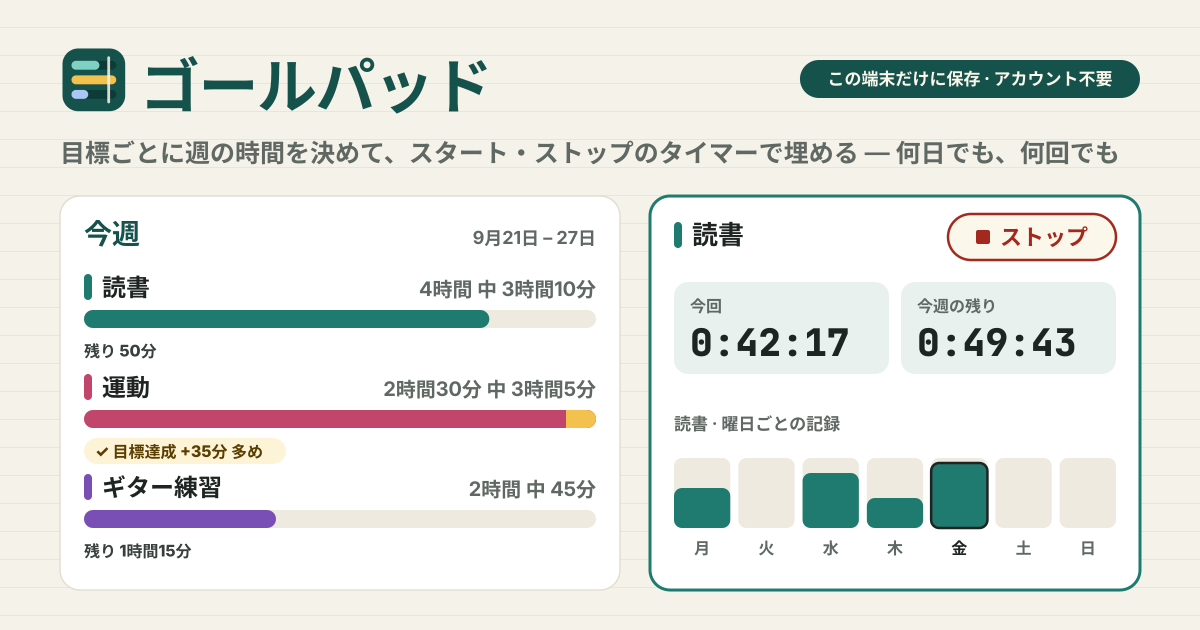
- スタートとストップ → 目標カードの大きな「スタート」ボタン 1 つ。動いている間、今回の時間は増え、今週の残りは減っていきます。
- 何日でも、何回でも → 月曜に 30 分、水曜に 1 時間のように分けても、すべて今週の進捗バーに積み上がります。
- 目標を超えたら → バーの端が金色になり、「目標達成」と多めにやった時間が出ます。責める言葉はありません。
- 過去の週 → 終わった週ごとに、目標ごとのそのときの目標と実績、記録の一覧が見られます。
最初の目標は 2 タップ
- 最初に開くと「読書 · 週 4 時間」「運動 · 週 3 時間」のような例が出ます。1 つ押すと、そのまま目標になります。
- 目標カードの「スタート」を押すとタイマーが動きます。終わったら同じ場所の「ストップ」を押します。
- 「新しい目標」で名前、週の時間、色を自分で決められ、カードの「編集」でいつでも変えられます。
- 目標の時間を変えると今週から適用されます。過去の週はそのときの目標のままです。
タイマーは消えません
- ゴールパッドは「いつ始めたか」だけを保存します。だからタブを閉じても、再読み込みしても、端末を再起動しても、開き直せばその間の時間がそのまま続きます。
- タイマーは同時に 1 つだけ動きます。別の目標の「スタート」を押すと、前のタイマーは保存して止まります。
- ブラウザのタブのタイトルに計測中の時間が出るので、別のタブにいても確認できます。
- 日付をまたいだ時間は日ごとに分けられ、日曜の夜に始めても、翌週に入った分は翌週に数えます。
- 何時間も止め忘れると、カードにお知らせが出ます。ストップしてから時間を直すか、その記録を捨てられます。
忘れた時間の追加と修正
- カードの「時間を追加」を押し、日付と時間・分、必要ならメモを入れます。選べるのは今日か過去の日だけです。
- 「今週の記録」と「過去の週」の記録にはそれぞれ「編集」があり、長さ、日付、目標を変えたり削除したりできます。
- 変更や削除の直後なら、下のお知らせの「元に戻す」で戻せます。
週の始まりと過去の週
- 週は標準で月曜に新しく始まります。「設定」で日曜や別の曜日に変えられ、変えても日付がまとめ直されるだけで時間は失われません。
- 新しい週になるとバーは自動で空になり、前の週は「過去の週」に移ります。押すものはありません。
- 使わなくなった目標は「アーカイブ」すると今週の一覧から外れ、過去の記録は残ります。「設定」で戻せます。
バックアップと機種変更
- 「JSON を書き出す」で目標、記録、動いているタイマーまで 1 つのファイルにまとめます。新しい端末で「JSON を読み込む」で戻します。
- 「CSV を書き出す」は記録ごとに日付、週の開始日、目標、分、開始時刻、メモを 1 行にまとめ、Excel で開けます。
- 読み込みと「すべて削除」の前には、「先に JSON を書き出す」ボタンのある確認画面が出ます。
ゴールパッドがしないこと
- チームの勤務表、請求書、給与計算ではありません。自分ひとりのためのノートです。
- ポモドーロタイマーではなく、連続記録・バッジ・スコアはありません。
- どのアプリやサイトを使っているかを自動で測ることはありません。自分で始めて止めた時間だけを数えます。
- アカウント、同期、ツール画面の広告はありません。記録はどこにもアップロードされません。
無料ですか?
すべて無料です。目標の数、タイマー、過去の週、バックアップのどれもロックされておらず、登録画面も支払い画面もありません。
目標に届かなかった週はどうなりますか?
何も起きません。その週は「過去の週」に実績と目標が並んで残るだけで、足りない時間が翌週に繰り越されることもありません。新しい週はいつも一から始まります。
オフラインでも使えますか? ホーム画面に置けますか?
一度開いておけば、インターネットがなくても開き、タイマーも動きます。ブラウザのメニューの「ホーム画面に追加」でアプリのように置けます。ご意見は右下の「ガイド & 意見」ボタンからどうぞ。