Was Ganttpad ist
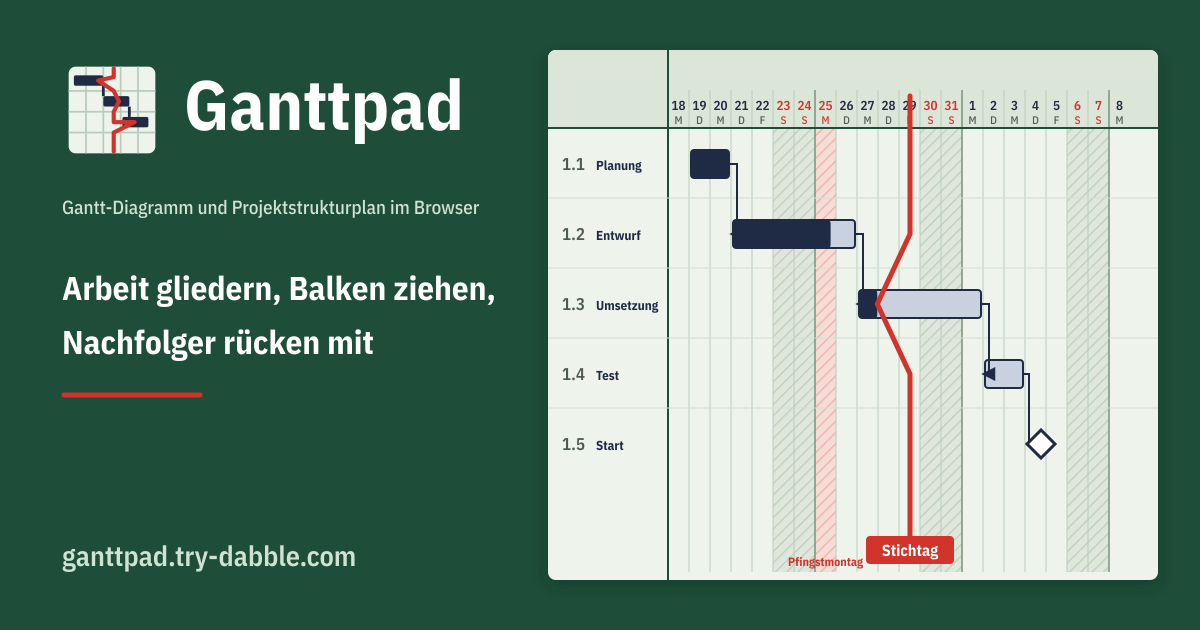
Ganttpad ist ein Gantt-Diagramm mit Projektstrukturplan, das im Browser läuft. Du gliederst ein Projekt in Vorgänge und Untervorgänge, gibst jedem einen Start und eine Dauer in Arbeitstagen und bekommst links eine nummerierte Vorgangstabelle und rechts Balken im Kalender. Verknüpfte Vorgänge warten aufeinander, ein verspäteter Vorgang schiebt alle Nachfolger mit, und Fortschrittslinie und kritischer Pfad zeigen auf einen Blick, wo der Plan rutscht.
Nichts zu installieren, kein Konto, kostenlos und ohne Werbung im Werkzeug; auch jeder Export und das Drucken sind kostenlos und unbegrenzt. Auf Koreanisch, Englisch, Japanisch und Deutsch. Deine Projekte bleiben in diesem Browser auf diesem Gerät, und nichts wird hochgeladen.
Ein Projekt anlegen
Beim ersten Öffnen steht ein leeres Projekt bereit. Leg mit „Vorgang hinzufügen“ den ersten Vorgang an oder schau dir zuerst mit „Beispiel öffnen“ ein Beispiel an: mit Verknüpfungen, Sammelvorgängen und der Fortschrittslinie. Der Knopf mit dem Projektnamen oben links (das Ordnersymbol) öffnet die Liste der Projekte auf diesem Gerät, und dort legt „Neues Projekt“ ein weiteres an.
Ein neues Projekt beginnt mit Einstellungen passend zur Sprache: auf Deutsch mit den deutschen Feiertagen und Wochenbeginn Montag, auf Koreanisch und Japanisch mit den Feiertagen des Landes, auf Englisch ohne Feiertage und mit Wochenbeginn Sonntag. Alles lässt sich später im Kalender ändern.
Vorgänge und Untervorgänge: die Gliederung
Die Nummern in der Vorgangstabelle sind der Projektstrukturplan (PSP): Vorgänge der obersten Ebene heißen 1, 2, 3, die darunter 1.1, 1.2 und die nächste Ebene 1.1.2, und sie nummerieren sich neu, wenn du Reihenfolge oder Ebenen änderst. Eine Zeile mit Vorgängen darunter wird zum Sammelvorgang und rechnet ihre Termine und ihren Fortschritt selbst aus: frühester Start, spätestes Ende, Fortschritt gewichtet nach Arbeitstagen. Die Gliederung reicht bis zu 9 Ebenen tief, ein Projekt fasst bis zu 1000 Vorgänge.
- „Vorgang hinzufügen“ fügt einen neuen Vorgang unter dem gewählten ein. Den Namen tippst du direkt in die Tabelle.
- „Einrücken“ macht einen Vorgang zum Untervorgang des darüberliegenden; „Ausrücken“ holt ihn eine Ebene nach oben.
- Der Pfeil neben einem Sammelvorgang klappt die Vorgänge darunter zu und wieder auf.
- Zum Umsortieren ziehst du den Griff links an der Zeile oder nimmst „Nach oben“ und „Nach unten“. Untervorgänge wandern mit.
- „Vorgang bearbeiten“ öffnet alle Einstellungen eines Vorgangs. Ein mit „Vorgang löschen“ entfernter Vorgang kommt mit „Rückgängig“ in der folgenden Meldung zurück.
Termine, Arbeitstage und der Kalender
Jeder Vorgang hat einen Start und eine Dauer. Die Dauer zählt Arbeitstage, nicht Kalendertage: Ein Vorgang über 3 Tage, der an einem Freitag beginnt, überspringt das Wochenende und endet am Dienstag, und ein Start an einem freien Tag rückt auf den nächsten Arbeitstag. Ein Vorgang mit 0 Tagen ist ein Meilenstein, eine Raute im Diagramm: „Meilenstein (0 Tage)“ anhaken. Den Zeitmaßstab wechselst du mit „Tage“, „Wochen“ und „Monate“.
Unter „Kalender“ legst du die Arbeitstage dieses Projekts fest. Samstage und Sonntage sind im Diagramm immer schattiert zu sehen und werden nie ausgeblendet.
- „Feiertage“: Die Feiertage von Japan, Südkorea und Deutschland sind in die App eingebaut und gehen offline. Japan 2000–2099, aus dem Feiertagsgesetz gerechnet (Tagundnachtgleichen, Ersatzfeiertage); Südkorea 2024–2030, Mondkalender-Feiertage wie Seollal und Chuseok, Ersatzfeiertage und Wahltage inklusive; Deutschland 2000–2099, die neun bundesweiten Feiertage. Die Feiertage deines Bundeslands trägst du als freie Tage ein.
- „Freie Tage“: Betriebsferien, Urlaub, ein Tag, an dem die Baustelle ruht; Vorgänge überspringen diese Tage.
- „Zusätzliche Arbeitstage“: ein Samstag, an dem gearbeitet wird, oder ein Feiertag, an dem du durcharbeitest; sie zählen als Arbeitstage.
- „Arbeitstage der Woche“: Hak die Wochentage an, an denen gearbeitet wird; ein abgehakter Tag wird frei. „Woche beginnt am“: Die Wochen im Diagramm beginnen am Sonntag oder Montag.
Balken ziehen
Termine tippst du in die Tabelle oder ziehst die Balken im Diagramm. Die Mitte eines Balkens verschiebt den ganzen Vorgang, das linke oder rechte Ende ändert Start oder Ende, und das kleine Dreieck darunter setzt den Fortschritt. „Rückgängig“ nimmt jede Änderung zurück.
Auf Handy und Tablet tippst du einen Balken an und ziehst dann an seinen Griffen, oder du drückst lange auf den Balken, um ihn zu verschieben. Ein normales Wischen scrollt das Diagramm und verschiebt nie einen Balken.
Abhängigkeiten: ein Vorgang nach dem anderen
Verknüpfungen sind Ende-Anfang: Der Nachfolger beginnt am Arbeitstag nach dem Ende seines Vorgängers, plus einem Abstand in Arbeitstagen, wenn du einen setzt. Ein negativer Abstand lässt ihn beginnen, bevor der Vorgänger fertig ist, die beiden überlappen also. Ein Vorgang kann bis zu 20 Vorgänger haben.
- Tipp die PSP-Nummern der Vorgänger in die Spalte „Nach“: 2 heißt nach Vorgang 2, 1.3+2 heißt 2 Arbeitstage nach dem Ende von 1.3, 3-1 heißt einen Arbeitstag vor dem Ende von 3 beginnen. Mehrere trennst du mit Kommas.
- Im Diagramm ziehst du den Punkt direkt hinter einem Balken auf einen anderen Balken, um diesen zum Nachfolger zu machen.
- Unter „Folgt auf“ in „Vorgang bearbeiten“ wählst du ebenfalls Vorgänger, setzt den „Abstand (Tage)“ und entfernst Verknüpfungen.
- Eine Verknüpfung, die eine Schleife bilden würde, sodass ein Vorgang am Ende auf sich selbst wartet, wird mit einer Meldung abgelehnt, die die Vorgänge der Schleife nennt.
- Verschiebst du einen Vorgang nach hinten, rücken alle Nachfolger mit; holst du ihn zurück, kehren sie zurück, aber nie vor den Start, den jeder von ihnen bekommen hat.
- Sammelvorgänge bekommen ihre Termine von den Vorgängen darunter und lassen sich daher nicht verknüpfen; verknüpfe stattdessen die Vorgänge darunter.
Fortschritt, Fortschrittslinie und kritischer Pfad
Den Fortschritt trägst du in der Spalte % ein oder ziehst das Dreieck unter einem Balken. Schalte „Fortschrittslinie“ ein, und am Stichtag erscheint eine senkrechte Linie, die bei jedem Vorgang dorthin knickt, wo sein Fortschritt wirklich steht; man nennt sie auch Blitzlinie. Knickt sie nach links, hinkt der Vorgang hinterher; knickt sie nach rechts, ist er voraus.
Der Stichtag ist heute, solange du unter „Stichtag der Fortschrittslinie“ im „Kalender“ keinen anderen setzt, etwa den Tag der letzten Besprechung. Schalte „Kritischer Pfad“ ein, um die Vorgänge ohne Puffer hervorzuheben, bei denen ein Tag Verzug das ganze Projekt verzögert.
Zuständige und Balkenfarben
Trag in der Spalte „Zuständig“ ein, wer einen Vorgang erledigt, dann steht der Name auch neben dem Balken. Unter „Balkenfarbe“ in „Vorgang bearbeiten“ wählst du pro Vorgang eine von 9 Farben, um Teams oder Gewerke zu unterscheiden; Druck und Bild zeigen dieselben Farben.
Mehrere Projekte
Der Knopf mit dem Projektnamen öffnet die Liste der Projekte auf diesem Gerät; bis zu 100 kannst du behalten und zwischen ihnen wechseln. Jedes hat „Duplizieren“, „Umbenennen“ und „Projekt löschen“, und ein gelöschtes Projekt kommt mit dem „Rückgängig“ zurück, das gleich danach erscheint. Für einen ähnlichen Plan duplizierst du ein altes Projekt und verschiebst seine Termine.
Dateien, CSV für Excel, Bilder und Drucken / PDF
Alles liegt unter „Export & Druck“. Jeder Export ist kostenlos und unbegrenzt, und die Dateien entstehen auf diesem Gerät.
- „Projektdatei speichern“: eine JSON-Datei mit allen Vorgängen, Verknüpfungen und Einstellungen, als Sicherung oder um das Projekt auf einem anderen Gerät zu öffnen. In der Projektliste speichert „Sicherungsdatei speichern“ alle Projekte auf diesem Gerät in einer Datei; geöffnet wird sie mit „Aus Datei wiederherstellen …“ oder „Datei öffnen …“.
- „CSV für Excel“: eine Zeile pro Vorgang mit PSP-Nummer, Terminen, Arbeitstagen, Fortschritt, Vorgängern und Zuständigen. Gespeichert als UTF-8 mit BOM, damit Excel Umlaute richtig zeigt, mit Spaltenköpfen in deiner Sprache und auf Deutsch mit Semikolon getrennt, wie das deutsche Excel es erwartet.
- „CSV-Datei öffnen …“: eine CSV mit Spalten für Vorgang, Start, Ende und Fortschritt einlesen, mit Spaltenköpfen in einer der vier Sprachen oder ohne Kopf in dieser Reihenfolge. Als neues Projekt öffnen oder ans Ende dieses Projekts anfügen.
- „Diagramm als Bild (PNG)“: Tabelle und Diagramm als ein Bild, zum Einfügen in einen Chat oder ein Dokument.
- „Drucken / PDF“: Querformat-Seiten mit Vorgangstabelle und Datumskopf auf jeder Seite. Wähl im Druckdialog das Speichern als PDF, um eine PDF-Datei zu bekommen.
Datenschutz: deine Projekte bleiben auf diesem Gerät
Alles bleibt in diesem Browser auf diesem Gerät: Projekte, Vorgänge, Verknüpfungen und Kalender. Nichts wird hochgeladen, es gibt kein Konto und keine Anmeldung, und im Werkzeug gibt es keine Werbung. Die Feiertage sind in die App eingebaut und kommen nicht aus dem Internet. Dateien und PDFs entstehen auf dem Gerät und gehen nur dorthin, wo du sie speicherst oder hinschickst.
Projekte gibt es nur in diesem Browser, also löscht das Leeren seiner Websitedaten sie mit. Ganttpad erinnert dich ab und zu an eine Sicherungsdatei und sagt Bescheid, wenn es nicht speichern kann (privater Modus oder voller Speicher).
Ganttpad oder Progresspad?
Progresspad ist ein Protokoll von Stunden oder Prozent auf dem Weg zu einer langen Aufgabe: keine Balken mit Terminen, keine Abhängigkeiten und kein Projektstrukturplan auf einer Zeitachse. Ganttpad plant einen ganzen Ablauf: viele Vorgänge in einer Gliederung, Gantt-Balken mit Terminen und Abhängigkeiten dazwischen. Nimm Progresspad, um die Zeit an einem langen Lern- oder Arbeitsstück wachsen zu sehen, und Ganttpad, um ein Projekt zu planen, in dem Menschen, Vorgänge und Termine voneinander abhängen.
Blendet es Wochenenden aus?
Nein. Samstage und Sonntage sind im Diagramm immer schattiert zu sehen, so siehst du, wie ein Balken ein Wochenende überspringt. Sie zählen nur nicht als Arbeitstage; arbeitest du am Wochenende, hak sie unter „Arbeitstage der Woche“ an oder trag den Tag unter „Zusätzliche Arbeitstage“ ein.
Kann ich die Feiertage meines Landes nutzen?
Ja. Die neun bundesweiten Feiertage sind für 2000–2099 eingebaut, dazu die von Japan und Südkorea, alles offline. Feiertage deines Bundeslands wie Fronleichnam oder Reformationstag trägst du unter „Freie Tage“ ein.
Werden meine Projekte hochgeladen?
Nein. Projekte bleiben in diesem Browser auf diesem Gerät, nichts wird hochgeladen, und es gibt kein Konto.
Wie bringe ich ein Projekt auf ein anderes Gerät?
Speichere mit „Projektdatei speichern“ oder „Sicherungsdatei speichern“ eine Datei, bring sie auf das andere Gerät und öffne sie dort in der Projektliste mit „Datei öffnen …“.
Sind Drucken und Export kostenlos?
Ja. JSON-Dateien, CSV für Excel, das PNG-Bild und Drucken / PDF sind alle kostenlos, ohne Wasserzeichen und ohne Grenzen.