Was Plotpad ist
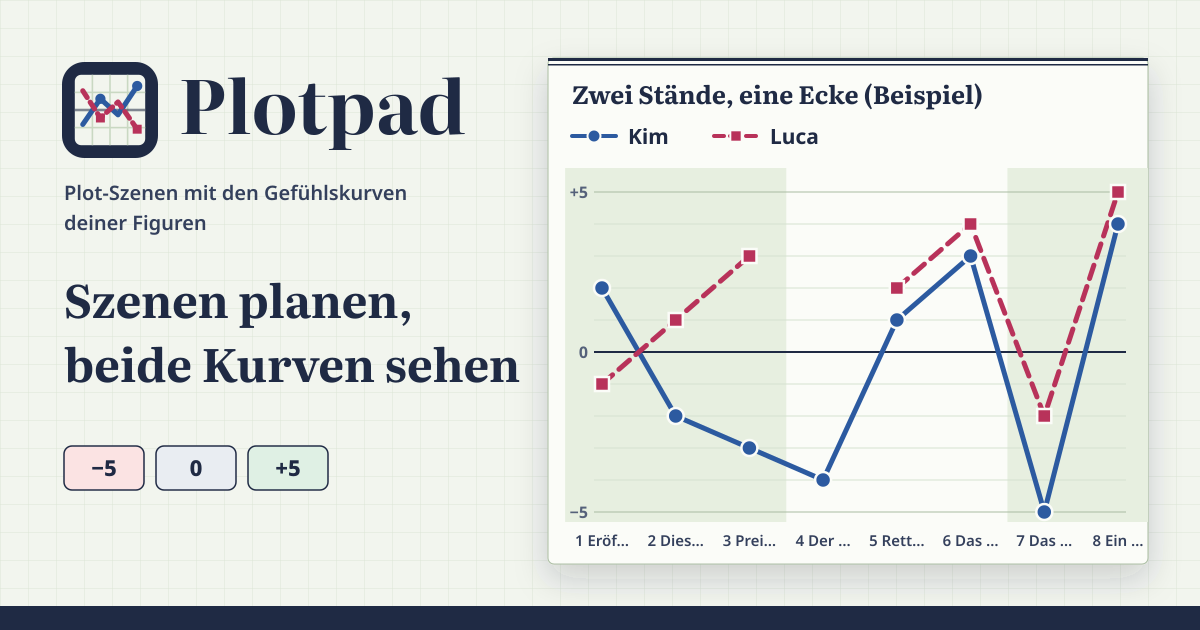
Plotpad ist ein Plot-Notizbuch für Geschichten. Du legst deine Geschichte als Szenen auf einer Zeitleiste an und notierst in jeder Szene, was jede Figur fühlt (ein Gefühlswort und ein Wert von −5 bis +5) und was sie denkt. Die Gefühlskurven aller Figuren liegen in einer Liniengrafik übereinander, so siehst du, wo sich zwei Hauptfiguren entfernen, wo sie sich treffen und wo die Wende kommt. Das passt zu jeder Paarung und jedem Genre: Liebesgeschichte, Rivalität, Krimi oder Familiengeschichte. Deine Geschichten bleiben auf diesem Gerät; es gibt kein Konto und nichts wird hochgeladen.
Ganttpad plant Projekte als Aufgaben im Zeitplan; Plotpad plant Geschichten, mit Figuren und ihren Gefühlen Szene für Szene.
Leer oder mit einer Vorlage beginnen
Beim ersten Besuch ist die Beispielgeschichte schon offen. Für deine eigene drückst du „Neue Geschichte“ und wählst, wie du anfängst; jede neue Geschichte hat zwei Figuren, Figur A und Figur B, die du umbenennst. „Frei“ ist vorausgewählt und startet leer: Szenen kommen überall hin, mit oder ohne Akte. „3-Akt-Struktur“ gibt dir Exposition, Konfrontation und Auflösung mit 8 Startszenen zum Umbenennen, von der gewohnten Welt und dem auslösenden Ereignis bis zum Höhepunkt. „Kishōtenketsu“ (起承転結) gibt dir die vierteilige Erzählstruktur aus Ostasien mit 8 Startszenen. „Beispielgeschichte“ öffnet eine kurze fertige Geschichte über zwei rivalisierende Standbetreiber am Nachtmarkt, die sich eine Ecke teilen: acht Szenen mit Gefühlen, Gedanken und ihrer Beziehung.
Deine Figuren anlegen
Im Bereich „Figuren“ benennst du die zwei Figuren um und drückst „Figur hinzufügen“ für weitere, bis zu 8 pro Geschichte. Jede bekommt eine von 8 gut lesbaren Farben und dazu eine eigene Markerform und Linienart, damit sich die Kurven auch ohne Farbe oder im Schwarz-Weiß-Druck unterscheiden lassen. Die Reihenfolge änderst du mit „Nach oben“ und „Nach unten“; direkt nach dem Löschen holt „Rückgängig“ eine Figur zurück.
Szenen überall einfügen
Eine Szene ist ein Abschnitt oder Moment deiner Geschichte. Auf dem Handy steht im Bereich „Plot“ zwischen den Szenenkarten „Hier eine Szene einfügen“, und jede Szene hat dazu die Knöpfe „Szene davor einfügen“ und „Szene danach einfügen“, damit eine neue Szene genau dorthin kommt, wo sie hingehört. Unten in der Liste hängt „Szene am Ende hinzufügen“ eine hinten an. Gib jeder Szene einen Titel und eine Notiz, was passiert, und wenn du magst eine Angabe unter „Akt / Kapitel“, etwa 1. Akt oder Kapitel 3. Eine Geschichte fasst bis zu 200 Szenen.
Gefühl, Wert und Gedanken in jeder Szene
In jeder Szene hat jede Figur drei Felder. Unter „Gefühl“ steht ein Wort wie Hoffnung, Eifersucht oder Erleichterung: Tipp dein eigenes ein oder wähl einen Vorschlag. Der Wert reicht von −5 (am schlimmsten) über 0 (neutral) bis +5 (am besten); du änderst ihn mit − und + oder löschst ihn, wenn die Figur in der Szene keinen Wert hat. Unter „Gedanken“ steht, was die Figur denkt oder für sich behält.
Alles schreibst du direkt in die „Zeitleiste“. Auf dem Handy ist sie eine senkrechte Liste von Szenenkarten mit einer Zeile pro Figur in jeder Karte, und nichts scrollt seitwärts. Auf einem breiten Bildschirm sind die Szenen Spalten und jede Figur hat eine eigene Spur: Quer liest du den Weg einer Figur, von oben nach unten den Vergleich innerhalb einer Szene.
Beziehungsnotizen und Nähe
Unter „Beziehung“ im Bereich „Figuren“ wählst du ein Paar, etwa deine zwei Hauptfiguren. Dann hat jede Szene eine „Beziehungsnotiz“, wo die beiden gerade stehen, und auf Wunsch eine „Nähe“ von −5 bis +5. Schalte „Nähe als Linie in der Grafik zeigen“ ein, und die Nähe des Paars erscheint als weitere gepunktete Linie neben ihren eigenen Kurven.
Die Grafik der Gefühlskurven
„Gefühlskurven“ oben im Bereich „Plot“ zeichnet die Werte aller Figuren Szene für Szene als eine Liniengrafik, mit einer Legende für Farbe, Marker und Linienart jeder Figur. Eine Szene ohne Wert lässt eine Lücke in der Linie der Figur, statt auf 0 zu fallen, damit eine leere Szene nie wie eine neutrale Stimmung aussieht. Tipp auf einen Punkt, um die Szene zu öffnen und zu bearbeiten. „Vollbild“ zeigt die Grafik über den ganzen Bildschirm, praktisch bei langen Geschichten.
Szenen umsortieren und Vorlagen später ergänzen
Jede Szene hat die Knöpfe „Nach vorn“ und „Nach hinten“; am Computer kannst du eine Szene auch am Griff ziehen. Hast du frei angefangen und willst doch eine Struktur, geh im Bereich „Export & Sicherung“ zu „Szenen aus einer Vorlage hinzufügen“ und wähl „3-Akt-Struktur“ oder „Kishōtenketsu“. Die Szenen der Vorlage kommen neben Szenen desselben Akts oder ans Ende; keine deiner Szenen wird geändert, verschoben oder entfernt, und Szenen, die schon aus derselben Vorlage stammen, kommen nicht doppelt.
Als PNG, PDF oder Gliederung exportieren
Im Bereich „Export & Sicherung“ macht „PNG speichern“ ein Bild der Grafik mit Legende; mit „Zeitleiste unter der Grafik zeigen“ kommen die Szenen als Tabelle dazu. Am Computer und unter Android wird die Datei heruntergeladen; wo der Browser es kann, öffnet „Teilen“ das Teilen-Menü deines Geräts. Auf iPhone und iPad öffnet sich das Bild groß: Halte es gedrückt und wähl „In Fotos sichern“. Hat eine Geschichte zu viele Szenen für die Tabelle in einem Bild, enthält das PNG nur die Grafik und sagt das; im PDF steht alles.
„Drucken oder als PDF sichern“ öffnet den Druckdialog; wähl dort Als PDF speichern als Drucker. Die Grafik kommt zuerst, und jeder Akt beginnt auf einer neuen Seite. Die „Text-Gliederung“ macht aus der Geschichte Markdown oder reinen Text, mit Überschriften pro Akt und Szene und einer Zeile pro Figur; drück „Kopieren“, um sie in dein Schreibprogramm einzufügen, oder „Herunterladen“, um sie als Datei zu behalten.
Mehrere Geschichten und Sicherungsdatei
In der Liste deiner Geschichten wechselst du zwischen ihnen, startest eine „Neue Geschichte“, nimmst „Duplizieren“ für eine andere Fassung oder löschst eine; direkt danach holt „Rückgängig“ sie zurück. Plotpad hält bis zu 50 Geschichten, und Änderungen werden beim Tippen auf diesem Gerät gespeichert.
Deine Geschichten liegen nur auf diesem Gerät, drück also ab und zu „Sicherungsdatei speichern“: Alle Geschichten kommen in eine Datei (JSON). Auf einem anderen Gerät wählst du nach „Aus Datei wiederherstellen“ entweder „Zu meinen Geschichten hinzufügen“, das nur Neues ergänzt und alles hier behält, oder „Meine Geschichten ersetzen“. Dieselbe Datei zweimal wiederherzustellen fügt nichts hinzu.
Datenschutz: deine Geschichten bleiben auf diesem Gerät
Titel, Figuren, Szenen, Gefühle, Gedanken, Beziehungsnotizen und Einstellungen liegen nur in diesem Browser auf diesem Gerät und werden nie an unseren Server gesendet. Es gibt kein Konto und keine Anmeldung. PNG, PDF, Gliederung und Sicherungsdatei entstehen auf dem Gerät und gehen nur dorthin, wo du sie speicherst oder teilst. Nach dem ersten Besuch läuft Plotpad auch offline. Im Werkzeug gibt es keine Werbung.
Geht das für jede Paarung und jedes Genre?
Ja. Es gibt keine festen Rollen: Benenn Figur A und B oder bis zu 8 Figuren, wie du willst, und nutz es für Liebe, Rivalität, Freundschaft, Krimi oder Familiengeschichte. Die Gefühlswörter sind frei, die Vorschläge nur ein Anfang.
Funktioniert es auf dem Handy?
Ja. Auf dem Handy ist die Zeitleiste eine senkrechte Liste von Szenenkarten mit allen Figuren in jeder Karte, und die Grafik passt sich der Bildschirmbreite an; „Vollbild“ macht sie größer. Auf einem breiten Bildschirm wie am Computer stehen die Szenen als Spalten mit einer Spur pro Figur. Du kannst Plotpad zum Home-Bildschirm hinzufügen, und nach dem ersten Besuch läuft es offline.
Wird meine Geschichte hochgeladen?
Nein. Geschichten, Figuren und Notizen bleiben in diesem Browser auf diesem Gerät und werden nirgendwohin gesendet; der anonyme Nutzungszähler enthält nie einen Titel, einen Figurennamen, eine Szene oder eine Notiz. Für eine Kopie oder den Umzug auf ein anderes Gerät speicherst du eine Sicherungsdatei.
Was ist Kishōtenketsu?
Kishōtenketsu (起承転結) ist eine vierteilige Erzählstruktur aus China, Japan und Korea: Ki führt Figuren und Welt ein, Shō entwickelt die Geschichte, Ten bringt eine Wendung, die alles in neuem Licht zeigt, und Ketsu führt die Teile zum Schluss zusammen. Anders als die 3-Akt-Struktur braucht sie keinen Konflikt als Motor; das übernimmt die Wendung. Die Vorlage in Plotpad gibt dir zwei Startszenen pro Teil.