간트패드는 이런 도구입니다
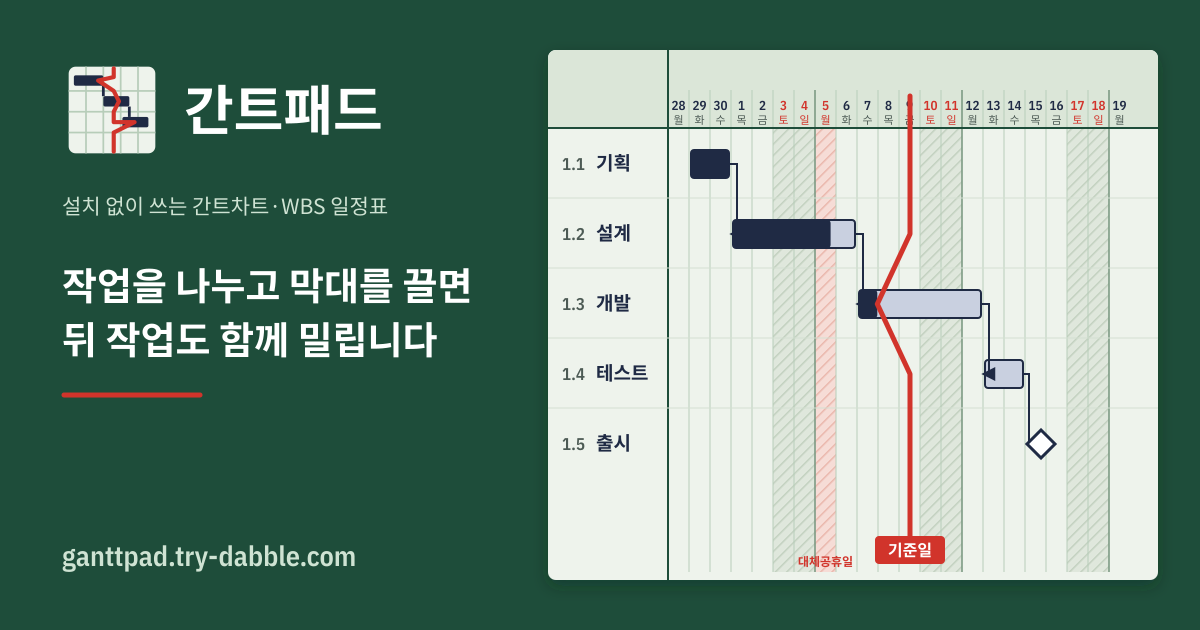
간트패드는 브라우저에서 쓰는 간트차트·WBS 일정표입니다. 프로젝트를 작업과 하위 작업으로 나누고 각 작업에 시작일과 작업일 수를 주면, 왼쪽에는 번호가 붙은 작업 표가, 오른쪽에는 달력 위의 막대가 그려집니다. 작업을 선후행으로 이으면 앞 작업이 늦어질 때 뒤따르는 작업도 함께 밀리고, 진척선(이나즈마선)과 주공정으로 어디가 늦어지는지 한눈에 봅니다.
설치도 계정도 필요 없고 무료이며, 도구 안에 광고가 없습니다. 내보내기와 인쇄도 모두 무료이고 제한이 없습니다. 한국어·영어·일본어·독일어를 지원합니다. 프로젝트는 이 기기의 이 브라우저에만 남고 아무것도 업로드하지 않습니다.
프로젝트 만들기
처음 열면 빈 프로젝트가 하나 준비돼 있습니다. ‘작업 추가’ 버튼으로 첫 작업을 넣거나, ‘예시 열기’ 버튼으로 선후행 연결, 요약 행, 진척선이 들어 있는 예시 프로젝트를 먼저 둘러보세요. 맨 위 왼쪽의 프로젝트 이름 버튼(폴더 아이콘)을 누르면 이 기기의 프로젝트 목록이 열리고, 거기서 ‘새 프로젝트’ 버튼으로 프로젝트를 더 만듭니다.
새 프로젝트는 화면 언어에 맞춰 시작합니다. 한국어로 쓰면 대한민국 공휴일과 월요일 시작, 일본어는 일본 공휴일, 독일어는 독일 공휴일이 미리 골라져 있고, 영어는 공휴일 없이 일요일부터 한 주를 셉니다. 모두 나중에 달력에서 바꿀 수 있습니다.
작업과 하위 작업: WBS 계층
작업 표의 번호가 WBS입니다. 맨 위 작업은 1, 2, 3, 그 아래 작업은 1.1, 1.2, 그 아래는 1.1.2처럼 번호가 붙고, 순서나 계층을 바꾸면 번호도 저절로 다시 매겨집니다. 아래에 작업이 있는 행은 요약 행이 되어, 아래 작업들에서 가장 이른 시작과 가장 늦은 끝, 작업일로 가중한 진척률을 스스로 계산합니다. 계층은 9단계까지, 한 프로젝트에 작업은 1000개까지 넣을 수 있습니다.
- ‘작업 추가’ 버튼은 고른 작업 아래에 새 작업을 넣습니다. 작업 이름은 표에서 바로 적습니다.
- ‘들여쓰기’ 버튼은 작업을 바로 위 작업의 하위 작업으로 만들고, ‘내어쓰기’ 버튼은 한 단계 위로 꺼냅니다.
- 요약 행 옆의 화살표를 누르면 그 아래 작업이 접히고 다시 펼쳐집니다.
- 순서를 바꾸려면 행 왼쪽의 손잡이를 끌거나 ‘위로’ 버튼, ‘아래로’ 버튼을 누릅니다. 하위 작업은 함께 움직입니다.
- ‘작업 편집’ 버튼은 작업 하나의 모든 설정을 엽니다. ‘작업 삭제’ 버튼으로 지운 작업은 알림의 ‘되돌리기’ 버튼으로 바로 되살립니다.
날짜, 작업일과 달력
작업마다 시작일과 기간을 정합니다. 기간은 달력의 날짜 수가 아니라 작업일 수라서, 금요일에 시작하는 3일짜리 작업은 주말을 건너뛰어 화요일에 끝납니다. 시작일이 쉬는 날이면 다음 작업일로 옮겨집니다. 기간이 0일인 작업은 ‘마일스톤(0일)’ 표시로 마름모가 됩니다. 막대 위의 시간 단위는 ‘일’·‘주’·‘월’ 버튼으로 바꿉니다.
‘달력’ 버튼에서 이 프로젝트의 작업일을 정합니다. 토요일과 일요일은 언제나 차트에 음영으로 보이고, 숨겨지지 않습니다.
- ‘공휴일’: 일본, 대한민국, 독일의 공휴일이 앱 안에 들어 있어 인터넷 없이도 씁니다. 일본은 공휴일 법(춘분·추분, 대체 휴일)에서 계산한 2000~2099년, 대한민국은 설날·추석 같은 음력 공휴일과 대체 공휴일, 선거일까지 2024~2030년, 독일은 전국 공통 공휴일 9개를 2000~2099년 담고 있습니다. 독일 주별 공휴일은 휴무일로 더하세요.
- ‘휴무일’: 회사 휴일, 휴가, 현장이 쉬는 날처럼 작업이 건너뛸 날짜.
- ‘추가 작업일’: 일하는 토요일이나 쉬지 않는 공휴일처럼 작업일로 셀 날짜.
- ‘요일별 작업일’: 작업하는 요일을 체크합니다. 체크를 풀면 그 요일은 쉬는 날이 됩니다. ‘한 주의 시작’: 차트의 한 주를 일요일이나 월요일부터 셉니다.
막대 끌기
날짜는 표에 적어도 되고 차트에서 막대를 끌어도 됩니다. 막대 가운데를 끌면 작업이 통째로 옮겨지고, 왼쪽이나 오른쪽 끝을 끌면 시작일이나 끝나는 날이 바뀝니다. 막대 아래의 작은 삼각형을 끌면 진척률이 바뀝니다. 바꾼 것은 ‘되돌리기’ 버튼으로 되돌립니다.
휴대폰과 태블릿에서는 막대를 한 번 눌러 고른 뒤 나타나는 손잡이를 끌거나, 막대를 길게 눌러 옮깁니다. 그냥 쓸어 넘기면 차트가 스크롤될 뿐 막대는 움직이지 않습니다.
선후행 연결: 앞 작업이 끝나면 다음 작업
연결은 완료-시작 방식입니다. 뒤 작업은 앞 작업이 끝난 다음 작업일에 시작하고, 지연일을 주면 그만큼 작업일을 더 기다립니다. 지연일을 음수로 주면 앞 작업이 끝나기 전에 시작해 겹칩니다. 작업 하나에 선행 작업은 20개까지 둘 수 있습니다.
- 표의 ‘선행’ 열에 앞 작업의 WBS 번호를 적습니다. 2라고 적으면 작업 2가 끝난 뒤, 1.3+2라고 적으면 작업 1.3이 끝나고 2작업일 뒤, 3-1이라고 적으면 작업 3이 끝나기 하루 전부터 시작합니다. 여러 개는 쉼표로 나눕니다.
- 차트에서는 막대 끝 뒤에 있는 점을 다른 막대로 끌어 놓으면 그 작업이 다음 작업으로 이어집니다.
- ‘작업 편집’ 버튼의 ‘선행 작업’ 부분에서도 선행 작업을 고르고 ‘지연일’ 칸에 작업일 수를 적거나 연결을 지웁니다.
- 순환이 되는 연결(작업이 결국 자기 자신을 기다리게 되는 연결)은 거절되고, 어느 작업들이 고리를 이루는지 메시지로 알려 줍니다.
- 앞 작업을 늦추면 뒤따르는 작업이 모두 함께 밀리고, 다시 당기면 따라 돌아옵니다. 다만 각 작업에 정해 둔 시작일보다 앞으로 오지는 않습니다.
- 요약 행은 아래 작업들에서 날짜를 얻기 때문에 연결할 수 없습니다. 요약 행 대신 그 아래 작업을 이으세요.
진척률, 진척선과 주공정
진척률은 표의 % 칸에 적거나 막대 아래 삼각형을 끌어 정합니다. ‘진척선’ 버튼을 켜면 기준일에 세로선이 그어지고, 작업마다 실제 진척이 닿은 자리로 꺾입니다. 이 선을 이나즈마선이라고도 부릅니다. 선이 왼쪽으로 꺾인 작업은 계획보다 늦고, 오른쪽으로 꺾인 작업은 앞서 있습니다.
기준일은 처음엔 오늘이고, ‘달력’ 버튼의 ‘진척선 기준일’ 칸에서 지난 회의 날 같은 다른 날짜로 바꿀 수 있습니다. ‘주공정’ 버튼을 켜면 여유가 없어 하루만 늦어도 프로젝트 끝이 늦어지는 작업들이 강조됩니다.
담당자와 막대 색
표의 ‘담당’ 열에 작업을 맡은 사람을 적으면 막대 옆에도 이름이 보입니다. ‘작업 편집’ 버튼의 ‘막대 색’ 항목에서 작업마다 색을 9가지 중에 고르면 팀이나 공정별로 나눠 볼 수 있고, 인쇄와 그림에도 같은 색이 나옵니다.
프로젝트 여러 개
프로젝트 이름 버튼을 누르면 이 기기의 프로젝트 목록이 열립니다. 이 기기에 프로젝트를 100개까지 두고 서로 오갈 수 있습니다. 프로젝트마다 ‘복제’ 버튼, ‘이름 바꾸기’ 버튼, ‘프로젝트 삭제’ 버튼이 있고, 지운 프로젝트는 바로 뒤에 나오는 ‘되돌리기’ 버튼으로 되살립니다. 비슷한 일정을 다시 짤 때는 지난 프로젝트를 복제해서 날짜만 옮기면 됩니다.
파일, 엑셀용 CSV, 그림, 인쇄 / PDF
‘내보내기·인쇄’ 버튼에 모두 모여 있습니다. 내보내기는 모두 무료이고 개수나 크기 제한이 없으며, 파일은 이 기기에서 만들어집니다.
- ‘프로젝트 파일 저장’ 버튼: 작업, 연결, 설정을 모두 담은 JSON 파일. 백업이나 다른 기기에서 열 때 씁니다. 프로젝트 목록의 ‘백업 파일 저장’ 버튼은 이 기기의 프로젝트를 모두 파일 하나로 저장하고, ‘파일에서 복원…’ 버튼이나 ‘파일 열기…’ 버튼으로 엽니다.
- ‘엑셀용 CSV’ 버튼: 작업 하나가 한 줄이고 WBS, 날짜, 작업일, 진척률, 선행, 담당이 열로 들어갑니다. 엑셀에서 한글이 깨지지 않게 BOM이 붙은 UTF-8로 저장하고, 머리글은 화면 언어로 적습니다. 독일어로 쓰면 독일어 엑셀에 맞게 세미콜론으로 나눕니다.
- ‘CSV 파일 열기…’ 버튼: 작업 이름, 시작일, 끝나는 날, 진척률 열이 있는 CSV를 가져옵니다. 머리글은 네 언어 중 어느 것이든 되고, 머리글이 없으면 그 순서로 읽습니다. 새 프로젝트로 열거나 지금 프로젝트 끝에 더합니다.
- ‘차트 그림(PNG)’ 버튼: 작업 표와 차트를 그림 한 장으로 저장해 메신저나 문서에 붙입니다.
- ‘인쇄 / PDF’ 버튼: 가로 방향 페이지로 나눠 인쇄하고, 페이지마다 작업 표와 날짜 머리글이 다시 나옵니다. 인쇄 창에서 PDF로 저장을 고르면 PDF 파일이 됩니다.
개인정보: 프로젝트는 이 기기에 남습니다
모든 것이 이 기기의 이 브라우저에 남습니다: 프로젝트, 작업, 연결, 달력. 아무것도 업로드하지 않고, 계정도 로그인도 없으며, 도구 안에 광고가 없습니다. 공휴일은 앱 안에 들어 있어 인터넷에서 받아 오지 않습니다. 파일과 PDF는 기기에서 만들어지고 사용자가 저장하거나 보낸 곳으로만 갑니다.
프로젝트는 이 브라우저에만 있어서 브라우저 데이터를 지우면 함께 사라집니다. 간트패드가 가끔 백업 파일을 저장하라고 알려 주고, 저장하지 못할 때는(시크릿 모드나 저장 공간 부족) 그렇다고 알립니다.
간트패드와 프로그레스패드는 어떻게 다른가요
프로그레스패드는 긴 작업 하나를 향해 시간이나 퍼센트를 기록해 가는 진척 기록장입니다. 날짜가 붙은 막대도, 선후행 연결도, WBS 일정표도 없습니다. 간트패드는 여러 작업을 WBS로 나누고, 날짜가 붙은 간트 막대와 선후행 연결로 일정 전체를 짜는 도구입니다. 혼자 하는 긴 공부나 작업의 쌓인 시간을 보려면 프로그레스패드를, 사람과 작업과 날짜가 얽힌 프로젝트 일정을 짜려면 간트패드를 쓰세요.
주말을 숨기나요?
아니요. 토요일과 일요일은 언제나 차트에 음영으로 보여서 막대가 주말을 건너뛰는 모습이 그대로 보입니다. 주말은 작업일로 세지 않을 뿐이고, 주말에 일한다면 ‘요일별 작업일’ 항목에서 체크하거나 그날을 ‘추가 작업일’ 목록에 더하세요.
우리나라 공휴일을 쓸 수 있나요?
네. 대한민국 공휴일(설날·추석과 대체 공휴일, 선거일 포함)이 2024~2030년 들어 있고, 일본과 독일 공휴일도 고를 수 있습니다. 모두 앱 안에 들어 있어 오프라인에서도 됩니다. 다른 나라라면 공휴일을 끄고 쉬는 날을 ‘휴무일’ 목록에 더하세요.
프로젝트가 업로드되나요?
아니요. 프로젝트는 이 기기의 이 브라우저에만 남고 아무것도 업로드하지 않습니다. 계정도 없습니다.
다른 기기로 프로젝트를 옮기려면?
‘프로젝트 파일 저장’ 버튼이나 ‘백업 파일 저장’ 버튼으로 파일을 저장해 다른 기기로 보내고, 그 기기의 프로젝트 목록에서 ‘파일 열기…’ 버튼으로 엽니다.
인쇄나 내보내기도 무료인가요?
네. JSON 파일, 엑셀용 CSV, PNG 그림, 인쇄 / PDF 모두 무료이고 워터마크나 개수 제한이 없습니다.