Was Swappad ist
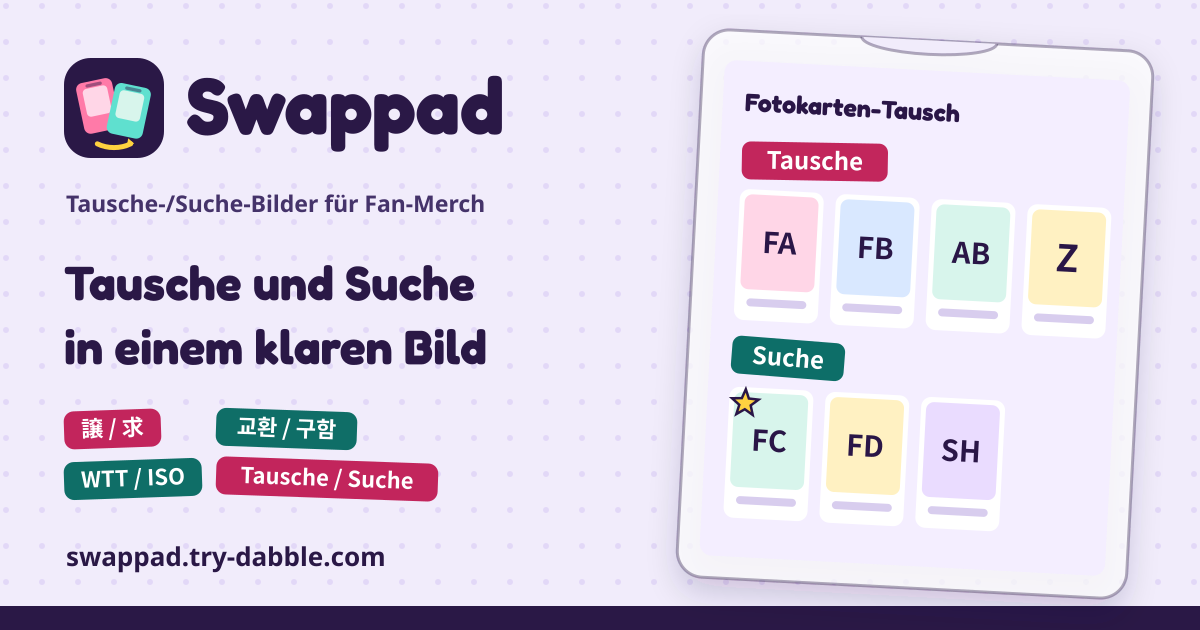
Swappad macht das Bild, das du postest, wenn du Tauschpartner für Fotokarten, Acrylaufsteller, Buttons und anderes Fan-Merch suchst. Es bringt, was du hast und was du suchst, in ein klares Bild, mit deinen Bedingungen und deinem Handle, und speichert es als PNG im Format für X oder Instagram. Den Tauschtext zum Posten schreibt es auch. Beim ersten Besuch liegt ein Beispiel-Board mit ausgedachten Artikeln in deiner Sprache bereit.
Binderpad ist für eine Pokémon-Kartenserie als Sammelmappe da; Swappad macht ein Habe-/Suche-Bild für jedes Merch.
Eintragen, was du hast und suchst
Der Bereich „Artikel“ hat zwei Abschnitte, „Habe“ und „Suche“, je bis zu 30 Artikel. Tipp einen Namen ein und drück „Hinzufügen“, oder drück „Fotos hinzufügen“ und wähl mehrere Fotos vom Gerät: Jedes Foto wird ein Artikel, den Namen trägst du danach ein. Ohne Foto steht eine farbige Kachel mit den Anfangsbuchstaben da. Tipp auf die kleine Kachel links am Artikel, um sein Foto hinzuzufügen oder zu ändern.
Fotos werden auf diesem Gerät auf 480 px an der langen Seite verkleinert und mit dem Board gespeichert; hochgeladen werden sie nie. Kann der Browser ein Foto nicht öffnen (etwa HEIC außerhalb von Safari), sagt Swappad das klar: Nimm ein JPEG oder PNG oder einen Screenshot.
Namen, Anzahl, Stern und Reihenfolge
Namen änderst du direkt, die Anzahl mit − und +; das Bild zeigt sie als ×2. Schalte den Stern „Priorität“ für deine Favoriten ein (gelber Stern auf der Kachel) und „Unterwegs“ für Merch, das noch nicht da ist (ein Band auf der Kachel). Die Reihenfolge änderst du mit „Nach oben“ und „Nach unten“, am Computer auch durch Ziehen am Griff links. Der Doppelpfeil verschiebt einen Artikel in den anderen Abschnitt.
Titel, Notiz, Handle und Bedingungen
Im Bereich „Design“ steht der „Titel der Merch-Reihe“ oben im Bild und dein Handle darunter (das @ kommt von selbst). Verpackung oder Versandkosten schreibst du in die „Notiz“; sie steht unten im Bild.
Unter „Bedingungen“ schaltest du Versand, persönliche Übergabe, nur gleiche Art, auch gegen andere Art und Verkauf höchstens zum Originalpreis ein; sie erscheinen unten im Bild als Plaketten. Unter jedem Schalter steht das Wort, das im Bild steht.
Design und Format
Unter „Design“ gibt es fünf Looks: Pastell, Soda, Zitrone, Nacht (dunkel) und Tinte (schwarz-weiß), alle gut lesbar. Das „Format“ ist Feed 4:5 (1080 × 1350 px), Story 9:16 (1080 × 1920 px) oder Quadrat 1:1 (1080 × 1080 px). Die Kachelgröße richtet sich nach der Zahl der Artikel, lange Namen brechen auf zwei Zeilen um und enden dann mit „…“. Passen die Artikel nicht in ein Bild dieses Formats, teilt Swappad sie auf Bilder mit 1/2, 2/2 auf und sagt das.
PNG speichern oder teilen
Die Vorschau zeichnet sich beim Bearbeiten neu. „PNG speichern“ lädt die Datei am Computer und unter Android herunter; wo der Browser es kann, öffnet „Teilen …“ das Teilen-Menü deines Geräts, direkt zu X, Instagram oder einem Messenger. „Groß ansehen“ zeigt das fertige Bild bildschirmfüllend.
Auf iPhone und iPad öffnet „PNG speichern“ das Bild groß: Halte es gedrückt und wähl „In Fotos sichern“ (je nach iOS-Version „Zu Fotos hinzufügen“). Für die Dateien-App nimmst du dort „Stattdessen als Datei laden“. Das PNG wird auf diesem Gerät neu gezeichnet, deshalb kommen Ort und Kameradaten deiner Fotos nicht hinein.
Den Tauschtext kopieren
Im Bereich „Text“ steht derselbe Inhalt als Text: Tausche: … Suche: … Bedingungen: …, mit Anzahl, Sternen, „Unterwegs“, Notiz und Handle. Mit „Hashtags anhängen“ kommen deine eigenen Hashtags und die üblichen zu diesen Tauschwörtern dazu. Drück „Text kopieren“ und füg ihn zusammen mit dem Bild ein.
Tauschwörter für dein Publikum
„Tauschwörter auf dem Bild“ wählst du unabhängig von der App-Sprache: Japanisch 譲/求, koreanische Tauschwörter, Englisch WTT/WTS/ISO oder Deutsch Tausche/Suche, sodass eine deutsche Oberfläche ein 譲/求-Bild für japanische Fans machen kann. Eine „Zweite Wortgruppe (zweisprachig)“ zeigt zwei zugleich, etwa „譲 / WTT“. Du wählst auch, ob deine Habe-Liste zum Tauschen, Verkaufen oder beidem ist, und mit englischen Wörtern kann das Bild die Legende tragen: WTT = want to trade, WTS = want to sell, ISO = in search of, OTW = on the way. Im Bereich „Text“ kann der Text andere Wörter nutzen als das Bild.
Mehrere Boards und Sicherungsdatei
Im Bereich „Boards“ startet „Neues Board“ ein Board pro Reihe, und „Duplizieren“ kopiert eins als Vorlage. Direkt nach dem Löschen holt „Rückgängig“ ein Board zurück. Änderungen werden automatisch auf diesem Gerät gespeichert; wird der Platz knapp, sagt der Bildschirm das.
Boards und Fotos liegen nur auf diesem Gerät, drück also ab und zu „Sicherungsdatei speichern“: Alle Boards und Fotos kommen in eine Datei (JSON). Auf einem anderen Gerät fügt „Aus Datei wiederherstellen …“ Neues hinzu oder ersetzt alles, und dieselbe Datei zweimal zu laden ändert nichts. Brauchen Fotos zu viel Platz, schafft „Alle Fotos entfernen“ oder das Entfernen der Fotos eines Boards Raum; die Namen bleiben.
Datenschutz: alles bleibt auf diesem Gerät
Boards, Artikelnamen, Fotos, Bedingungen und Einstellungen liegen nur in diesem Browser auf diesem Gerät und werden nie an unseren Server gesendet. Es gibt kein Konto und keine Anmeldung. Fotos werden nur auf dem Gerät verkleinert, nie hochgeladen, und Bild und Tauschtext entstehen auf dem Gerät und gehen nur dorthin, wo du sie speicherst oder teilst. Im Werkzeug gibt es keine Werbung.
Kann ich mit deutscher Oberfläche ein japanisches 譲/求-Bild machen?
Ja. „Tauschwörter auf dem Bild“ ist unabhängig von der Sprache der Oberfläche. Mit einer zweiten Wortgruppe stehen zwei zugleich da, etwa „譲 / WTT“.
Wie speichere ich es auf dem iPhone in Fotos?
Drück „PNG speichern“, dann öffnet sich das Bild groß. Halte es gedrückt und wähl „In Fotos sichern“; bei mehreren Bildern für jedes einzeln. Wo das Teilen-Menü geht, klappt es auch mit „Teilen …“.
Werden meine Fotos hochgeladen?
Nein. Fotos werden auf diesem Gerät verkleinert und nur in diesem Browser gespeichert, und das gespeicherte PNG enthält keine Orts- oder Kameradaten der Originalfotos.
Was heißen WTT, WTS, ISO und OTW?
Das sind englische Tauschkürzel: WTT = want to trade (tausche), WTS = want to sell (verkaufe), ISO = in search of (suche), OTW = on the way (noch unterwegs).