Angefangen hat es mit „welche App nehmt ihr für die Sammlung“ auf r/PokemonTCG
Der Beitrag tauchte im Subreddit r/PokemonTCG unter dem Titel „Recommendations for apps“ auf. Ein Sammler fragte, mit welcher App die anderen den Überblick über ihren Besitz behalten — nicht um Karten zu bewerten oder zu spielen, nur um zu wissen, welche Karten eines Sets im Binder stecken und welche noch fehlen, damit der nächste Tausch oder das nächste Booster einen Zweck hat. Es ist eine der häufigsten Fragen im Hobby, und eine ehrliche: Die Karten stecken schon in Hüllen; was fehlt, ist eine Checkliste, die mitkommt.
Schaut man sich an, worauf die Antworten verwiesen, wiederholt sich ein Muster. Die genannten Apps wollen ein Konto, bevor die erste Karte abgehakt ist, stellen ein Abo oder eine Premium-Stufe vor die nützlichen Teile, sprechen auf dem Bildschirm nur Englisch, verkaufen Preisverfolgung und Kartenscannen als Hauptsache, und manche legen die Binderansicht — das schlichte Raster dessen, was du hast — hinter eine Bezahlschranke. Für jemanden, der nur ein Set abhaken will, ist das viel Anmelden und Zahlen, bevor eine einzige Karte markiert ist.
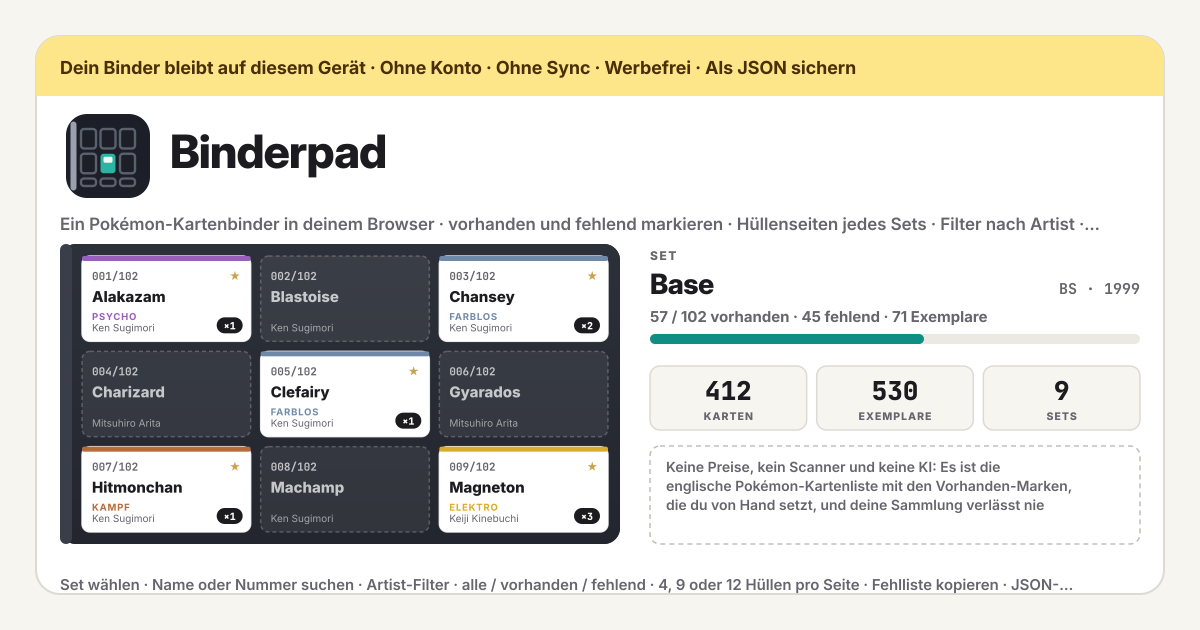
Binderpad ist eine andere Antwort auf diese Frage. Die englische Pokémon-Kartenliste ist in die App eingebaut, also öffnest du ein Set, siehst es als Binderseiten mit Hüllen und tippst die an, die du hast — im Browser auf diesem Gerät, ohne Konto, ohne Kartengrenze und ohne Server. Es gibt keine Preise, keinen Scanner und keine KI: Es ist eine Checkliste, die du von Hand führst, und genau das hat die Frage verlangt. Die Oberfläche ist auf Koreanisch, Englisch, Japanisch und Deutsch; Karten-, Set- und Artist-Namen bleiben Englisch, weil das die Daten sind.
Was Binderpad macht
Der Binder steht ganz oben auf der Seite. Unter „Set“ wählst du eines der 176 Sets — neueste zuerst, von den Erscheinungen aus 2026 zurück bis Base von 1999 —, und es öffnet sich als Binderseiten: „Pro Seite“ stellt 4, 9 oder 12 Hüllen ein, genau wie die Hüllen in einem echten Binder, und „Vorherige Seite“ und „Nächste Seite“ blättern. Jede Hülle zeigt die gedruckte Nummer (012/102), den Namen, das Seltenheitszeichen, den Energietyp oder Trainer / Energie und den Artist. Tipp eine Hülle an, und die Karte ist vorhanden; tipp sie noch einmal an, und sie fehlt; − und + unter einer vorhandenen Karte zählen die Exemplare, sodass drei Charizard drei sind und nicht eines. Die Zeile über den Seiten liest sich „12 / 102 vorhanden · 90 fehlend“ plus die Exemplare insgesamt, und sie ändert sich mit jedem Tipp.
Drei Regler grenzen ein, was die Seiten zeigen. „Zeigen“ wechselt zwischen „Alle“, „Vorhanden“ und „Fehlend“, also ist die Fehlend-Ansicht die Einkaufsliste und die Vorhanden-Ansicht der Stolz. „Suche“ nimmt einen Namen oder eine Nummer — „Pikachu“ oder „25“ — und sucht im gewählten Set oder, mit „Alle Sets“, über alle 20 635 Karten. „Artist“ listet jeden Illustrator im aktuellen Bereich mit einer Anzahl; wähl einen in einem Set, um dort nur seine Karten zu sehen, oder wähl einen unter „Alle Sets“, um alles zu sehen, was Mitsuhiro Arita oder Ken Sugimori je gezeichnet haben, und hak ab, was du hast — so arbeiten Artist-Sammler tatsächlich. „Filter löschen“ setzt alles zurück, und sobald im Bereich etwas fehlt, legt „Fehlliste kopieren“ eine reine Textliste — eine Zeile je Set, Kartennummern und Namen — für einen Tauschbeitrag in die Zwischenablage.
Der Rest sind Regal, Übersicht und Backup. „Sets“ ist ein Regal aller Sets, nach Serien gruppiert — Scarlet & Violet, Sword & Shield, Sun & Moon und so weiter zurück bis Base —, jedes mit Fortschrittsbalken und „12 / 102“; die neuesten Serien sind offen, ältere sind eingeklappt, „Nur begonnene“ blendet die Sets aus, die du nicht angefasst hast, und ein Tipp auf ein Set öffnet seine Seiten. „Deine Sammlung“ zählt Karten, Exemplare und Sets und listet die Sets in Arbeit und die am meisten gesammelten Artists. „Backup“ hat „JSON exportieren“, das den ganzen Binder als eine Datei herunterlädt, „JSON importieren“, das ihn in einem anderen Browser nach einer Bestätigung wiederherstellt, und „Binder leeren“, das nach derselben Bestätigung jede Marke auf diesem Gerät löscht. „So funktioniert es“ ganz unten nennt die Liste, ihr Datum und das, was die App nicht ist.
Das erste Set füllen, Schritt für Schritt
Du musst am ersten Tag nicht die ganze Sammlung eintragen. Ein Set und ein Stapel Hüllen reichen, um zu sehen, ob der Binder seinen Platz verdient; der Rest kann Set für Set kommen, in der Reihenfolge, in der die echten Binder im Regal stehen.
- Öffne https://binderpad.try-dabble.com und wähl oben deine Sprache. Karten-, Set- und Artist-Namen bleiben Englisch, was immer du wählst — so sind die Daten geschrieben, und so werden Tauschbeiträge gelesen.
- Wähl unter „Set“ das Set, an dem du gerade sammelst. Es öffnet sich auf Seite eins; stell „Pro Seite“ auf die Hüllenzahl deines echten Binders — 9 für eine Standardseite, 12 für eine große, 4 für eine kleine —, damit Seite 3 auf dem Bildschirm Seite 3 in deiner Hand ist.
- Geh die echten Seiten durch und tipp jede Hülle an, die du hast. Ein Tipp ist vorhanden, ein zweiter fehlend; sonst gibt es nichts auszufüllen. Für Doppelte drück + unter der Karte einmal je zusätzlichem Exemplar.
- Stell „Zeigen“ auf „Fehlend“, und was übrig bleibt, ist deine Suchliste. „Fehlliste kopieren“ legt sie als „Setname (Code) — 4 Charizard, 6 Gyarados“ in die Zwischenablage, fertig zum Einfügen in einen Tausch-Thread oder eine Nachricht an einen Laden.
- Probier den Artist-Filter: Wähl „Alle Sets“ und dann einen Artist unter „Artist“, und jede Karte, die er je gezeichnet hat, ist ein eigener Binder — hak ab, was du hast, und der Rest ist die nächste Jagd.
- Schau auf „Sets“ im Regal und „Deine Sammlung“ darunter, wann immer du das große Bild willst: den Fortschrittsbalken jedes Sets, die Sets in Arbeit und die Artists, die du am meisten gesammelt hast.
- Bevor du den Tab schließt, drück „JSON exportieren“ unter „Backup“. Die Datei trägt jede Marke und jede Anzahl; sie ist die einzige Kopie, die außerhalb dieses Browsers existiert, und „JSON importieren“ holt sie überall zurück.
Was es nicht macht, klar gesagt
Keine Preise. Binderpad zeigt nie einen Wert, einen Marktpreis oder einen Trend und wird es nie tun; es weiß nicht, was eine Karte wert ist, und tut auch nicht so. Kein Scanner: Die Hülle tippst du selbst an, und eine Kamera wird nie geöffnet. Keine KI: Nichts erkennt, bewertet, schlägt vor oder sagt voraus. Keine Kartenbilder: Eine Hülle zeigt Nummer, Name, Seltenheit, Typ und Artist, und eine fehlende Karte ist eine leere Hülle mit ihrer Nummer darauf — die Bilder sind in deinem echten Binder, und die App hat kein Recht, sie abzubilden. Es ist eine Checkliste über einer Liste, von Hand geführt, und das ist das ganze Produkt.
Die Liste ist in dieser ersten Version nur Englisch: Die 176 Sets, 20 635 Karten und 400 Artists stammen aus dem offenen Projekt pokemon-tcg-data, das die englischen Ausgaben abdeckt, also fehlen rein japanische Sets sowie koreanische oder deutsche Drucke noch in der Liste, und die Nummerierung ist die englische. Die Oberfläche spricht Koreanisch, Englisch, Japanisch und Deutsch; die Kartennamen nicht. Ein neueres Set erscheint, wenn die App mit einer neueren Liste aktualisiert wird, und ein Update entfernt nie eine Marke, die du gesetzt hast. Pokémon und die Kartennamen sind Marken ihrer Eigentümer; Binderpad ist eine unabhängige Checkliste und steht in keiner Verbindung zu ihnen.
Was auf dem Gerät bleibt, und das Backup
Alles bleibt im Browser auf diesem Gerät: jede Vorhanden-Marke, jede Anzahl, die Hülleneinstellung und die Sprache. Die Kartenliste steckt in der App selbst, also fragt das Durchblättern eines Sets oder eines Artists keinen Server nach irgendetwas — die App fordert nichts außer ihren eigenen Dateien an, und einmal geöffnet läuft sie als installierte PWA auch offline. Es gibt kein Konto, keinen Login, keinen Server von uns und keinen Sync; nichts über deine Sammlung verlässt das Gerät, und niemand kann deinen Binder sehen, außer er hält dein entsperrtes Handy oder die Datei, die du exportiert hast.
Das heißt auch, das Backup gehört dir. „JSON exportieren“ unter „Backup“ schreibt eine kleine Datei — nur Marken und Anzahlen, keine Kartendaten, sodass ein Binder mit tausenden Karten ein paar Kilobyte hat —, und „JSON importieren“ in einem anderen Browser oder auf einem neuen Handy stellt ihn nach einer Bestätigung wieder her und ersetzt, was dort ist. Das Löschen der Website-Daten im Browser entfernt den Binder, und genau dafür gibt es den Export. Eine neue Version sperrt nie jemanden aus und löscht nie, was gespeichert war; eine ältere Backup-Datei lädt weiterhin.
Gibt es eine Kartengrenze? Gibt es eine Premium-Stufe?
Keine Grenze und keine Stufen. Jede Funktion steht vom ersten Tipp an allen offen, und der Binder fasst jede Karte jedes Sets — alle 20 635, mit beliebig vielen Exemplaren —, weil eine Marke ein paar Bytes ist und kein Bild. Es gibt kein Abo, kein Premium, keine In-App-Käufe und keine Werbung auf dem Tool; das Einzige, was es kostet, ist die Minute, in der du eine Seite abhakst.
Zeigt es Preise oder scannt es Karten?
Beides nicht, und zwar absichtlich. Ein Preisfeed braucht einen Server und einen Datenvertrag und macht aus einer Checkliste etwas, das über Werte nörgelt; ein Scanner braucht die Kamera, ein Erkennungsmodell und Kartenbilder und irrt sich oft genug, dass du ohnehin von Hand nachprüfst. Binderpad ist der Teil, der übrig bleibt, wenn beides weg ist: die Liste, deine Marken und eine Fehlliste zum Einfügen. Wenn du Werte willst, nimmt jede Preisseite die Fehlliste als Ausgangspunkt; der Binder selbst schweigt über Geld.
Warum ist die Kartenliste nur Englisch? Was ist mit japanischen oder deutschen Karten?
Weil das die Liste ist, die es offen gibt. Die 176 Sets und 20 635 Karten stammen aus dem Projekt pokemon-tcg-data, das öffentlich gepflegt wird und die englischen Ausgaben mit englischen Namen, Nummern und Artists abdeckt; eine gleichwertige offene Liste der japanischen, koreanischen oder deutschen Drucke gibt es noch nicht. In dieser ersten Version steht ein rein japanisches Set also nicht im Regal, und ein deutscher Druck eines englischen Sets wird unter seinem englischen Namen und seiner Nummer markiert — die meist dieselbe Nummer ist. Die Oberfläche hat vier Sprachen; die Daten haben eine, und die Anleitung sagt das, statt etwas anderes vorzugeben.
Wie funktioniert der Artist-Filter über alle Sets?
Lass „Set“ auf „Alle Sets“ und öffne „Artist“: Die Liste nennt jeden Illustrator in den Daten — rund 400 — mit der Zahl der Karten, die er gezeichnet hat, und mit einem davon wird der Binder zum gesamten Werk dieses Artists, neuestes Set zuerst wie im Regal, geblättert wie jedes Set. Tipp an, was du hast, stell „Zeigen“ für den Rest auf „Fehlend“, und „Fehlliste kopieren“ gruppiert die Suchliste nach Set. In einem gewählten Set listet derselbe Regler nur die Artists dieses Sets mit ihren Zahlen dort. „Deine Sammlung“ führt eine eigene Zählung der am meisten gesammelten Artists, und das ist die Zahl, die viele Artist-Sammler wirklich interessiert.
Kann ich den Binder auf ein neues Handy oder in einen anderen Browser mitnehmen?
Ja, mit der JSON-Datei. „JSON exportieren“ unter „Backup“ lädt eine Datei herunter, die jede Vorhanden-Marke und jede Anzahl enthält. Bring sie auf das neue Gerät, wie du willst — Kabel, eine Nachricht an dich selbst, ein Laufwerk, das du ohnehin nutzt —, öffne dort Binderpad, drück „JSON importieren“ und bestätige mit „Ersetzen“; der Binder ist exakt wieder da, über dem, was auf dem Gerät war. Es gibt keinen Sync im Hintergrund, also exportier neu, wann immer du eine frische Kopie willst, und behalt die alte Datei: Ein älteres Backup lädt auch in einer neueren App.
Funktioniert es offline? Was passiert, wenn ein neues Set erscheint?
Ja. Öffne es einmal mit Verbindung, und es installiert sich als PWA auf Android oder in jedem Browser; danach läuft das Ganze ohne Netz, weil die Kartenliste Teil der App ist und beim Blättern oder Antippen nichts geladen wird. Ein neues Set kommt mit einer neuen Version der App, die beim nächsten Öffnen der Seite online leise lädt — deine Marken bleiben unberührt, das Regal wächst einfach um ein Set. Die Liste hat ein Erstellungsdatum, das unter „So funktioniert es“ steht, also weißt du immer, wie aktuell sie ist.
Wie poste ich meine fehlenden Karten für einen Tausch?
Stell „Zeigen“ im Set — oder über „Alle Sets“ mit einem Artist oder einer Suche — auf „Fehlend“ und drück „Fehlliste kopieren“. In der Zwischenablage landet reiner Text, eine Zeile je Set: Setname und Code, dann jede fehlende Karte als Nummer und Name in Binderreihenfolge, etwa „Base (BS) — 4 Charizard, 6 Gyarados, 15 Venusaur“. Füg ihn in den Tausch-Thread, eine Nachricht oder das Bestellformular eines Ladens ein; die App selbst postet nichts, und nichts über die Liste wird irgendwohin geschickt. Der Hinweis sagt dir, wie viele Karten hineingekommen sind.