Angefangen hat es mit „wie behaltet ihr den Überblick?“ auf r/magicTCG
Es war ein Thread im Subreddit r/magicTCG. Jemand fragte, wie die anderen den Überblick über ihre Karten behalten — nicht um sie zu bewerten oder zu verkaufen, sondern um zu wissen, was schon in der Kiste liegt, wenn ein Deck gebaut wird, und wie weit ein Set gefüllt ist. Es ist eine der häufigsten Fragen im Hobby und eine sehr praktische: Die Karten liegen schon in der Kiste; was fehlt, ist eine Liste, die mit ihr Schritt hält.
Schaut man sich an, worauf die Antworten verweisen, wiederholt sich ein Muster. Die Sammlungswerkzeuge, die im Web am häufigsten genannt werden — Deckbox, Archidekt, Moxfield —, wollen ein Konto, bevor die erste Karte abgehakt ist, und sprechen auf dem Bildschirm Englisch und sonst nichts. Die Store-Apps teilen sich in zwei Richtungen: Manche, wie UrzaGatherer, stellen Marktwert und Sammlungswert nach vorn; andere, wie ManaBox, lassen sich ohne Preise betreiben, sind aber fürs Handy gebaut, sodass am Schreibtisch nichts zu öffnen ist. So oder so steht jemandem, der nur ein Set abhaken und zählen will, was einem Deck fehlt, eine Menge im Weg.
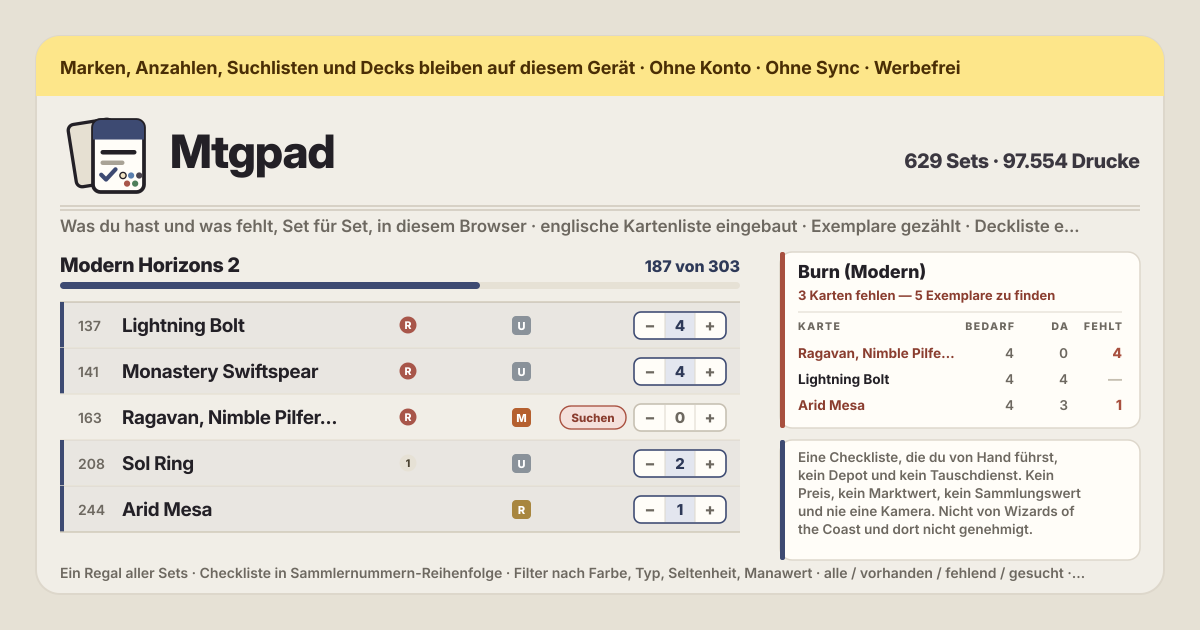
Mtgpad ist eine andere Antwort auf diese Frage. Die englische Kartenliste ist in die App eingebaut, also öffnest du ein Set, bekommst eine Checkliste in Sammlernummern-Reihenfolge und zählst mit − und +, was du hast — im Browser auf diesem Gerät, ohne Konto, ohne Kartengrenze und ohne Server. Auf dem Bildschirm steht nirgends ein Preis: kein Marktwert, kein Sammlungswert, nicht einmal ein Währungszeichen. Die Oberfläche ist auf Koreanisch, Englisch, Japanisch und Deutsch; Karten- und Setnamen bleiben Englisch, weil das die Daten sind.
Ein Set öffnen und zählen, was in der Kiste liegt
Das Regal links hält alle 629 Sets, neueste zuerst. Such eines nach Namen oder Code, grenz es nach Art ein — Erweiterung, Hauptset, Commander, Masters, Promo — oder schalt „Nur begonnene Sets“ ein, um nur die zu sehen, die du angefasst hast. Drück eines an, und seine Checkliste öffnet sich rechts in Sammlernummern-Reihenfolge: dieselbe Reihenfolge, die auf den Karten steht, sodass sich leicht mitlesen lässt, während du eine Kiste oder einen Binder durchblätterst.
Jede Zeile hat ein − und ein +. Drück + so oft, wie du Exemplare hast, und die Zeile bekommt einen indigofarbenen Streifen, während der Fortschrittsbalken darüber und die Zahlen in „Deine Sammlung“ sofort mitgehen. Eine Karte bei null fehlt. Jede fünfte Linie ist etwas dunkler gezogen, damit sich ein Set mit 400 Karten bequem mit dem Auge abzählen lässt. Schalt „Foils getrennt zählen“ ein, und jede Zeile bekommt einen zweiten, gestrichelten Zähler, der Foils getrennt führt — in den Summen bleibt ein Foil trotzdem ein Exemplar.
Die Filter sind die, nach denen Sammelnde wirklich sortieren: Farbe (weiß, blau, schwarz, rot, grün, farblos), Typ, Seltenheit, Manawert und eine Suche, die auf einen Namen oder eine Sammlernummer passt. Darüber ist „Zeigen“ der eigentliche Sinn einer Checkliste — alle, vorhanden, fehlend und gesucht, also das, was deinen Decks fehlt. Lass es auf „Fehlend“ und drück „Fehlliste kopieren“: In die Zwischenablage kommen Setname und Code und danach jede fehlende Karte mit Nummer und Name, fertig zum Einfügen in ein Bestellformular oder einen Tauschbeitrag.
Das Set schließen und nach Namen suchen — eine Zeile für alle Drucke einer Karte
Drück „Set schließen“, tipp einen Namen in das Suchfeld, und alle 34.148 Kartennamen werden auf einmal durchsucht. Hier ist eine Zeile eine Karte, kein Druck, und das „N insgesamt“ rechts ist die Summe aller Drucke dieses Namens — genau die Form der Frage „wie viele Lightning Bolt habe ich?“, denn welcher Druck es ist, spielt dabei keine Rolle.
Drück den Namen in einer Zeile, und darunter klappt jedes Set auf, das diese Karte gedruckt hat, neueste zuerst, jeder Druck mit eigenem − und +. Markier den Druck, den du wirklich hast, und die Set-Checkliste und die Namenssuche nennen dieselbe Zahl. Dieselbe Schublade öffnet sich auch aus einer Zeile in einem Set heraus, sodass „habe ich die auch aus einem anderen Set?“ an Ort und Stelle beantwortet ist.
Füg eine Deckliste ein und bekomm Karte für Karte zurück, was fehlt
Drück in der Karte „Decks“ auf „Deckliste einfügen“, gib ihr einen Namen und füg die Liste ein, wie sie ist. Der Leser ist nachsichtig: „4 Lightning Bolt“, „4x Lightning Bolt“, „1 Sol Ring (C21) 263 *F*“ und ein bloßer Kartenname lesen sich gleich. Eine Zeile „Sideboard“ beginnt das Sideboard, und ein Präfix „SB:“ wird ebenfalls verstanden; Zeilen mit // am Anfang und #Tags am Ende werden übergangen. Noch vor dem Speichern steht darunter „N Karten, M Exemplare“, und wenn Zeilen keine Karte enthielten, sagt es, wie viele draußen blieben — nichts verschwindet stillschweigend.
Gespeichert trägt jedes Deck eine einzeilige Zusammenfassung: „3 Karten fehlen — 5 Exemplare zu finden“. Drück „Öffnen“, und eine Tabelle erscheint — die Karte, wie viele das Deck verlangt, wie viele du hast, wie viele fehlen — mit markierten Sideboard-Zeilen und der größten Lücke oben. „Fehlendes kopieren“ legt genau diesen Fehlbetrag als Bestellzeilen wie „4 Monastery Swiftspear“ in die Zwischenablage.
Ein Deck nach dem anderen oder alle gleichzeitig
Mit mehr als einem Deck stellt sich eine Frage: Wenn zwei Decks je vier derselben Karte wollen, brauchst du acht oder vier? Die Antwort hängt davon ab, wie du spielst, also fragt Mtgpad, statt zu entscheiden. „Ein Deck nach dem anderen“ nimmt die größte Forderung eines einzelnen Decks, weil dieselben vier Exemplare der Reihe nach eingehüllt werden können. „Alle Decks gleichzeitig“ addiert jedes Deck, für den Fall, dass alle vier Decks gebaut und gehüllt sein sollen. Ein Schalter ändert es, und die Suchliste und die Zahl „Gesuchte Karten“ rechnen sofort neu.
Die Suchliste sammelt die Fehlbeträge der Decks und jedes „Suchen“, das du auf der Checkliste gedrückt hast, in einer Tabelle — die Karte, wie viele verlangt werden, wie viele du hast, wie viele fehlen und wer sie verlangt. Bei einer von Hand hinzugefügten Karte lässt sich die Zahl direkt ändern, und die ganze Liste kopiert sich als Zeilen wie „4 Lightning Bolt“ oder exportiert als CSV für den Weg in den Laden.
Die CSV deiner alten App importieren — die Geldspalten werden weggeworfen
Wenn deine Sammlung schon irgendwo liegt, musst du sie nicht noch einmal zählen. Wähl die CSV, die Deckbox, ManaBox oder Moxfield ausgegeben hat, oder füg sie direkt ein. Spaltennamen unterscheiden sich von App zu App, also ist der Leser großzügig: Count und Quantity, Name und Card Name, Edition und Set name, Card Number und Collector number, Foil und Finish lesen sich alle als dasselbe.
Danach sagt es klar, was passiert ist: wie viele der Zeilen gelesen wurden und wie viele Exemplare hereinkamen, wie viele Zeilen kein Set nannten und auf dem neuesten Druck der Karte landeten (laut gesagt, weil es eine Vermutung ist), welche Spalten ungenutzt blieben und — mit Namen — welche Spalten Geld enthielten und weggeworfen wurden. Eine Zeile mit Setcode und Sammlernummer landet genau auf diesem Druck; widerspricht die Nummer dem Namen, gewinnt der Name, denn die falsche Karte stillschweigend abzulegen ist schlimmer, als eine Nummer zu übergehen.
Es gibt keine Preise. Nirgends.
Das ist die Entscheidung im Kern der App. Mtgpad holt keine Marktdaten, errechnet keinen Sammlungswert und druckt nie ein Währungszeichen. Trägt eine importierte Datei Beträge, werden sie nur gelesen, damit die App sagen kann „diese Spalte enthielt Geld und wurde weggeworfen“ — gespeichert werden sie nicht. Auch die CSV, die sie schreibt, hat keine Geldspalte.
Der Grund ist einfach. Mit Preisen auf dem Bildschirm wird aus einer Checkliste leise ein Depot: Welche Karte als Nächstes wird zu „steigt die gerade?“, und die Fehlliste wird zum Warenkorb. Manche wollen dieses Werkzeug, und davon gibt es reichlich. Dieses hier beantwortet nur die andere Frage: Was habe ich, und was fehlt mir? Deshalb ist hier nichts eine Schätzung, eine Bewertung oder eine Anlageberatung, und die App sagt überhaupt nichts darüber, was eine Karte wert ist.
Ein Bildschirm für den Schreibtisch
Eine Sammlung sortiert man meist im Sitzen, mit einer Kiste vor sich. Auf einem breiten Bildschirm bleiben deshalb das Set-Regal und die Sammlungsübersicht links angeheftet, während die Checkliste rechts lang läuft — kein Zurückscrollen, um das Set zu wechseln. Sechzig Zeilen je Seite, und „Engere Zeilen“ bringt mehr davon auf einen Bildschirm. Dieselbe App faltet sich auf dem Handy in eine Spalte und funktioniert auch dort, aber gezeichnet wurde sie für den Schreibtisch.
Ist das offiziell? Woher kommen die Kartendaten?
Nein. Mtgpad stammt nicht von Wizards of the Coast, ist von dort nicht genehmigt und steht in keiner Verbindung dazu, und es hat keine Beziehung zu irgendeinem Kartenladen, Marktplatz oder Bewertungsdienst. Kartennamen, Setnamen, Sammlernummern, Seltenheiten und Manakosten stammen aus der offenen Scryfall-Sammeldatei, sind in die App gepackt und gehören ihren jeweiligen Inhabern. Kartenbilder gibt es nicht — eine Checkliste braucht sie nicht, und ohne sie bleibt die App klein und vollständig offline. Das Datum, an dem die Liste gebaut wurde, steht unter „Deine Sammlung“.
Wo wird meine Checkliste gespeichert, und kann ich sie auf ein anderes Gerät mitnehmen?
Jede Marke, jede Anzahl, jede Suchliste und jedes Deck lebt in diesem Browser auf diesem Gerät. Es gibt kein Konto, keinen Server von uns und keinen Sync im Hintergrund. Zum Umziehen lädst du mit „JSON exportieren“ unter „Backup“ eine Datei herunter, bringst sie auf das neue Gerät, wie du willst, öffnest dort Mtgpad, drückst „JSON importieren“ und bestätigst mit „Ersetzen“; alles ist wieder da, wie es war. Willst du nur die Sammlung an eine Tabelle oder eine andere App geben, nimm „Sammlung exportieren (CSV)“. Löschst du die Website-Daten des Browsers, ist die Checkliste weg, und wir haben keine Kopie zum Wiederherstellen — deshalb lohnt sich ein gelegentlicher Export.
Funktioniert es offline? Was passiert, wenn ein neues Set erscheint?
Ja. Öffne es einmal mit Verbindung, und es installiert sich als PWA auf Android oder in jedem Browser; danach läuft das Ganze ohne Netz, weil die Kartenliste Teil der App ist und beim Blättern, Abhaken oder Suchen nichts geladen wird. Ein neues Set kommt mit einer neuen Version der App, die beim nächsten Öffnen der Seite online leise lädt — deine Marken bleiben unberührt, das Regal wächst einfach. Das Erstellungsdatum der Liste steht unter „Deine Sammlung“, du weißt also immer, wie aktuell sie ist.
Kann ich Foils und Showcase-Drucke getrennt zählen?
Ja. Eine Zeile auf der Checkliste ist ein Druck — ein Setcode und eine Sammlernummer —, also sind die normale und die Showcase-Version derselben Karte innerhalb dieses Sets getrennte Zeilen mit getrennten Zahlen. Öffne eine Zeile, und alle Drucke dieser Karte stehen da, um genau den richtigen zu wählen. Foils bekommen auf jeder Zeile einen eigenen Zähler, sobald „Foils getrennt zählen“ an ist. Wird aber der Fehlbetrag eines Decks berechnet, zählt jeder Druck und jede Ausführung als ein Exemplar — ein Deck verlangt eine Karte, keine Variante.
Wie bekomme ich eine Liste für einen Tausch oder eine Bestellung heraus?
Zwei Wege. Füllst du ein Set, stell „Zeigen“ auf „Fehlend“ und drück „Fehlliste kopieren“ — du bekommst Setname und Code und danach jede fehlende Karte mit Nummer und Name. Baust du ein Deck, gibt dir „Suchliste kopieren“ unter „Suchliste“ nur die Zeilen, etwa „4 Lightning Bolt“, die die meisten Bestellfelder und Deck-Eingaben so annehmen. „Suchliste exportieren (CSV)“ schreibt die Tabelle mit verlangt, vorhanden, fehlend und dem Deck, das sie verlangt. So oder so postet und sendet die App nichts — weiter als bis zu deiner Zwischenablage und deinem Download-Ordner geht es nicht.
Gibt es eine Kartengrenze? Brauche ich ein Konto oder ein Abo?
Nichts davon. Es gibt keine Kartengrenze, kein Set-Limit und keine Grenze dafür, wie viele Decks du behältst; es gibt kein Konto und kein Login; es gibt keine Bezahlstufe und keine In-App-Käufe. Sets durchblättern, Exemplare zählen, die Filter, Decks einfügen, die Suchliste, CSV-Import, CSV- und JSON-Export — all das ist einfach die App. Werbung gibt es auf dem Tool ebenfalls nicht. Nichts, was du abgehakt hast, muss je erst freigeschaltet werden, um es wieder anzusehen.