Angefangen hat es mit einem Post auf X: keine Ahnung mehr, wofür ich mich beworben habe
Jemand schrieb auf X (Twitter), auf Japanisch: „もはや何に応募して何の当落出たのかも分からないし、グッズも何買って何予約してどこまで届いてるのかもわかってない。便利なアプリないかな“ Sinngemäß: Ich weiß nicht mehr, wofür ich mich beworben habe und welche Ergebnisse schon da sind, welches Merch ich gekauft, welches vorbestellt habe und wie weit es ist. Gibt es keine praktische App?
Bewertungen von „#OSHI 推し活貯金“ im japanischen App Store wünschten sich dasselbe: „グッズやイベントの販売期間の管理を行いたく…継続するイベントの場合伸ばし棒のような形でハイライト表示…リマインドを複数設定できるようになるとより便利“ (Verkaufszeiträume von Merch und Events verwalten, mehrtägige Termine als Balken hervorheben, mehrere Erinnerungen einstellen), und „推しが1人しか選べないのが残念…“ (schade, dass man nur einen Oshi wählen kann).
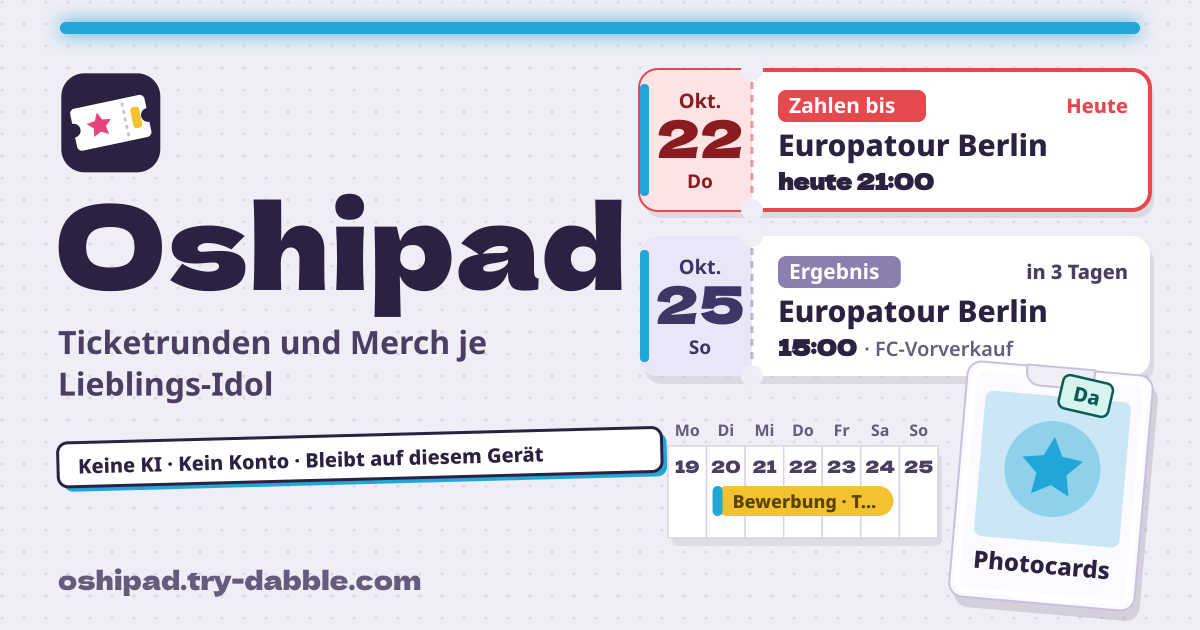
Oshipad beantwortet genau das. Beliebig viele Oshis, alle kostenlos; mehrere Verkaufsrunden pro Event; Bewerbungszeiträume und Merch-Verkaufszeiträume als Balken über die Tage im Kalender; und eine Kalenderdatei mit mehreren Alarmen für jede Frist. Es gibt keine KI: Oshipad liest keine Posts oder Screenshots aus, um etwas auszufüllen, jeder Eintrag ist von dir. Es öffnet sich im Browser, hat kein Konto und keine Werbung im Tool, und dein Notizbuch bleibt auf deinem Gerät.
Was man anderswo findet
Am 22. Oktober 2026 erneut geprüft. Die meisten Tracker für Ticketverlosungen gibt es nur auf Japanisch, mit Konto oder KI, und einen Web-Tracker auf Koreanisch, Englisch oder Deutsch haben wir nicht gefunden.
- refii.app: nur Japanisch, braucht eine Anmeldung, und das Auslesen per KI ist auf 10 pro Monat begrenzt.
- oshigoto.fun: nur Japanisch, ein Cloud-Konto, Export nur im Bezahltarif.
- ataru.app: nur Japanisch, braucht ein Konto, und die Gratisstufe ist auf 5 Verlosungsgruppen und 20 Shows begrenzt.
- FanWindow: Englisch, rechnet aber nur KST-Fristen in andere Zeiten um.
- Store-Apps: 推シツジ (Japanisch, Werbung, um weitere Oshis freizuschalten, ein bezahltes Premium) und #OSHI 推し活貯金 (aufs Sparen ausgerichtet; Titel und Notizen laut einer Bewertung auf 20 Zeichen begrenzt).
Was Oshipad macht
Direkt unter dem Namen steht: „Keine KI · Kein Konto · Bleibt auf diesem Gerät“. Es gibt sechs Tabs: „Als Nächstes“ (was fällig ist, die nächste Frist zuerst), „Kalender“ (Monatsansicht), „Tickets“ (Events, ihre Verkaufsrunden und Kosten), „Merch“ (Bestellungen und Wunschliste), „Ausgaben“ (Summen und Budget) und „Sicherung“ (Sicherungsdatei, CSV, Erinnerungen, alles löschen). Wähl oben in der Leiste einen Oshi oder „Alle Oshis“, und jeder Tab folgt.
Das bernsteinfarbene Band oben sagt es ebenso offen: Keine KI, und deine Oshis, Events, Runden, dein Merch und deine Fotos liegen nur in diesem Browser auf diesem Gerät, also speichere regelmäßig eine Sicherungsdatei.
Oshipad ist nur ein Notizbuch für deine eigenen Tickets und dein Merch. Das Tool sagt es auch: „Nur für deine eigenen Tickets und dein Merch: Weiterverkauf, Tausch oder Übertragung gibt es hier nicht.“
Deine Oshis und ihre Memberfarbe
Öffne https://oshipad.try-dabble.com und wähl oben deine Sprache. Nichts zu installieren, keine Registrierung. „Oshi hinzufügen“ fragt nach Name, optional Gruppe oder Unit und einer „Memberfarbe“; solange dieser Oshi gewählt ist, nehmen Kopfzeile, Karten und Knöpfe die Farbe an. Leg so viele Oshis an, wie du willst, alle kostenlos, und wähl „Alle Oshis“, um alle zusammen zu sehen. Löschst du einen Oshi, bleiben seine Events und sein Merch unter „Kein Oshi“.
Events und Verkaufsrunden: jedes Datum von der Bewerbung bis zur Show
Unter „Tickets“ nimmt „Event hinzufügen“ Titel, Ort, Oshi und Notizen auf, und „Runde hinzufügen“ hängt so viele Verkaufsrunden an, wie du brauchst. Eine Runde ist „FC-Vorverkauf“, „Ticketportal“, „Freier Verkauf“ oder „Eigene“, und jede hat Bewerbung ab und Bewerbungsschluss, Ergebnis, Zahlungsfrist, Ticketausgabe, den Showtag und bei mehreren Tagen einen „Letzter Showtag“. Uhrzeiten sind optional. Trag „Preis pro Ticket“, „Tickets“ und „Gebühren“ ein, dann steht die Rundensumme da.
Für eine Show im Ausland trägst du die Frist genau so ein, wie sie angekündigt wurde. Wähl für das Datum unter „Zeitzone“ die Zone der Ankündigung, etwa Asia/Seoul oder Asia/Tokyo, und Oshipad zeigt die Zeit in deiner Ortszeit, mit der Originalzeit als kleinem zweitem Hinweis. Auch über die Zeitumstellung hinweg bleibt sie richtig.
Status und der nächste Schritt mit einem Tipp: Nach einem Gewinn gehen die anderen Runden auf „nicht gezogen“
Eine Runde ist „Geplant“, „Beworben“, „Gewonnen“, „Nicht gezogen“, „Bezahlt“, „Ausgestellt“ oder „Besucht“, und ein Tipp auf ihrer Karte bringt sie zum nächsten Schritt. Gewinnt eine Runde, räumt ein Knopf wie „Gewonnen → 2 andere offene Runden auf „nicht gezogen““ die übrigen offenen Runden dieses Events ab; aus Versehen gedrückt, holt „Rückgängig“ in der Meldung sie zurück. Fristen erledigter Stufen, etwa die Zahlungsfrist einer nicht gezogenen Runde, fallen aus „Als Nächstes“ heraus.
Als Nächstes: die nächste Frist ganz oben
„Als Nächstes“ listet jede Bewerbungsfrist, jedes Ergebnis, jede Zahlungsfrist, Ticketausgabe, Show, jedes Merch-Verkaufsende und jede erwartete Ankunft, die nächste zuerst, in „Überfällig“, „Heute fällig“ und „Demnächst“. Oben wechselst du zwischen „Alles Kommende“ und „Heute fällig“. „In den Kalender“ neben einer Frist speichert genau diese eine als .ics. Noch leer? Fang dort mit „Event hinzufügen“ oder „Merch hinzufügen“ an.
Kalender: Bewerbungs- und Verkaufszeiträume als Balken
Der Tab „Kalender“ färbt den Monat ein: Bewerbung gelb, Ergebnis lavendel, Zahlung rot, Ticketausgabe petrol, Shows indigo, Merch-Verkauf magenta und Ankunft orange. Bewerbungszeiträume, Merch-Verkaufszeiträume und mehrtägige Shows erscheinen als Balken über die Tage statt als Punkte, und ein Balken läuft in der nächsten Wochenzeile weiter. Wechsle zwischen „Kalender“ und „Liste“ und filtere über die Leiste oben nach Oshi.
Events und Runden duplizieren, Reisekosten
Bei zwei Showtagen trägst du Tag 1 ein und drückst „Event duplizieren“: Jede Runde wird kopiert und jedes Datum um die angegebene Zahl Tage verschoben (1 für die Show am nächsten Tag); die Runden stehen wieder auf Geplant, Kosten werden nicht kopiert. Für eine ähnliche zweite Runde nimm „Runde duplizieren“. Unter „Reise- und sonstige Kosten“ an jedem Event trägt „Kosten hinzufügen“ Zug, Hotel oder Schließfach ein.
Merch: von bestellt bis angekommen, dazu eine Wunschliste
„Merch hinzufügen“ im Tab „Merch“ nimmt Artikel, Shop, Preis, Menge, Status („Bestellt“, „Vorbestellt“, „Versandt“, „Angekommen“), das erwartete Datum und optional einen Verkaufszeitraum auf, den der Kalender als Balken zeichnet. Ein Foto wird auf diesem Gerät auf höchstens 1024 px verkleinert, bevor es gespeichert wird. Artikel mit eingeschalteter „Wunschliste“ sind noch nicht gekauft und zählen nicht zu den Ausgaben.
Ausgaben: je Monat, je Oshi, je Event, dazu ein Monatsbudget
Der Tab „Ausgaben“ zeigt diesen Monat und die Gesamtsumme nach Kategorie (Tickets, Gebühren, Merch, Reise, Sonstiges), nach Oshi und nach Event. Tickets und Gebühren zählen, sobald eine Runde als bezahlt markiert ist, im Monat der Zahlung; Merch im Monat der Bestellung. Setz ein „Monatsbudget“, dann siehst du, was übrig ist oder wie weit du drüber bist.
Erinnerungen per .ics-Kalenderdatei: mehrere Alarme pro Frist
Ein geschlossener Browser kann nicht erinnern, deshalb ist die .ics-Kalenderdatei der Weg, auf dem Oshipad erinnert. Unter „Erinnerungen“ im Tab „Sicherung“ wählst du mehrere Alarme für jede Frist: „1 Woche vorher, 09:00“, „Am Vortag, 21:00“, „Am Vortag, 09:00“, „Am selben Tag, 09:00“, „3 Stunden vorher“, „1 Stunde vorher“ und „30 Minuten vorher“. Dann speicherst du „Alle kommenden Fristen (.ics)“ und legst die Datei in den Kalender deines Handys: Jeder gewählte Alarm meldet sich bei jeder Frist.
Apple Kalender und Outlook übernehmen die Alarme. Google Kalender lässt Alarme aus importierten Dateien eventuell weg und nimmt seine eigene Standard-Erinnerung; nutzt du ihn, prüf die Erinnerungen bei wichtigen Fristen.
Sichern, wiederherstellen, CSV
Dein Notizbuch liegt nur auf diesem Gerät, also speichere regelmäßig eine Sicherungsdatei. Im Tab „Sicherung“ schreibt „Sicherung speichern (.json)“ alle Oshis, Events, Runden, Kosten, Merch-Einträge und Einstellungen in eine Datei, mit den Fotos, wenn „Merch-Fotos mitnehmen“ an ist. „Aus Datei wiederherstellen…“ holt sie mit „Mit dem Vorhandenen zusammenführen“ oder „Alles hier ersetzen“ zurück. Nach 25 Änderungen oder 14 Tagen seit der letzten Sicherung erscheint „Zeit für eine Sicherung“.
„Tabelle exportieren (.csv)“ erzeugt eine Tabelle mit einer Zeile pro Runde, Merch-Artikel und Kostenposten, die sich in Excel, Numbers und Google Tabellen öffnet, und „Aus CSV importieren…“ liest sie wieder ein. Ein CSV-Import fügt neue Zeilen hinzu und aktualisiert Zeilen, die er wiedererkennt; vorhandene Zeilen werden übersprungen und nichts wird gelöscht, zweimal dieselbe Datei verdoppelt also nichts. Um alles exakt wiederherzustellen, nutze die Sicherungsdatei (.json), nicht die CSV. Zellen, die mit =, +, - oder @ beginnen, werden entschärft, damit eine Tabellenkalkulation sie nie als Formel ausführt. „Alles löschen“ entfernt das Notizbuch nach einer Rückfrage von diesem Gerät.
Der Button Leitfaden & Feedback im Tool öffnet diese Anleitung in einem neuen Tab.
Was es nicht macht
Es gibt keine KI: Posts oder Screenshots werden nicht ausgelesen, jede Runde und jeder Merch-Artikel kommt per schneller Handeingabe hinein. Es gibt keine Push-Benachrichtigungen (Erinnerungen kommen über die .ics-Datei), kein Konto und keine Synchronisierung; für ein anderes Gerät nimmst du eine Sicherungsdatei mit. Weiterverkauf, Tausch oder Übertragung gibt es nicht; es ist nur ein Notizbuch für deine eigenen Tickets und dein Merch. Ein Karten-Binder ist Sache von Binderpad, ein Bestellbuch für Verkäufer mit DM-Bestellungen von Orderpad, TV-Folgen von Showpad und Geschenkideen von Geschenkschublade.
Gibt es wirklich gar keine KI?
Ja. Oshipad schickt dein Notizbuch nirgendwohin, liest keine Posts oder Screenshots und rät nichts hinein. Jedes Event, jede Runde und jeder Merch-Artikel ist von dir eingetragen.
Erinnert es mich, wenn die Seite zu ist?
Nicht aus dem Browser selbst: Ein geschlossener Browser kann nicht erinnern. Speichere stattdessen „Alle kommenden Fristen (.ics)“ und leg die Datei in den Kalender deines Handys; dann meldet der Kalender die Alarme, die du unter „Erinnerungen“ gewählt hast. Kommen Fristen dazu oder ändern sich, speichere die Datei neu und füge sie wieder hinzu.
Funktioniert es offline?
Ja. Nach dem ersten Besuch funktioniert es offline, und dein Notizbuch wird auf diesem Gerät gespeichert. Leg es auf den Startbildschirm, dann öffnet es sich wie eine App, auch in einer Halle ohne Empfang.
Gibt es ein Konto oder eine Bezahlversion?
Nein. Alle Funktionen sind kostenlos, ohne Grenze bei der Zahl der Oshis, es gibt keine Registrierung und keine Werbung im Tool.
Wie nehme ich mein Notizbuch aufs neue Handy mit?
Schalte auf dem alten Gerät „Merch-Fotos mitnehmen“ ein, drück „Sicherung speichern (.json)“, bring die Datei aufs neue Gerät und öffne sie in Oshipad mit „Aus Datei wiederherstellen…“. Die Sicherungsdatei bewahrst du selbst auf; wir haben keine Kopie.
Kann ich damit Tickets verkaufen oder tauschen?
Nein. Oshipad ist nur ein Notizbuch für deine eigenen Tickets und dein Merch; eine Funktion für Weiterverkauf, Tausch oder Übertragung gibt es nicht. Es verbindet dich mit niemandem und veröffentlicht nichts.