Eine Bestellung im Chat aufnehmen, ohne ein Feld zu übersehen
Eine Bestellung in einer DM kommt nie als Bestellung an. Sie kommt als „Habt ihr das blaue noch?“ und dann, über die nächsten zwei Tage, eine Größe, ein „Könnt ihr es zu meiner Mama schicken?“, ein Screenshot einer Überweisung und eine Frage zum Donnerstag. Die einzige Verteidigung ist, vor jedem Verkauf festzulegen, welche Felder eine Bestellung vollständig machen, und nicht aufzuhören zu fragen, bis jedes einzelne davon ausgefüllt ist.
Bei einem physischen Produkt sind es sechs: wer (der Handle und ein echter Name fürs Paket), was (der genaue Artikel, so wie du ihn auflistest), welches (Größe, Farbe, Option), wohin (die vollständige Adresse plus eine Telefonnummer für den Zusteller), bezahlt (ja oder nein, und wie viel) und wann (der Tag, an dem es dich verlassen muss). Leg dir eine gespeicherte Antwort an, die alle sechs in einer Nachricht abfragt; auf eine nummerierte Liste antworten Leute weit vollständiger als auf eine geschwätzige Frage.
Bestätige, indem du die ganze Bestellung in einer Nachricht zurückspiegelst — Artikel, Option, Adresse, Preis, Versanddatum — und warte auf ein „Ja“, bevor du packst. Diese Nachricht ist dein Beleg, und eine Korrektur jetzt ist billiger als eine Rücksendung später. Wenn Geld eingeht, schreib den Betrag und den Namen des Absenders so auf, wie er auf der Überweisung steht, nicht nur „bezahlt“; Zahlungen den Namen zuzuordnen ist der Ort, an dem ein Abend draufgeht.
Sechs Dinge pro Bestellung, je ein Beleg
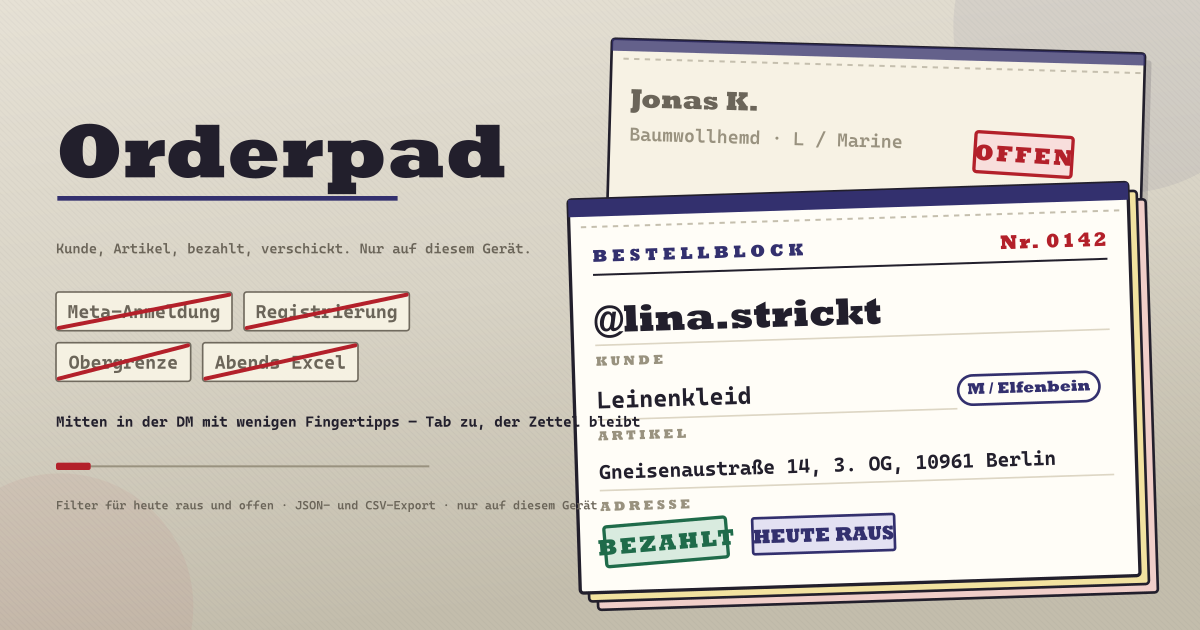
Orderpad hält sechs Dinge pro Bestellung fest: den Kunden, den Artikel, die Größe oder Option, die Adresse, ob bezahlt wurde und den Tag, an dem es raus muss. Nur der Kundenname ist Pflicht, und das Versanddatum steht bereits auf heute — du kannst also kurz aus der DM heraustreten, einen Namen tippen, einmal antippen, und ein Beleg existiert. Der Rest wird auf diesem Beleg ergänzt, während weitere Nachrichten eintreffen.
Die Belege stapeln sich wie Zettel in einem Papierbuch: die noch zu versendenden oben, und darin zuerst die, deren Datum schon verstrichen ist. Versendete Belege setzen sich darunter ab und werden zum graueren Durchschlagpapier.
Den Beleg schreiben, während der Chat offen ist
- Tippe den Kunden ein. Ein @Handle oder ein echter Name — wie auch immer du ihn in der DM nennst. Das ist das einzige Pflichtfeld.
- Trag den Artikel und die Größe oder Option in getrennte Felder ein. Die Option wird auf dem Beleg eingekreist, sodass du beim Packen nicht das „M“ mitten in einem Produktnamen suchen musst.
- Füg die Adresse genau so ein, wie sie in der DM angekommen ist. Zeilenumbrüche bleiben erhalten, es gibt also kein Format aufzuräumen.
- Wenn das Geld schon da ist, schalte beim Schreiben „bereits bezahlt“ ein; andernfalls tipp es später einmal auf dem Beleg an. Der Versand funktioniert genauso — tipp auf „als versendet markieren“, wenn das Paket weg ist, und der Beleg setzt sich nach unten.
- Das Versanddatum ist bereits heute. Wenn es nächste Woche rausgeht, ändere nur das Datum und sonst nichts.
- Vier Ansichts-Tabs erledigen das Filtern: alle, unbezahlt, heute versenden, versendet. „Heute versenden“ zieht auch alles herein, dessen Datum schon vorbei ist — eine Bestellung, die du gestern hättest verschicken sollen, ist die Arbeit von heute. Jeder Tab trägt seine Anzahl, du kannst sie also ablesen, ohne ihn zu öffnen.
- Ein Suchfeld findet alles. Es durchsucht gleichzeitig den Kunden, den Artikel, die Option, die Adresse und die Belegnummer, sodass „Kleid“ es findet und ein Straßenname ebenso.
- Der Stift auf einem Beleg öffnet dieselben Felder an Ort und Stelle. Eine Größe zu ändern oder eine Adresse zu korrigieren bringt dich nie auf einen anderen Bildschirm.
- Eine stornierte Bestellung wird nach einer Bestätigung in den Papierkorb geworfen. Sonst verschwindet nichts von selbst.
- Das Export-Panel lädt das ganze Buch als CSV oder JSON herunter, und ein JSON-Export lässt sich wieder importieren. Die CSV öffnet sich direkt in Excel oder Google Sheets.
Warum der Beleg mitten in der Antwort geschrieben wird
Genutzt wird es von Leuten, die über Instagram- und WhatsApp-DMs verkaufen. Bestellungen kommen nie in einem Stück an: die Größe zuerst, die Adresse später, die Zahlung am Abend. Bleibt das im Chatverlauf, endet es mit einer Tabelle, die um elf Uhr nachts geöffnet wird — und genau da geht eine Bestellung verloren.
Also schreibst du den Beleg im selben Moment, in dem du antwortest. Am nächsten Morgen ist der Heute-versenden-Tab der Stapel zum Packen und der Unbezahlt-Tab die Liste der Leute, bei denen du nachhaken musst. Das ist die ganze Arbeit.
Wo das Buch bleibt
Es gibt kein Meta-Login: Die App verbindet nie ein Instagram- oder WhatsApp-Konto und liest nie deine Nachrichten. Jeder Beleg wird in dem Moment gespeichert, in dem du tippst, und bleibt nur auf diesem Gerät — ohne Server, ohne Sync und ohne geteilte Ansicht für ein Team. Ein Gerätewechsel oder das Löschen der Websitedaten löscht es, exportiere also jedes Buch, das du nicht verlieren darfst, als CSV oder JSON.
Muss ich mein Instagram- oder WhatsApp-Konto verbinden?
Nein. Es gibt überhaupt kein Meta-Login. Diese App liest deine DMs nicht und zieht keine Bestellungen automatisch herein — du liest den Chat und schreibst es auf, so wie du es auf Papier tätest. Im Gegenzug gibt es kein Konto herzugeben, keinen Berechtigungsbildschirm und keine Anbindung, die kaputtgeht, wenn eine Plattform ihre Richtlinien ändert.
Können ein Partner oder ein Mitarbeiter dasselbe Buch sehen?
Nicht in Echtzeit. Es gibt keinen Server und kein Konto, sodass zwei Leute, die gleichzeitig dieselbe Liste ansehen, außerhalb des Umfangs liegen. Wenn du es übergeben musst, exportiere JSON und lass die andere Person es importieren — aber ab diesem Punkt sind es zwei getrennte Kopien, und sie führen sich nicht wieder zusammen.